


在Anaconda中手动安装本地Python包及路径配置详解

本文详细介绍如何在Anaconda环境中手动安装从GitHub下载的本地Python包,以FastFM为例演示完整流程。涵盖从下载对应版本whl文件、放置到指定目录,到通过Terminal执行pip install命令及验证安装的全过程。同时总结了Windows和Mac下Python与Anaconda安装时的环境变量配置要点,解决路径识别问题。
Anaconda本地安装Python包的操作流程
Anaconda虽然提供了便捷的包管理功能,但过度依赖其内置的一键下载机制可能导致在特定场景下无法获取所需资源。例如,近期需要使用FastFM包时,发现conda仓库中并未收录该包,因此不得不转向GitHub下载源码或编译好的包文件,进而实现本地手动安装。
以下是手动下载并安装该包的具体操作步骤:
第一步,从GitHub官方仓库获取安装包:

点击releases链接进入版本发布页面,页面会列出该项目的多个历史版本。根据操作系统的类型及Python版本选择对应的安装包进行下载。本例中,由于使用的是macOS系统且Python版本为3.6,因此选择了fastFM-0.2.11-cp36-cp36m-macosx_10_7_x86_64.whl进行下载:
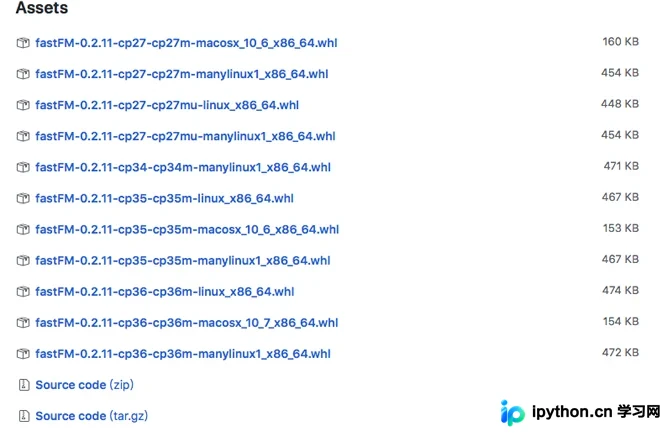
第二步,将下载好的安装包移动到本地指定文件夹。为了便于统一管理,建议将其存放至./Anaconda3/pkgs目录下。
第三步,启动Anaconda环境并打开Terminal(终端)。
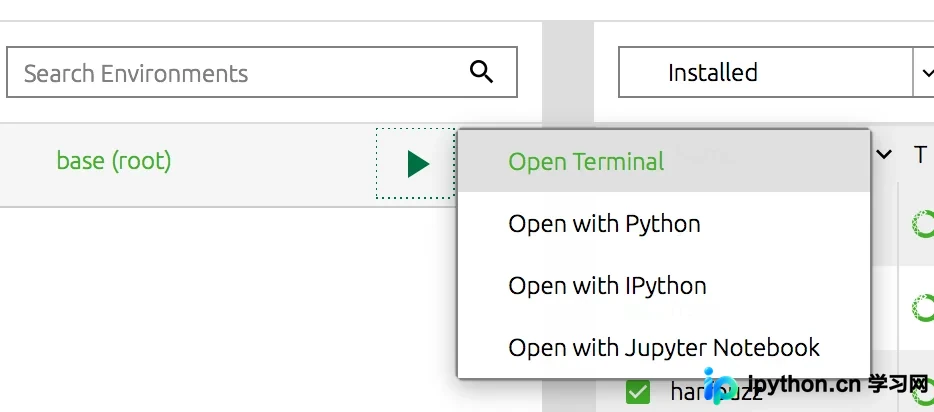
在Terminal窗口中输入pip install ./Anaconda3/pkgs/fastFM-0.2.11-cp36-cp36m-macosx_10_7_x86_64.whl命令。请注意,命令中的文件路径及包文件名需根据实际存放位置和文件名进行相应调整,确保路径指向正确。

当终端输出显示Successfully installed fastFM-0.2.11时,表明安装已成功完成。此时,输入conda list命令即可查看已安装的包列表,确认FastFM是否出现在列表中。

Python与Anaconda安装路径配置总结
在安装Python和Anaconda的过程中,经常会遇到路径配置相关的问题。以下对常见路径问题进行简要总结:
关于Python的安装配置:
对于Windows系统下的Python 3.6,可直接访问官方链接下载并安装。在安装过程的最后阶段,务必勾选两个关键选项,这将自动将Python 3.6的安装路径添加到系统环境变量path中。若未勾选,后续需手动配置环境变量。勾选后,直接在cmd命令行中输入python即可启动Python解释器。
关于Anaconda的安装配置:
使用Python进行数据处理和科学计算时,第三方库的管理至关重要。Anaconda作为一个基于Python的数据处理平台,预装了众多常用第三方库,极大简化了环境搭建过程。用户可访问Anaconda官网下载适配自身系统的版本并安装。安装结束时同样会出现两个关于环境变量的选项,建议勾选以自动配置path。若未勾选,需在安装完成后进入系统的高级系统设置,修改环境变量,删除原有无效路径并添加Anaconda的安装路径。配置完成后,在cmd中输入python即可显示Anaconda相关信息,从而直接import第三方库,操作更为便捷。
补充说明:
值得注意的是,在Anaconda的安装目录中通常包含一个Python.exe文件,这实际上是Anaconda自带的Python解释器。用户可以直接在该目录下运行此exe文件进入解释器界面,无需通过开始菜单查找cmd再输入python。此外,通过该解释器启动后,可以直接查看Anaconda的相关信息,并直接import所需的第三方库或模块,这为开发提供了更多便利。
以上内容涵盖了本文的全部要点,希望对各位的学习和工作有所帮助,也欢迎大家继续支持本站。
本站声明
本文内容仅供参考,不代表本站观点。转载或引用请注明出处。如发现内容问题,请通过联系我们页面反馈。















