


Win7 计划任务定时执行 PHP 脚本设置图解

发布时间:2026-10-14 |
2人浏览过
本文介绍在 Windows 7 系统中通过“计划任务”定期执行 PHP 脚本的完整步骤与注意事项。
实现思路与准备
在 Linux 环境中常使用 Cron 实现定时任务,而在 Windows 7 中,我们可以利用内置的“任务计划程序”达到相同目的。需要特别注意:直接指定 .php 文件无法被系统识别,必须明确指定 php.exe 解释器,并将脚本位置作为参数传入。
具体操作步骤
第1步:打开计划任务管理界面
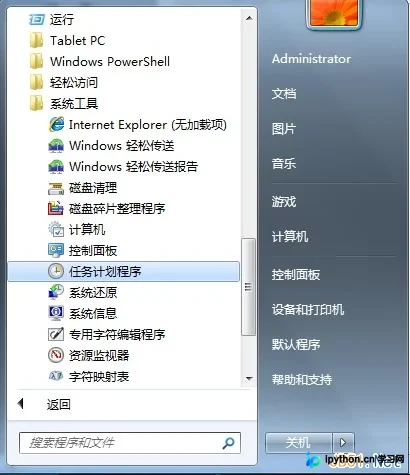
点击电脑左下角的“开始”菜单,依次导航至:所有程序 → 附件 → 系统工具 → 任务计划程序(原文误写为“务计划程序”)。
第2步:创建基本任务
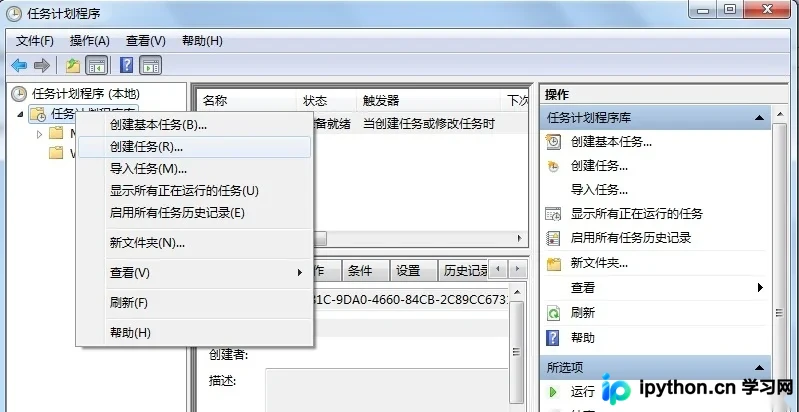
在右侧的操作面板中,选择“创建任务”(建议不要选“创建基本任务”,因为“创建任务”能提供更详细的参数配置选项)。
第3步:填写任务基本信息
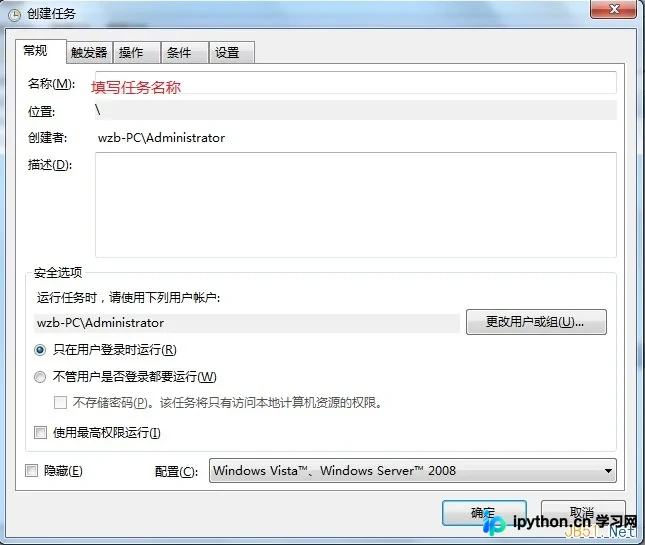
在弹出的窗口“常规”选项卡中,输入一个易记的**任务名称**(例如:Run_PHP_Script)。这仅用于标识该定时任务,不影响实际运行。
第4步:配置执行动作(核心步骤)
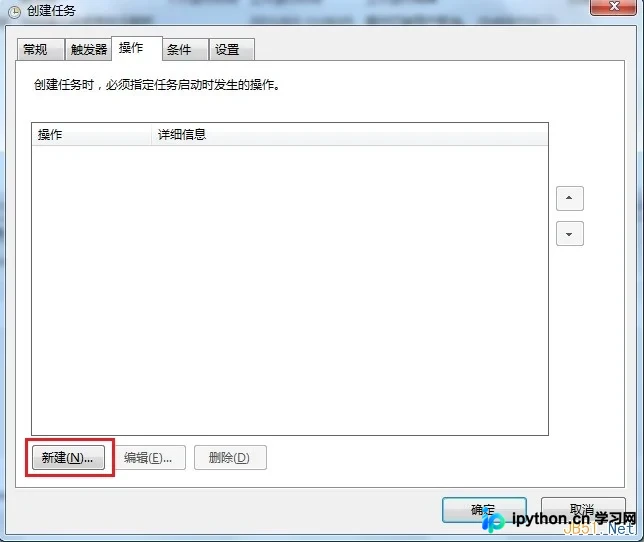
切换到“操作”选项卡,点击右下角的“新建...”按钮:
在弹出的设置窗口中,按以下逻辑填写参数:
- 操作:保持默认的“启动程序”。
- 浏览程序/脚本:此处必须选择本地已安装的 **
php.exe** 路径(例如:C:\php\php.exe),切勿直接指向你的 .php 文件。
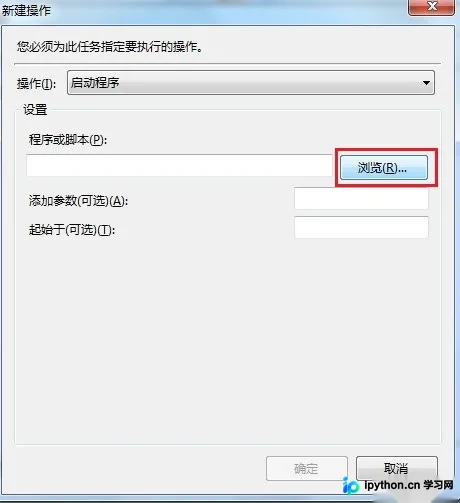
关于参数的填写有两种方式:
- 访问远程 URL(如文中示例):若在“添加参数”栏填入
https://www.jb51.net/test.php,则相当于让本地 PHP 环境去请求一次网络地址(前提是你的服务器允许 PHP 开启allow_url_include或使用 `curl/file_get_contents` 访问)。这是最简单且无需本地配置服务器的方法。 - 执行本地脚本:如果要在本地跑脚本,需在“添加参数”栏填入具体的物理路径,例如:
D:\www\test.php,并可能需要在环境变量中添加 PHP 安装目录。
第5步:完成配置与验证
按照向导提示完成后续的设置即可。建议在完成后双击运行刚创建的任务,观察是否能成功触发脚本执行。
本站声明
本文内容仅供参考,不代表本站观点。转载或引用请注明出处。如发现内容问题,请通过联系我们页面反馈。















