


PyCharm 断点调试基础操作指南

发布时间:2026-10-12 |
3人浏览过
本文介绍PyCharm中设置断点及启动调试的基本流程。通过点击行号左侧设置断点,使用绿色甲虫图标启动调试器,程序将暂停在断点处并展示变量状态。利用Step Over或F8键可逐步执行代码至下一断点,同时建议探索其他调试按钮功能以优化开发效率。
在正式进行【运行】和【调试】操作之前,需确保相关环境配置正确,具体前置设置可参考前文关于Hello World项目的介绍。
1. 设置断点
在代码编辑区左侧,点击行号旁边的空白区域即可添加断点,具体效果如图所示。
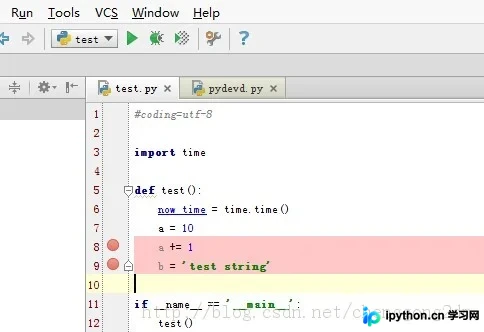
2. 启动断点调试 点击工具栏上的绿色甲虫图标(该图标已成为Debug功能的标志性符号),即可进入断点调试模式。
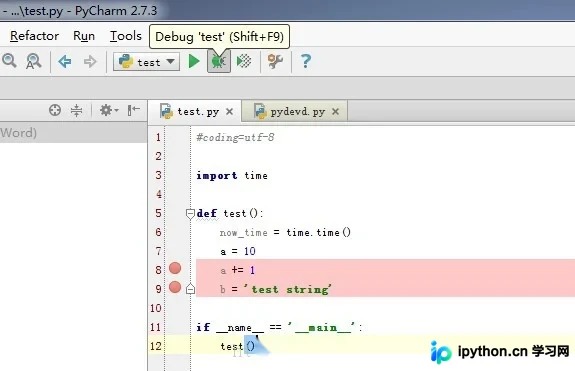
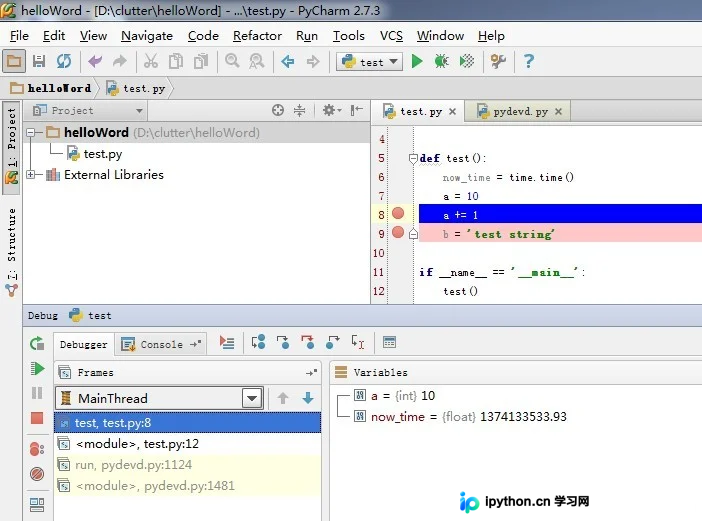
执行后,程序会运行至第一个设置的断点处暂停,并在调试窗口中显示该断点之前的变量信息。
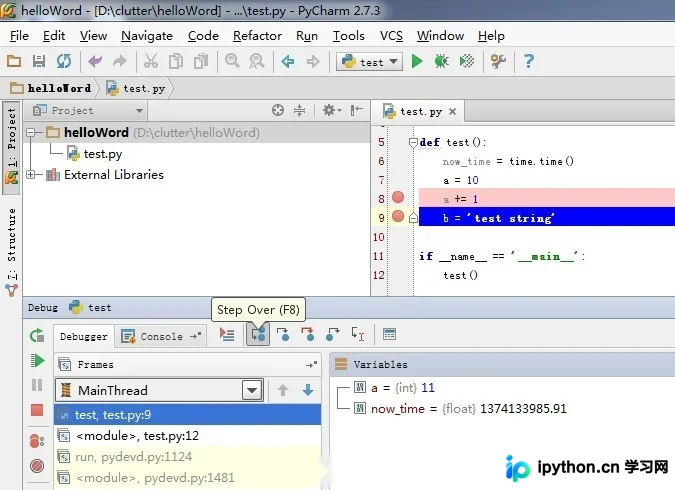
点击“Step Over”按钮或直接按下F8键,程序将继续执行并跳转至下一个断点位置。
补充说明:
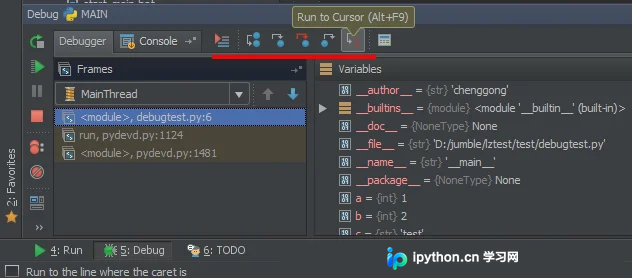
关于断点的其他操作及相关功能,建议将鼠标悬停在相应的控制按钮上查看提示,并通过实际尝试来熟悉各项功能,如下图所示。
总结:
PyCharm的断点调试功能设计直观,操作简便,非常适合日常开发中的代码排查与调试工作。
本站声明
本文内容仅供参考,不代表本站观点。转载或引用请注明出处。如发现内容问题,请通过联系我们页面反馈。















