



很多人配置 GCC 时,明明已经把 PATH 改好了,回到 cmd 一试却还是提示找不到 gcc。这类情况往往不是配置失败,而是当前终端进程没有重新读取新的环境变量。下面就按排查顺序说明:先看为什么改完还不生效,再确认哪些终端必须彻底重开,最后用命令验证结果,并检查几个最容易忽略的路径细节。
为什么改完 PATH 后,cmd 还是找不到 gcc
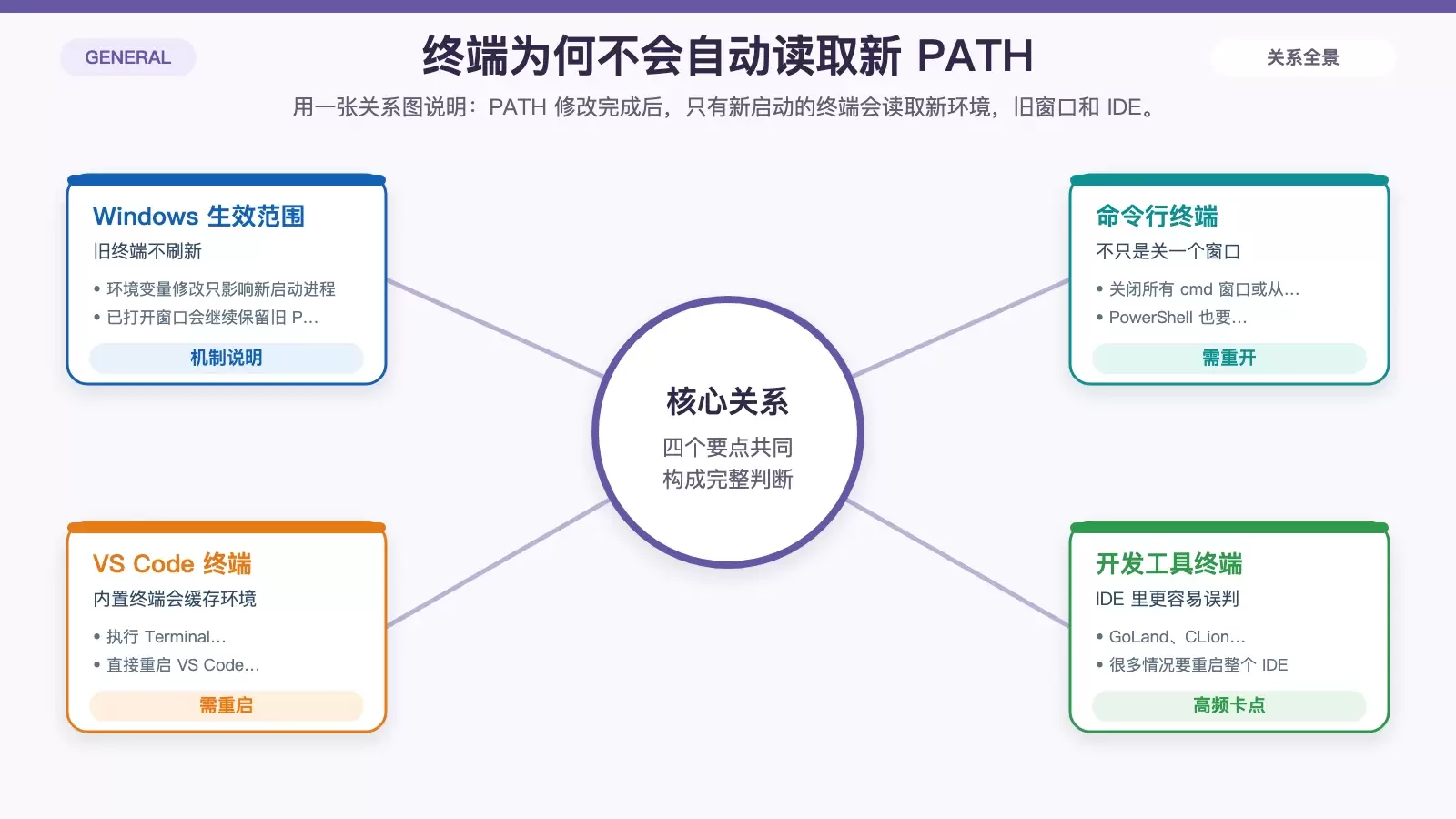
在 Windows 里,环境变量的修改只会对新启动的进程生效。也就是说,你修改 PATH 之后,已经打开的 cmd、PowerShell、VS Code 内置终端,都会继续沿用旧的环境变量。
因此,PATH 改完后马上在旧窗口里输入 gcc 或 where gcc,即使配置本身正确,也可能仍然显示找不到命令。这不是 GCC 没装好,而是 Windows 的工作方式决定了旧终端不会自动刷新。
哪些终端必须彻底关闭后再打开
这里的关键不是“关掉一个窗口”,而是让对应终端进程真正退出,然后重新启动。
cmd 和 PowerShell
- 命令提示符(
cmd.exe):关闭所有窗口,或从任务栏右键选择“退出”。 - PowerShell:同样需要完全退出,包括从开始菜单、
Win+X菜单等入口启动的实例。
如果系统里还有旧的终端进程挂着,新开的窗口有时也可能沿用旧链路,排查时最好直接全部关掉后重开。
VS Code 和 IDE 内置终端
- VS Code 内置终端:按
Ctrl+Shift+P,输入Terminal: Kill Terminal,结束后再新建一个终端;更稳妥的方式是直接重启 VS Code。 - GoLand / CLion 等 IDE:这类工具通常会缓存启动时的环境变量,很多时候仅关闭终端面板不够,必须重启整个 IDE。
如果你是在编辑器里执行编译命令,这一步尤其重要。PATH 已经改对,但 IDE 没重启,依旧会表现得像“gcc 不存在”。
重新打开后,怎么确认 PATH 真的生效了
不要只看设置窗口里是否点了“确定”,最直接的办法是用命令验证。
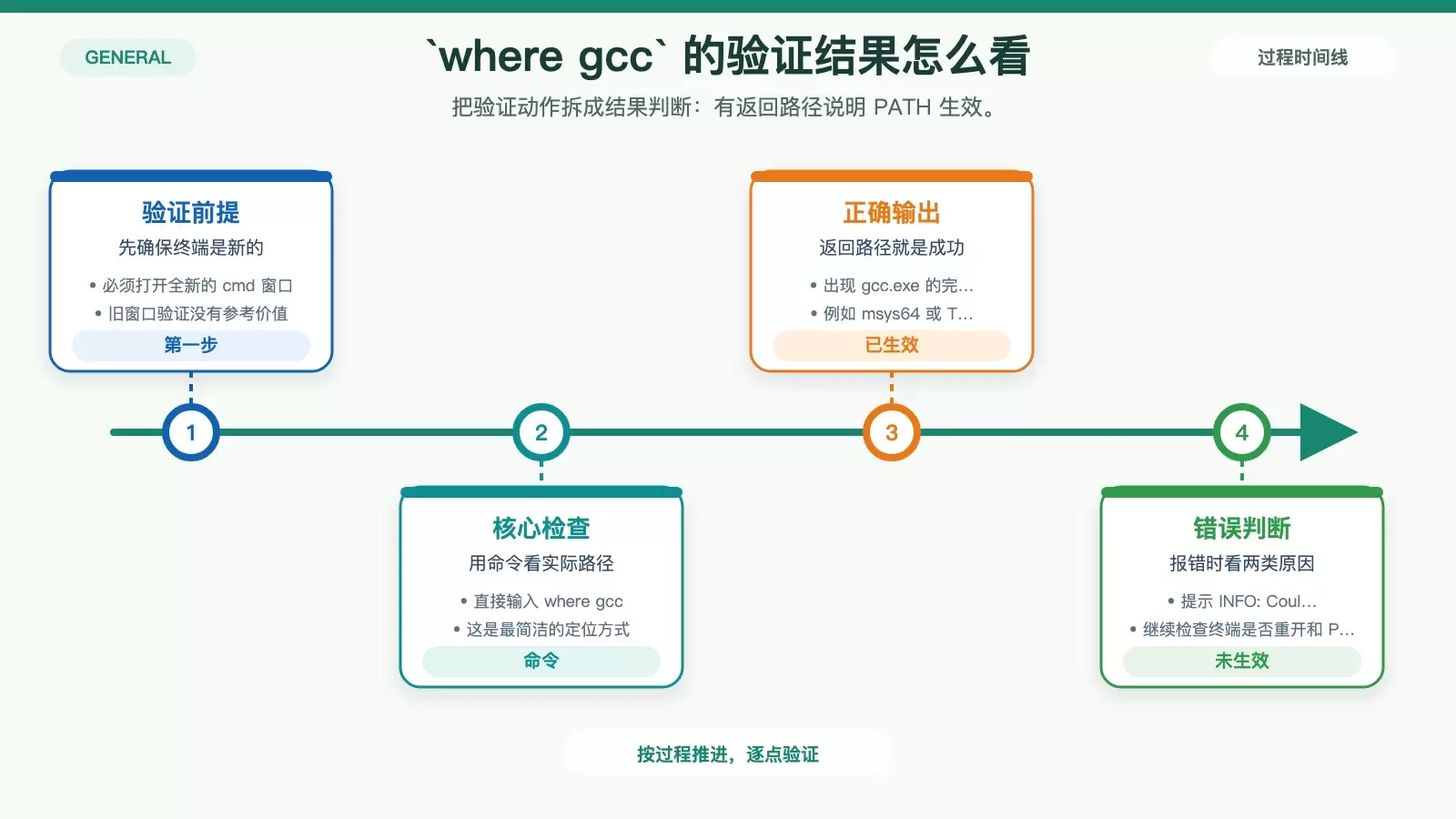
打开一个全新的 cmd,输入:
where gcc如果输出类似下面的路径,就说明 PATH 已经生效:
C:msys64mingw64bingcc.exe
C:TDM-GCC-64bingcc.exe
如果提示 INFO: Could not find files,一般只剩两种可能:
- 终端没有真正重开,仍在使用旧环境;
- PATH 写错了,系统根本找不到 GCC 的
bin目录。
这一步的意义在于把“感觉已经配好了”变成可验证结果。只要 where gcc 还没有返回实际路径,就不要急着进入下一步编译测试。
PATH 里最容易忽略的几个细节
Windows 下,PATH 看起来只是一个目录字符串,但多一个空格、少一个细节,都可能让 gcc 无法被识别。
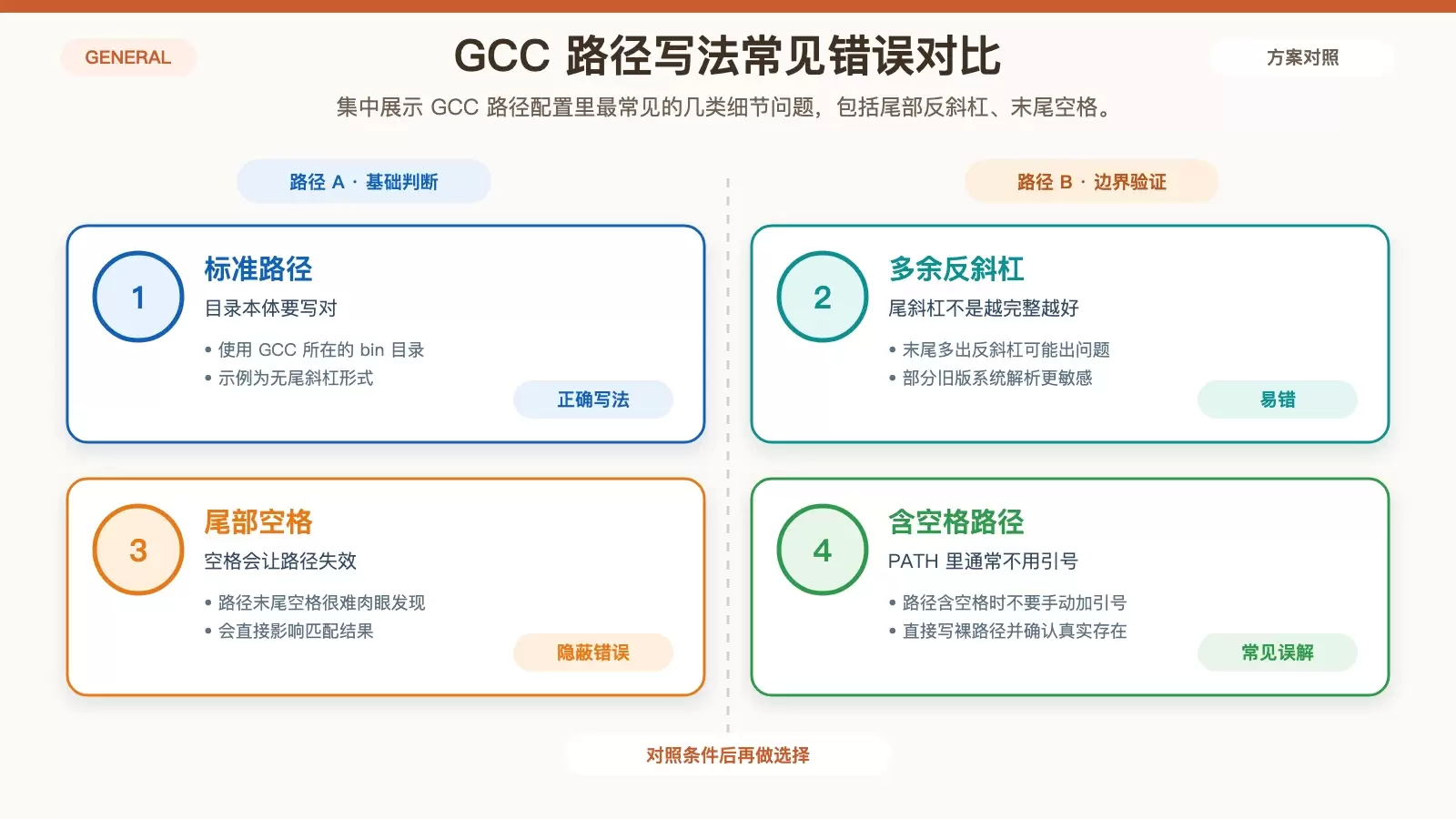
C:msys64mingw64bin✅ 正确(无尾斜杠)C:msys64mingw64bin❌ 多余反斜杠,部分旧版系统会解析失败C:msys64mingw64bin❌ 末尾有空格,肉眼不容易发现,但会破坏路径匹配
路径里有空格或中文,要不要加引号
例如 D:Program FilesMinGWbin 这类路径,很多人会下意识想加引号。但在 Windows 的 PATH 变量里,通常不要手动加引号。直接写裸路径即可,前提是路径真实存在,并且当前账户有正常访问权限。
如果路径包含空格,重点不是加引号,而是确认你填入的是完整目录,并且没有误加额外字符。
最后怎么判断问题到底出在哪
如果你已经修改 PATH,但 cmd 里还是找不到 gcc,优先检查顺序应当是:
- 当前终端是不是旧进程,是否已经彻底退出并重新打开;
- 编辑器或 IDE 是否也已经重启;
where gcc是否能返回实际路径;- PATH 中的目录字符串是否存在尾空格、错误写法或无效路径。
“重新打开终端”看起来只是个小动作,但它恰恰是 GCC 配置里最常见的卡点。很多时候不是不会配,而是 PATH 已经改了,终端却还停留在旧环境里。















