


macOS 下配置 PHP 与 MySQL 开发环境步骤详解

在 macOS 系统中搭建 PHP 与 MySQL 开发环境,主要涉及启用系统自带的 Apache PHP 模块、手动安装 MySQL 数据库并进行安全配置,最后部署 phpMyAdmin 图形化管理工具。本文将分步说明如何从零开始配置这一经典 LAMP (Linux/Apache/MySQL/PHP) 变体环境。
开启 macOS 内置 PHP 与 Apache
macOS 内置了 Apache 服务器和 PHP 运行环境,无需下载第三方安装包,只需通过终端进行简单的配置文件修改即可启用。
第一步:编辑 Apache 配置文件以加载 PHP 模块
目的是让 Apache 在运行时加载 PHP 解释器。打开终端(Terminal),输入以下命令使用 vim 编辑器打开 Apache 的主配置文件:
sudo vim /etc/apache2/httpd.conf在文件中搜索 LoadModule php5_module(根据 macOS 版本不同,可能是 php7 或更高版本,但操作逻辑一致)。找到如下行:
#LoadModule php5_module libexec/apache2/libphp5.so删除行首的 # 号注释符号,保存并退出编辑器。这一步确保了 PHP 模块被 Apache 识别和加载。
第二步:启用 Web 共享功能
通过系统设置确保 Apache 服务可以在开机或需要时自动访问 Web 目录。进入“系统偏好设置” → “共享”,勾选“Web 共享”选项。
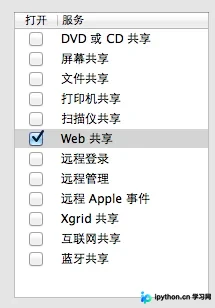
第三步:重启 Apache 服务并验证
执行重启命令使配置生效:
sudo apachectl restart打开浏览器访问 http://localhost/。如果页面显示 “It works!”,则表明 Apache 和 PHP 基础环境已成功配置。
安装与配置 MySQL 数据库
虽然 macOS 不直接预装 MySQL,但官方提供了标准的安装程序。此部分介绍如何获取、安装并确保 MySQL 可被命令行调用。
第四步:下载并安装 MySQL
从 MySQL 官网下载适用于 macOS 的 .dmg 安装包。安装过程中通常包含三个组件:
MySQLStartupItem.pkg:允许 MySQL 随系统启动自动运行。MySQL.prefPane:在系统偏好设置中增加 MySQL 管理图标,方便启停服务。mysql:数据库本体安装项。
建议全部安装。安装完成后,在系统偏好设置中找到 MySQL 面板并点击 “Start MySQL Server” 启动服务。默认初始账户为 root,密码为空,出于安全考虑需立即修改。
第五步:配置命令行环境变量
为了在任意终端窗口直接使用 mysql 命令,需将其二进制路径加入环境变量。推荐在 /etc/bashrc(或当前用户的 .bash_profile)中添加别名定义:
sudo vim /etc/bashrc在文件末尾添加以下内容:
# mysql environment
alias mysql='/usr/local/mysql/bin/mysql'
alias mysqladmin='/usr/local/mysql/bin/mysqladmin'
保存后,在终端运行 source /etc/bashrc 或直接重新打开终端即可生效。
第六步:修改 Root 用户密码
为确保数据库安全,使用 mysqladmin 命令设置初始密码:
mysqladmin -uroot password "your_new_password"请将 your_new_password 替换为您实际想要设置的强密码。此后登录 MySQL 即需使用该密码。
部署 phpMyAdmin 图形化管理界面
对于习惯图形化操作的开发者,phpMyAdmin 是管理 MySQL 数据库的高效工具。由于它由 PHP 编写,可直接放置于 Apache 的文档根目录下运行。
第七步:解压 phpMyAdmin 至 Web 目录
下载最新版的 phpMyAdmin 压缩包并解压。将解压后的文件夹重命名为 phpmyadmin,并移动到 Apache 默认的文档根目录:
cp -r phpmyadmin /Library/WebServer/Documents/phpmyadmin/第八步:初始化配置文件
进入新创建的 phpmyadmin 目录,复制示例配置文件并重命名:
cd /Library/WebServer/Documents/phpmyadmin/
cp config.sample.inc.php config.inc.php
vim config.inc.php
在 config.inc.php 中确保以下两项设置正确:
$cfg['blowfish_secret'] = 'a random string';:用于 Cookie 加密,必须设置一个非空的随机字符串。$cfg['Servers'][$i]['host'] = '127.0.0.1';:指定 MySQL 主机地址,通常为本地回环地址。
保存文件后,在浏览器中访问 http://localhost/phpmyadmin/。使用刚才设置的 root 用户名和密码即可登录管理界面,完成整个开发环境的配置。
以上就是在 macOS 下配置 PHP + MySQL + phpMyAdmin 本地开发环境的详细内容,更多关于 Mac OS 后端开发环境搭建的资料请关注本站其它相关文章!
本站声明
本文内容仅供参考,不代表本站观点。转载或引用请注明出处。如发现内容问题,请通过联系我们页面反馈。















