


Pygame学习笔记:统一运动速率、事件响应与文字渲染

本文详解在 Pygame 中如何通过时钟计算 deltaTime 实现跨设备一致的平滑运动速率,结合 KEYDOWN 事件监听完成键盘方向键控制,并利用 SysFont 模块实时渲染并刷新背景,解决图像拖影问题,提供完整可运行代码示例。
实现帧率无关的平滑运动与事件响应
在使用 Pygame 开发游戏时,直接使用 pygame.time.delay() 固定休眠时间容易导致在不同 CPU 配置的设备上出现“卡顿或飞快”的现象。为了获得流畅且硬件无关的移动体验,核心思路是记录上一帧到当前帧的时间差(Delta Time),将其换算为秒后乘以设定的像素速度,从而得出本次循环的实际移动距离。
第1步:使用时钟对象统一移动速率
通过实例化 pygame.time.Clock() 并在主循环中调用 tick(),可以获取两次循环之间的毫秒数。结合预设的每秒像素速度(如 speed=250.0),即可精准计算位移量。该方法不依赖固定延时,而是依赖实际运行开销,保证各平台表现一致。
import pygame, sys

pygame.init()
screen = pygame.display.set_mode((640, 480))
pygame.display.set_caption("Motion Demo")
screen.fill((255, 255, 255))

# 1. 定义时钟与速率参数
clock = pygame.time.Clock()
speed = 250.0          # 设定移动速率(像素/秒)
y_pos = 0              # 当前车辆纵坐标

running = True
while running:
    time_passed = clock.tick()               # 获取耗时(毫秒)
    y_pos -= (time_passed / 1000.0) * speed  # 换算秒并计算位移

    # 超出屏幕顶部时自动从底部回绕
    if y_pos < -132:
        y_pos = 480

    # 此处加载并绘制车辆图像
    car_img = pygame.image.load("ok1.jpg")
    screen.blit(car_img, (310, y_pos))
    pygame.display.flip()
添加键盘交互与状态管理
当需要响应用户输入时,需遍历 pygame.event.get() 队列。拦截 KEYDOWN 类型事件后,通过 event.key 匹配具体按键(如 K_UP 向上箭头)。在修改坐标的同时,必须同步更新渲染区域以反映变化。
第2步:监听按键事件并处理边界回绕
方向键按下后,按固定步长(如 50)增减纵坐标。需注意坐标越界判定需结合图像实际高度。当触发上键或下键时,立即重绘指定位置的车辆图层,确保画面即时反馈。
# 替换上方循环内的事件处理块
for event in pygame.event.get():
    if event.type == pygame.QUIT:
        running = False
    elif event.type == pygame.KEYDOWN:
        if event.key == pygame.K_UP:
            y_pos -= 50
            if y_pos < -132:
                y_pos = 480
        elif event.key == pygame.K_DOWN:
            y_pos += 50
            if y_pos > 480:
                y_pos = -132
实时渲染动态文字与后台刷新
游戏界面通常需要展示血量、分数或实时坐标。Pygame 通过 pygame.font 模块提供支持。推荐使用 SysFont(None, 字号) 调用系统默认字体,配合 .render(text, antialias, color, background) 方法生成 Surface 对象。为避免手动画矩形擦除旧字造成的闪烁或残影,最佳实践是在每一帧开始时执行 screen.fill() 整体清屏。
第3步:初始化字体并完整重绘画面
在主循环外初始化字体对象。在循环内部,先清空背景色,再将最新计算出的坐标拼接为字符串渲染至屏幕左上角,随后按正常绘图顺序叠加所有元素。此流程可彻底杜绝“运动拖尾”现象。
# 循环外部初始化
my_font = pygame.font.SysFont(None, 22)

# 循环内部完整刷新流程
screen.fill((255, 255, 255))                # 1. 清屏防拖影
text_surface = my_font.render(f"Pos: {int(y_pos)}", True, (0, 0, 0), (255, 255, 255))
screen.blit(text_surface, (10, 10))         # 2. 渲染文字
# 3. 绘制道路标线与车辆等其余元素...
pausey.display.flip()
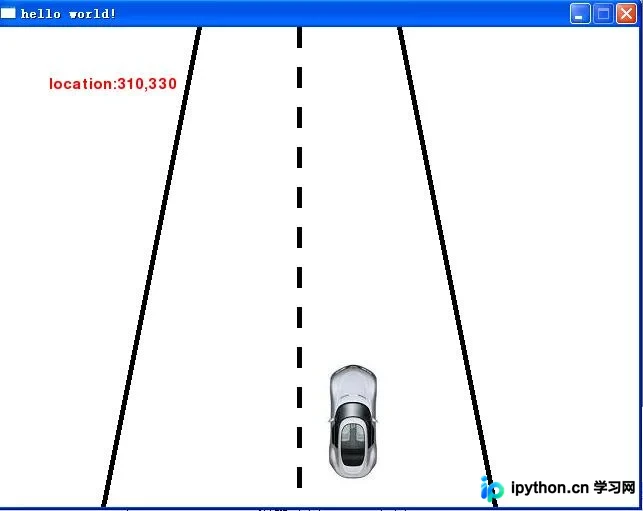
以上就是 Pygame 统一运动速率、事件响应与文字渲染的详细内容,更多关于 Python 游戏开发与图形交互的资料请关注本站其它相关文章!
本站声明
本文内容仅供参考,不代表本站观点。转载或引用请注明出处。如发现内容问题,请通过联系我们页面反馈。















