


SQL Server 2008 Express 开启远程访问详细指南

发布时间:2026-10-13 |
3人浏览过
SQL Server Express 版本作为免费的开发环境,默认关闭了网络访问功能。对于需要外部连接的场景,需手动通过 SQL 配置管理器启用 TCP/IP 协议并配置端口,重启服务后即可实现远程访问。
启用 TCP/IP 网络协议
首先需要打开 SQL 配置管理器。在 Windows 开始菜单或运行中输入“SQL Server Configuration Manager”即可找到该工具。

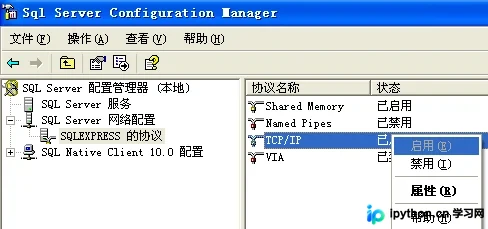
在左侧导航栏中,展开 SQL Server 网络配置,点击其下的 MSSQLSERVER/SQLEXPRESS 的协议(根据实际实例名称可能略有不同)。在右侧列表中找到 TCP/IP 协议,观察其状态是否为“已禁用”。如果是,请右键点击选择“启用”。
配置 IP 地址与端口参数
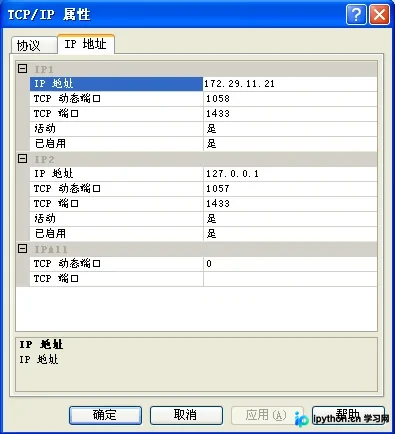
启用协议后,再次右键点击 TCP/IP,选择 “属性” 进入详细配置界面。
- 协议选项卡:将所有 IP 地址下的 “侦听” 设置为
否。这是为了避免全局监听冲突,确保我们在后续针对特定 IP 进行配置。 - IP 地址选项卡:向下滚动至底部,找到
IPAll部分:
- 将 “TCP 动态端口” 的值清空或设置为
0。这通常用于强制使用静态端口。 - 将 “TCP 端口” 设置为
1433,这是 SQL Server 的默认监听端口。
接着,针对需要远程访问的具体 IP 地址(如 IP1, IP2 等):
- 将 “已启用” 设置为
是。 - 将 “活动” 设置为
是。 - 确认 “TCP 端口” 为
1433。
重启 SQL Server 服务
所有配置完成后,必须重启数据库服务以使更改生效。在 SQL 配置管理器左侧找到 SQL Server 服务,右键点击 SQLEXPRESS 服务,选择 “重新启动”。
完成判断与注意事项
服务重启成功后,客户端即可尝试通过 [服务器IP]:1433 连接数据库。请确保 Windows 防火墙已放行 TCP 1433 端口的入站规则,否则远程连接将被阻断。
以上就是 SQL Server 2008 Express 开启远程访问的详细操作,更多数据库配置技巧请关注本站其它相关文章!
本站声明
本文内容仅供参考,不代表本站观点。转载或引用请注明出处。如发现内容问题,请通过联系我们页面反馈。















