


JavaScript Canvas绘制圆弧与圆:arc方法参数详解

在HTML5 Canvas开发中,绘制圆形是基础且常用的操作。`context.arc()` 是实现这一目标的核心函数,但其涉及的角度参数(弧度制)容易让初学者困惑。本文将拆解该函数的完整参数结构,并通过代码实例演示如何绘制完整的圆、部分圆弧以及控制绘制方向。
arc() 函数参数概览
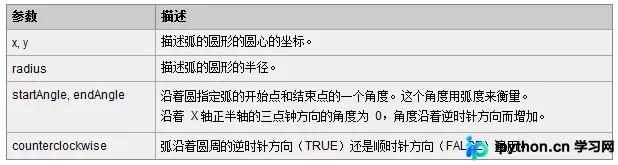
要使用 Canvas 绘制路径,首先需要获取绘图上下文。绘制圆(或圆弧)使用的是 arc() 方法,其标准语法包含六个参数:
cxt.arc(x, y, radius, startAngle, endAngle, counterclockwise);其中前三个参数相对直观:
- x, y:圆心在 Canvas 中的横纵坐标位置。
- radius:圆的半径长度。
后三个参数则决定了圆弧的形状和走向:
- startAngle:起始角度(以弧度表示),从3点钟方向开始计算。
- endAngle:结束角度(以弧度表示)。
- counterclockwise:布尔值,
false表示顺时针,true表示逆时针。
角度参数的核心逻辑
理解角度的关键在于 Canvas 使用的坐标系:**0弧度指向3点钟方向**,角度随顺时针方向增加。
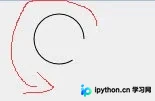
若希望绘制一个完整的圆,需要覆盖一整圈($2\pi$)。因此,通常的设置是将起始角度设为 0,结束角度设为 Math.PI * 2。
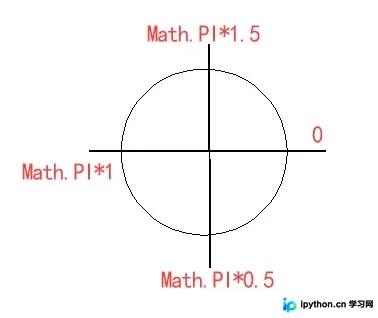
startAngle 和 endAngle 之间的差值决定了圆弧的长度。当起点和终点重合时,即可闭合形成一个完整的圆环。这一特性允许开发者灵活截取任意角度的扇形或弧线。
实战:代码实现与效果解析
下面通过具体的 JavaScript 代码案例,展示不同参数组合下的绘制结果。假设已获取 Canvas 元素及其上下文 ctx。
第1步:绘制小弧度圆弧
将起始角度设为 0,结束角度设为 1(约57度),并开启描边:
// 定义 Canvas 元素
var c = document.getElementById('myCanvas');
var ctx = c.getContext('2d');

// 设置样式
ctx.beginPath(); // 重要:开始前需调用 beginPath 重置路径状态
ctx.strokeStyle = "#FF0000";

// 绘制圆弧
ctx.arc(70, 30, 25, 0, 1, false);
ctx.stroke();
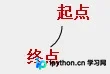
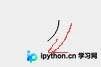
执行上述代码,将在 Canvas 上显示一段从3点钟方向顺时针延伸约57度的红线弧段。
第2步:调整弧段的起始点
若希望弧段向前移动,可以修改起始角度。例如将起始角度设为 1,结束角度设为 2:
ctx.beginPath();
ctx.strokeStyle = "#FF0000";
ctx.arc(70, 30, 25, 1, 2, false); // 起点为1,终点为2
ctx.stroke();
此时,第一段弧的终点正是第二段弧的起点,以此类推。这表明我们可以通过微调这两个参数,精准定位和拼接任意形状的曲线。
第3步:控制绘制方向
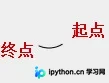
counterclockwise 参数决定了从起点到终点的行进方向。保持起止角度不变(0到1),我们将该参数设为 true(逆时针)进行对比:
ctx.beginPath();
ctx.strokeStyle = "#FF0000";
// 第四个参数为true,代表逆时针方向
ctx.arc(70, 30, 25, 0, 1, true);
ctx.stroke();
顺时针(false)会向右上方延伸,而逆时针(true)则会向左下方延伸形成相同的弧度跨度。
以上就是关于JavaScript Canvas中arc函数绘制圆弧的详细内容,更多关于Canvas绘图技巧的资料请关注本站其它相关文章!
本站声明
本文内容仅供参考,不代表本站观点。转载或引用请注明出处。如发现内容问题,请通过联系我们页面反馈。















