


易语言新手入门:通过实例快速掌握变量的定义与使用

在易语言开发中,变量是实现数据计算与信息处理的核心。对于新手而言,理解如何正确定义及引用变量至关重要。本文将通过一个具体的窗口程序实例,演示如何自动触发变量定义过程,并针对不同类型的数据进行正确的类型设置。
实现目标
我们将创建一个简易的 Windows 窗口程序,旨在通过用户输入获取数值,并将其存储在特定的变量(如长度和宽度)中进行后续处理。重点在于理解当代码引用未声明标识符时,易语言是如何引导用户完成变量定义的。
第1步:创建项目与界面布局
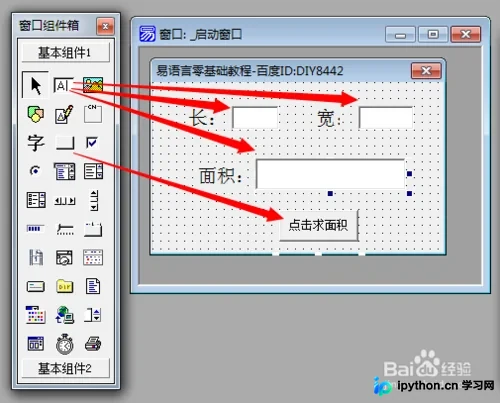
首先启动易语言开发环境,新建一个 Windows窗口程序。在窗口设计器中,按照需求拖拽并放置必要的交互控件。本例需要包含用于显示结果的标签或文本框,以及用于触发动作的按钮和用于输入的编辑框。
第2步:绑定按钮单击事件
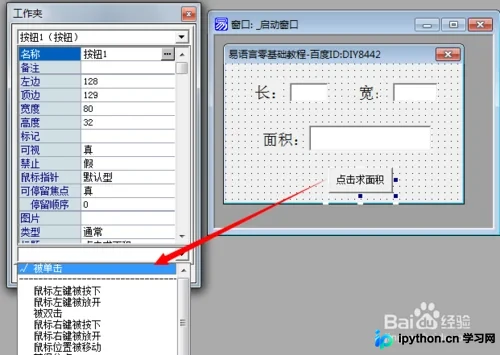
选中窗口中的 “按钮” 组件,打开右侧属性面板中的 “文件夹 属性” 标签页。找到事件列表,为其添加 单击 事件的处理函数。这是编写业务逻辑代码的入口。
第3步:编写代码并触发变量定义
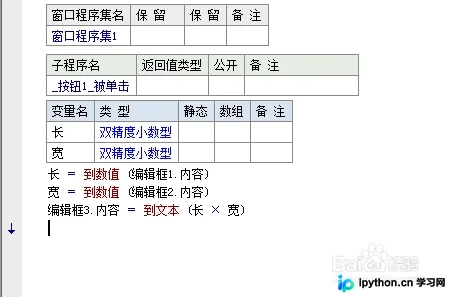
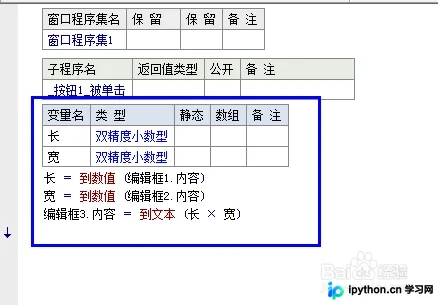
双击按钮进入代码编辑区,开始编写核心逻辑。假设我们需要将用户输入的第一个编辑框内容转换为数值并赋值给一个名为 长 的变量,代码书写如下:
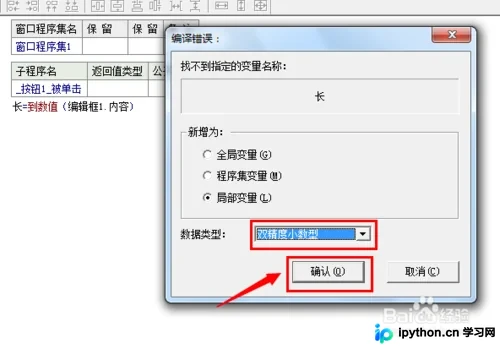
长 = 到数值 (编辑框1.内容)键入该行代码后按回车确认。由于 长 变量尚未在当前作用域内定义,系统会立即弹出 “编译错误” 或 “变量定义” 提示窗口。此时,你需要手动选择该变量的数据类型。考虑到可能涉及的小数运算,建议将数据类型设置为 双精度小数型,随后点击确定。
第4步:完善变量定义
参考上述步骤,继续编写获取宽度的代码。输入类似 宽 = 到数值 (编辑框2.内容) 的语句,系统同样会提示定义 宽 变量。保持数据类型为 双精度小数型 以确保精度一致。完成这两个变量的定义后,完整的代码结构应清晰地将输入值解析并存入对应变量中。
第5步:保存与调试运行
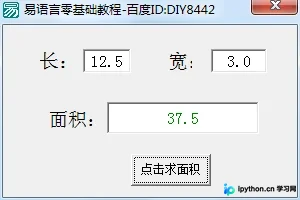
检查代码无误后,保存项目文件。点击工具栏上的 “运行” 按钮进行调试。程序启动后,在编辑框中输入数值,点击按钮查看是否成功执行了赋值操作或后续的逻辑处理。若能正常响应,说明变量定义及引用已成功。
此时可以观察程序的实际输出效果,验证数据的准确性。
以上就是易语言中基础变量定义与引用的详细内容,更多关于易语言入门技巧的资料请关注本站其它相关文章!
本站声明
本文内容仅供参考,不代表本站观点。转载或引用请注明出处。如发现内容问题,请通过联系我们页面反馈。















