


零基础易语言入门:创建第一个中文界面程序

易语言是一款以中文作为程序代码的高级编程语言,由吴涛于2000年创立。它旨在降低编程门槛,让使用者能够通过中文指令开发Windows平台的应用程序。本文将引导零基础用户完成软件下载、环境配置及首个“按钮点击反馈”程序的完整开发流程。
易语言简介与核心特性
易语言(原名E语言)是国内较早且具备相当规模的中文编程语言之一。其核心设计理念是“可视化”与“全中文”,这使得对传统英文关键字(如 if, while, print 等)感到陌生的开发者能够直接使用中文词汇来调用系统功能或编写逻辑。
经过二十余年的发展,易语言拥有庞大的组件库和API支持,适合开发工具类软件、外挂辅助、自动化脚本及小型桌面应用。对于希望理解计算机底层逻辑但又畏惧C++或Java复杂语法的初学者而言,易语言是一个极佳的入门跳板。
准备工作:获取与安装软件
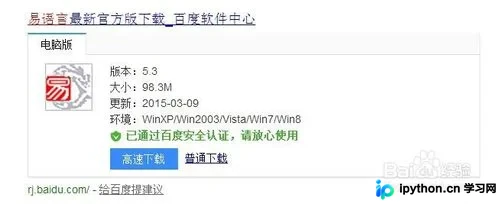
第1步:下载安装包
目的:获取最新的易语言集成开发环境。
- 在浏览器中搜索“易语言官网”或直接访问其官方网站(e4a.org 或 ebc.com.cn 等相关域名,注意辨别官方渠道,避免下载到被篡改的版本)。
- 选择对应版本的安装包进行下载。目前主流版本为易语言5.x系列及更新的6.x或E4A(安卓端)。
第2步:运行安装向导
入口:双击下载的 .exe 文件。
操作:
- 按照提示选择安装路径,建议保留默认路径以避免路径包含特殊字符导致的路径解析错误。
- 等待安装进度条完成,通常只需几分钟。
- 启动软件。首次运行时可能会弹出安全提示,请允许访问。
实战演练:编写第一个窗口程序
目标:创建一个简单的Windows窗口,包含一个按钮,点击后显示消息框。
第3步:创建新项目
操作:
- 打开易语言主界面。
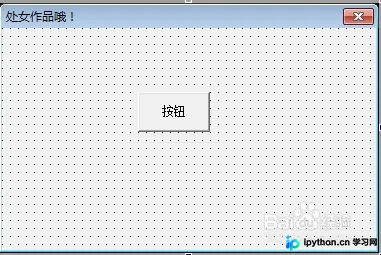
- 在左侧“常用窗口”或“标准窗口”模板中选择“窗口程序集”。这是易语言的标准图形界面框架。
- 点击“确定”新建工程。此时IDE会自动生成一个空的可视窗口设计器。
第4步:布局界面控件
入口:右侧的“外观控制区”或“常用控件列表”。
动作:
- 找到“按钮”控件(通常标记为“按扭框”)。
- 将其拖拽至中间的白色设计窗口中心位置。
- 右键点击该按钮,选择“属性”,将标题修改为“点击我”以便识别。
第5步:编写事件代码
目的:赋予按钮交互能力。
操作:
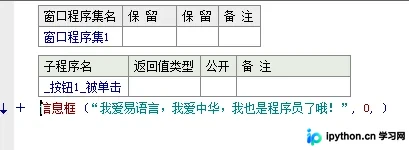
- 双击设计器中的“点击我”按钮。IDE会自动跳转到“源代码编辑窗口”并定位到
单击事件过程。 - 在代码区域输入以下语句:
.版本 2

.程序集 窗口程序集_启动窗口
.程序集变量 临时变量, 整数型

.子程序 _按钮1_被单击
信息框 ("恭喜你,成功迈出了第一步!", 0, "提示")
代码说明:
.子程序 _按钮1_被单击:表示当按钮被鼠标按下时执行后续代码。信息框(...):这是易语言的内置函数,用于弹出一个对话框。参数分别对应:显示的文本、图标类型、窗口标题。
第6步:编译与运行
操作:
- 点击工具栏上的绿色三角形“运行”按钮,或者按下快捷键
F5。 - 观察弹出的测试窗口。
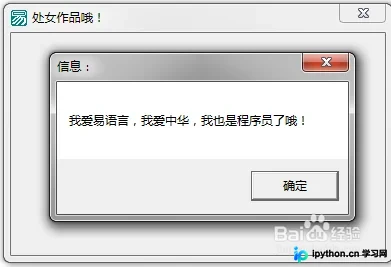
- 使用鼠标左键点击设计好的“点击我”按钮。
结果验证:如果弹出一个包含“恭喜你...”字样的小窗口,说明程序已正确编译并执行。这标志着你的第一个易语言程序已经诞生。
常见问题排错
如果在尝试运行上述步骤时遇到问题,可参考以下排查方法:
- 报错“找不到文件或模块”:可能是杀毒软件拦截了易语言的编译进程。请将易语言安装目录添加到杀毒软件的白名单中。
- 代码不生效:检查是否误删了
.子程序 ...定义行,或者缩进格式混乱导致易语言无法识别代码块范围。 - 界面乱码:确保源文件保存为ANSI或UTF-8无BOM编码,并在软件设置中确认全局字体设置正常。
总结
通过以上步骤,我们完成了从软件安装到首个可视程序开发的全过程。易语言的直观性使其成为了解Windows API调用、内存管理及网络通信的基础工具。接下来,你可以尝试学习变量定义、循环结构及更复杂的API调用。以上就是零基础易语言入门:创建第一个中文界面程序的详细内容,更多关于易语言进阶技巧的资料请关注本站其它相关文章!
本站声明
本文内容仅供参考,不代表本站观点。转载或引用请注明出处。如发现内容问题,请通过联系我们页面反馈。















