


Windows Server 2008/2012 IIS7 MySQL PHP 环境搭建教程

在 Windows Server 2008 或 2012 环境下,利用 IIS7 内置的 FastCGI 功能可以高效搭建 PHP + MySQL 服务。本文从系统角色安装开始,详细演示了如何配置 IIS 管理 PHP 文件,并通过向导完成 MySQL 的深度参数设置,适用于开发测试与生产环境的初始部署。
IIS 基础安装与网站配置
Windows Server 2008 默认搭载 IIS 7.0,它原生支持 FastCGI 协议,这是运行 PHP 的关键前提。首先通过图形界面安装 Web 服务器角色。
第1步:添加 Web 服务器(IIS)角色
目的:启用操作系统的 Web 服务能力。
入口:打开“开始”菜单 → “服务器管理”。
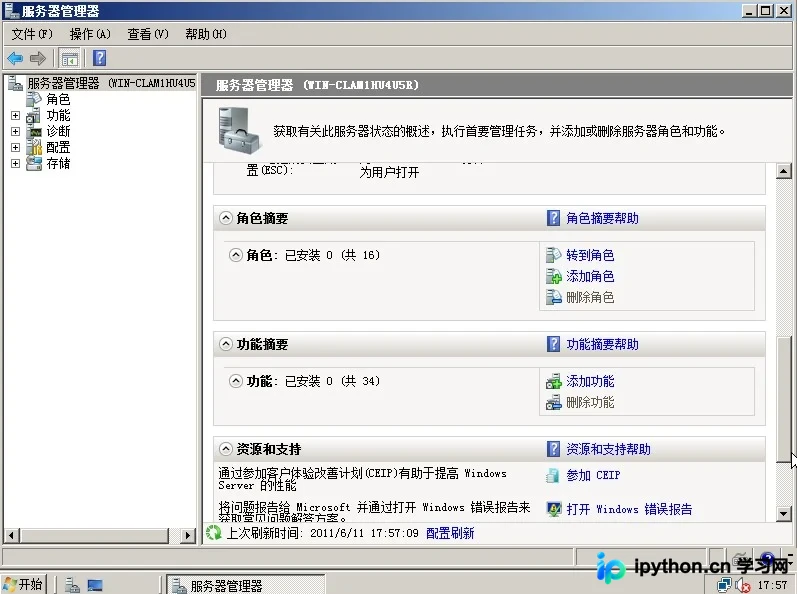
在服务器管理器左侧导航栏点击“角色”,并在右侧功能区点击“添加角色”。在弹出的向导中保持默认,勾选 Web 服务器 (IIS) 选项并继续。
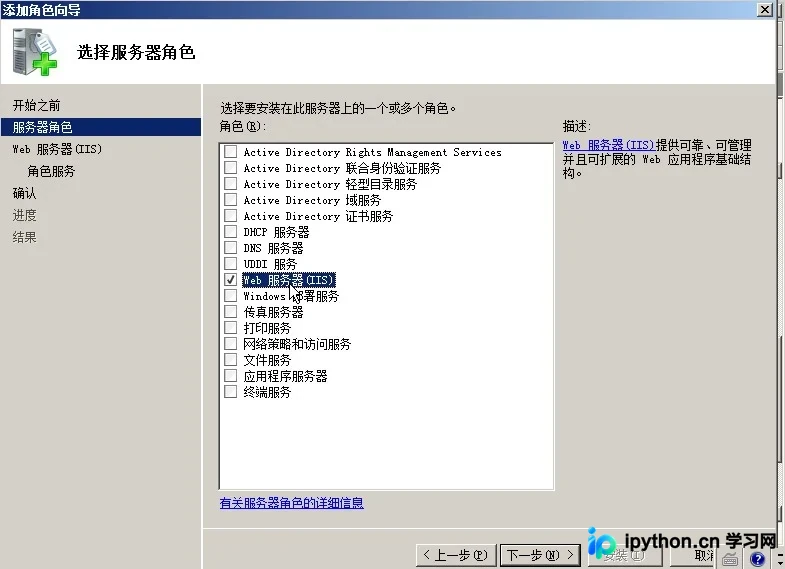
第2步:配置必要功能组件
目的:确保 IIS 具备处理动态脚本的能力。
动作:在“选择服务器角色”页面点击下一步后,进入“选择功能”环节。
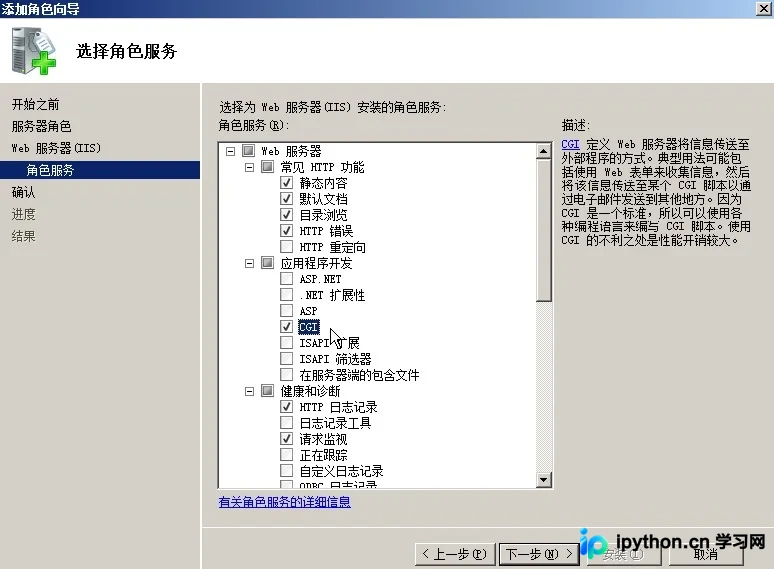
虽然 PHP 主要依赖 FastCGI(IIS7 已内置),但为兼容性考虑,建议手动勾选 Cgi 模块。确认无误后点击“安装”,等待进度条完成。
第3步:创建站点与设置权限
目的:分配独立的目录给 Web 应用,并确保读取权限。
入口:“开始” → “所有程序” → “管理工具” → “Internet 信息服务 (IIS) 管理器”。
为避免端口冲突或配置混乱,建议在“IIS 管理器”左侧树状菜单展开“网站”,右键删除默认的“Default Web Site”。随后右键“网站”文件夹,选择“添加网站”。
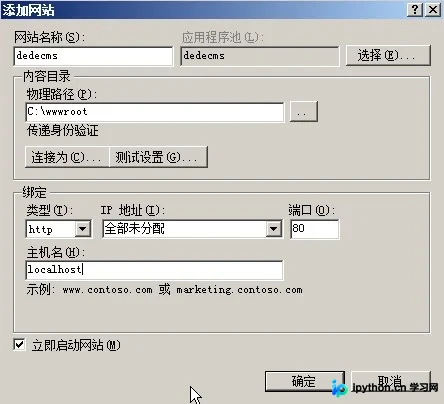
填写网站名称(如 dedecms),物理路径指向存放代码的文件夹,主机头留空或设为 localhost。新建完成后,需要为该目录设置安全权限。
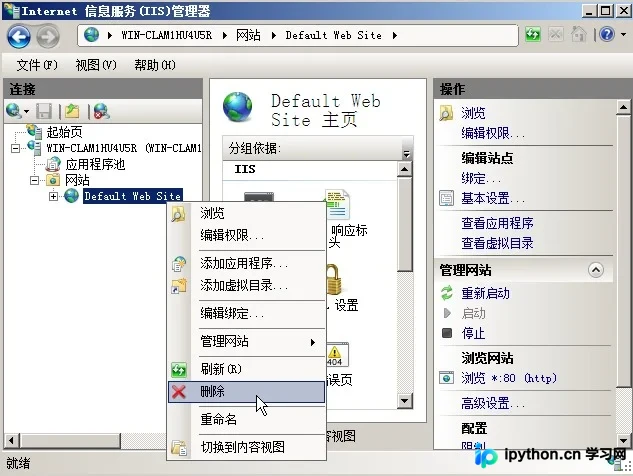
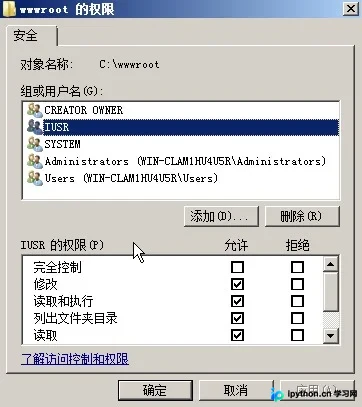
右键新网站 → “编辑权限” → “安全”选项卡 → “编辑” → “添加”。输入用户 IUSR(Internet Guest Account),赋予其“读取”和“写入”权限(根据实际需求勾选,通常只需读取即可运行,若需上传则加写入)。此步骤至关重要,否则 PHP 将无法正确加载文件。
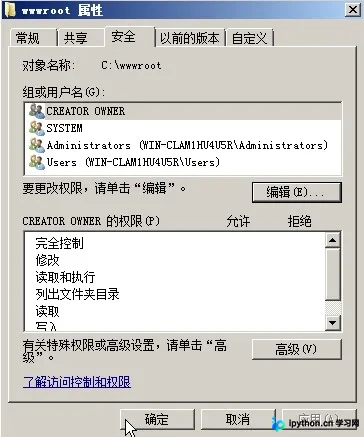
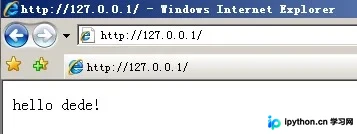
配置结束后,在网站根目录创建一个测试文件 index.html,输入 “Hello World”。在浏览器访问 http://127.0.0.1 显示内容即代表 IIS 工作正常。
PHP 环境部署与 FastCGI 映射
IIS7 不再像早期版本那样需要单独下载 FastCGI 模块。我们只需下载 PHP 安装包并进行正确的运行时配置。
第1步:下载与解压安装
目的:获取可执行文件并注册到 IIS 处理器中。
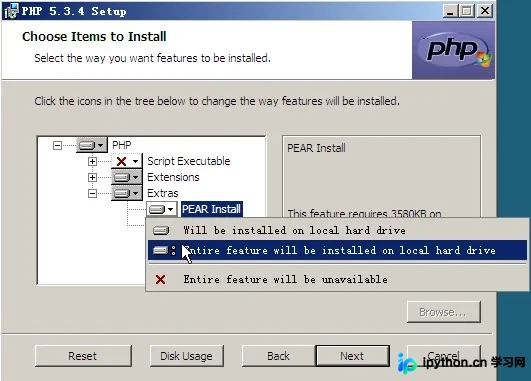
准备:前往 php.net 官网下载 Thread Safe 版本的 Windows 安装包(通常为 .zip 或 .msi)。推荐解压至无中文、无空格的路径,例如 D:\php。
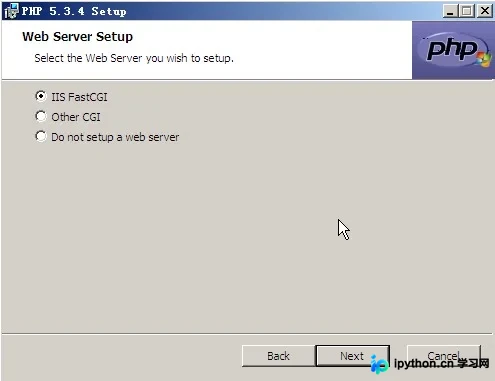
如果使用官方安装包,在引导页选择 IIS FastCGI 作为 Web 服务器类型,这将自动完成 PHP 与 IIS 的桥梁对接。
第2步:环境变量配置
为了方便在命令行直接调用 PHP,请将 PHP 的安装路径添加到系统环境变量 Path 中。这一步虽非必须,但在排查错误和管理服务时非常实用。
第3步:验证 PHP 是否生效
在网站目录下新建 test.php,编写以下代码:
<?php
echo phpinfo();
?>
保存后访问 http://127.0.0.1/test.php。如果看到详细的 PHP 配置信息列表,说明 IIS + PHP + FastCGI 链路已完全打通。
MySQL 数据库深度配置指南
MySQL 的安装过程提供了丰富的自定义选项,合理的参数设置能显著提升后续运行的稳定性。
第1步:启动配置向导
目的:初始化数据库引擎与服务属性。
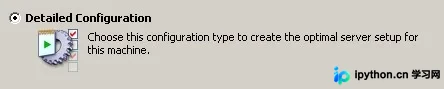
动作:运行安装程序,在配置类型中选择 Detailed Configuration(详细配置)以手动调整参数。
第2步:选择机器类型与用途
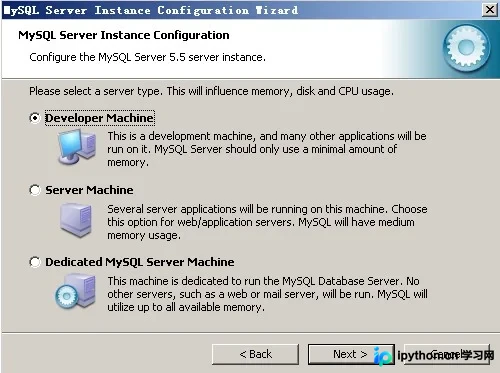
在此步骤中,系统会询问服务器的应用场景:
- Developer Machine:占用极少内存,适合开发测试。
- Server Machine:均衡配置,兼顾并发与存储。
- Dedicated MySQL Server Machine:独占资源,性能最强。
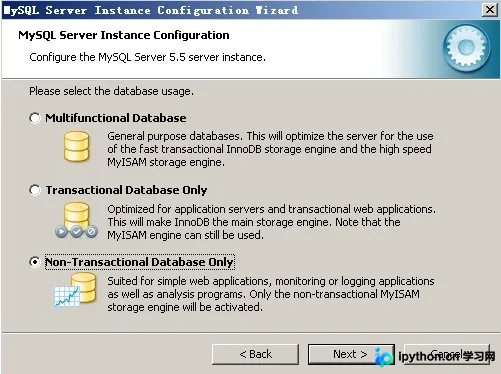
接着选择数据库用途,若仅为 Web 应用提供数据支持,通常选择 Non-Transactional Database Only(侧重 MyISAM 引擎,检索快)或第一项通用配置(同时支持 InnoDB)。InnoDB 事务安全性更高,是主流推荐。
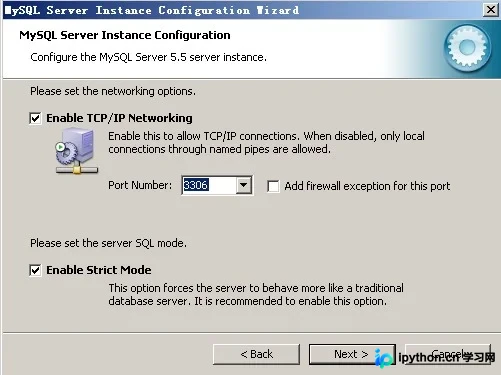
第3步:网络与安全设定
连接数限制:根据预估的并发访问量设置最大连接数,测试环境选最小值即可。
TCP/IP networking:默认开启,允许远程访问。若仅在局域网内使用,可取消勾选以降低安全风险,或者直接在防火墙中放行 3306 端口。
第4步:字符集与服务账户
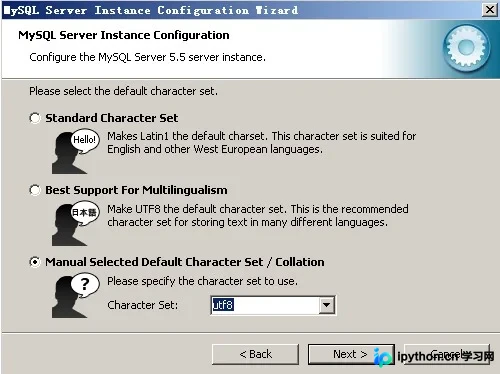
强烈建议选择 Manual Setting 并将默认字符集设置为 utf8 或 utf8mb4,避免中文乱码问题。
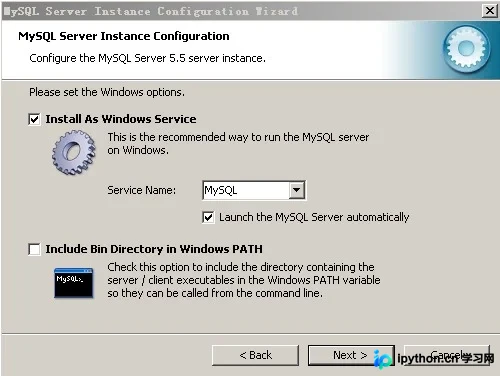
第5步:Root 账户保护
最后一步设置管理员密码。**务必设置一个强密码**,并取消勾选 Allow root remotely to log on(禁止 root 远程登录),这能有效防止暴力破解攻击。勾选后点击“执行(Execute)”完成安装。
以上就是在 Windows Server 上利用 IIS7 部署 PHP + MySQL 环境的详细内容,更多关于 IIS 优化的资料请关注本站其它相关文章!
本站声明
本文内容仅供参考,不代表本站观点。转载或引用请注明出处。如发现内容问题,请通过联系我们页面反馈。















