


SQL Server 2000 企业管理器显示“无项目”的解决方法

在配置 SQL Server 2000 时,若打开企业管理器发现“SQL Server组”下为空且报错,并非数据库安装失败,而是缺少服务器连接注册。本文介绍如何通过建立新的服务器注册来修复此界面显示问题。
结果或目标
在使用 SQL Server 2000 的过程中,有时会遇到数据库服务运行正常,但在管理工具中看不到任何可用服务器的情况。此时需要通过简单的步骤重新建立连接注册。
准备条件
确保 SQL Server 2000 已经正确安装在本地机器上,服务正在后台运行。
准备一台可以访问该服务器的计算机,并已安装 SQL Server 2000 的客户端组件。
真实操作顺序
第1步:打开企业管理器并定位到服务器组
目的:进入管理界面的主节点,准备进行连接设置。
入口:开始 → 程序 → Microsoft SQL Server → 企业管理器
动作:在左侧树状视图中找到“Microsoft SQL Servers”,展开其下的“SQL Server 组”。
可观察状态:看到当前列出的服务器列表,或者因缺失注册而显示为空白及“无项目”提示。
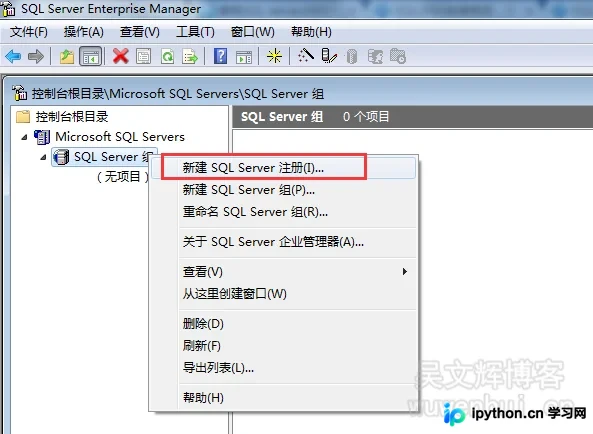
第2步:新建 SQL Server 注册
目的:手动添加一个服务器连接到系统中。
入口:在上一步找到的“SQL Server 组”图标上右击
动作:从弹出的上下文菜单中选择“新建 SQL Server 注册...”。这将启动一个向导对话框用于引导完成设置。
重要参数:保持默认选项以继续下一步,通常不需要在此处输入复杂信息。
第3步:选择服务器实例
目的:指定要管理的数据库服务器实体。
入口:上述向导生成的对话框页面
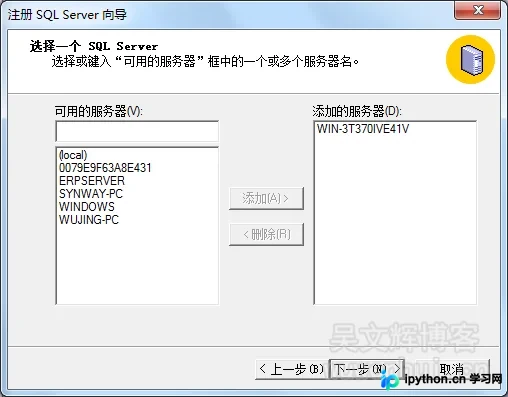
动作:在可用服务器列表中双击选择本地服务器。对于大多数单机开发环境,名称通常为“(local)”或直接使用计算机名。如果没有自动列出,可能需要刷新一下列表。
重要参数:服务器类型应自动检测为“数据库引擎”,无需更改。
可观察状态:选定的服务器名称出现在右侧待添加的区域。
第4步:配置身份验证方式
目的:确定连接该服务器时使用的凭据验证机制。
入口:向导的“登录”设置页面
动作:根据安全策略选择验证方式。
- Windows 身份验证:推荐使用,它会自动使用当前登录用户的系统账号进行验证,安全性高且最常用于本地测试环境。
- SQL Server 身份验证:如果必须使用特定的 sa (系统管理员) 账户登录,则选择此项并输入对应的密码。
可观察状态:连接测试成功,没有红色警告提示。
第5步:完成注册并验证
目的:保存配置并结束向导。
入口:向导的最后确认页面
动作:点击“完成”按钮。
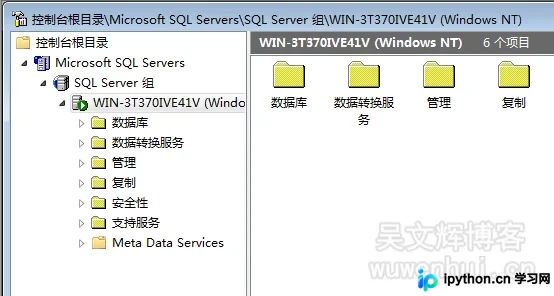
可观察状态:回到企业管理器主界面,原先空白或报错的“SQL Server组”现在应该显示了刚才添加的服务器节点。点击该节点即可查看包含的数据库。
简要总结
以上即为修复 SQL Server 2000 企业管理器“无项目”状态的详细内容。该问题仅影响可视化管理而非底层数据,重新注册本地服务器即可恢复正常的数据库运维工作。更多关于数据库管理配置的实操资料请关注本站其它相关文章!
本站声明
本文内容仅供参考,不代表本站观点。转载或引用请注明出处。如发现内容问题,请通过联系我们页面反馈。















