


Eclipse中Tomcat启动正常但无法访问首页的修复方法

发布时间:2026-10-13 |
4人浏览过
当在Eclipse集成开发环境中配置Tomcat服务器时,经常会出现控制台日志显示Server Started,但浏览器访问本地端口却没有任何反馈的现象。这种情况多发生于工作区迁移或手动修改过运行配置之后,核心原因在于Eclipse试图覆盖管理已安装的Tomcat实例,导致环境变量或上下文路径加载失败。通过修正服务的部署路径指向,即可恢复正常访问。
问题排查与目标
确认Tomcat进程已在后台运行且未报错,但HTTP请求无法建立连接。本方案旨在通过将Eclipse中的服务配置重置为使用外部原生Tomcat安装目录,消除因元数据冲突导致的部署静默失败。
操作步骤
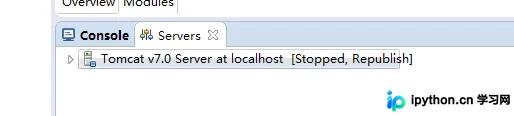
第1步:打开Tomcat服务配置界面
目的:进入当前项目的服务器运行参数设置页。
- 入口:在Eclipse的Package Explorer(包资源管理器)视图中,找到
Dynamic Web Projects下的Servers节点。 - 动作:双击列表中的Tomcat服务器名称(如 Apache Tomcat v9.0),系统将弹出一个图形化配置界面。
此处会展示当前服务器的概览信息,包括已部署的项目列表和运行状态。
第2步:检查并移除冲突配置
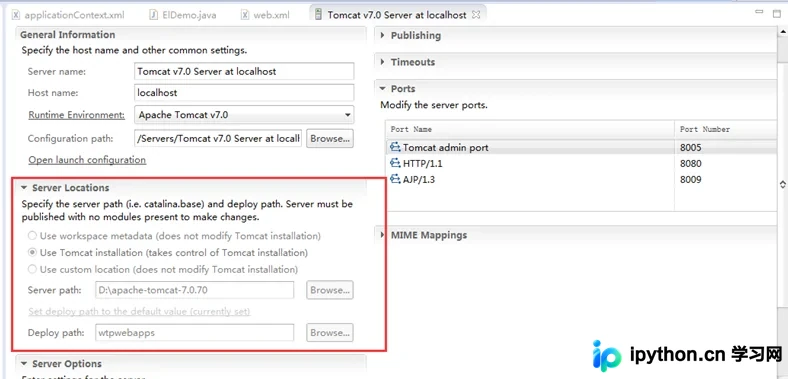
目的:确认当前配置是否处于异常状态,为后续恢复默认值做准备。
- 观察:在配置界面的上方区域,通常会看到“Overview”选项卡。如果之前的部署尝试使用了Eclipse自带的托管模式,某些依赖项或模块可能显示为灰色(不可选)或带有红色叉号标记。
- 动作:若发现已部署的项目模块处于禁用状态,先将其从列表中移除。这是为了确保在下一次重新关联时,能够建立正确的绑定关系。
此步骤展示了如何查看当前受控的服务组件,识别出被意外禁用的Web应用模块。
第3步:切换为独立安装模式
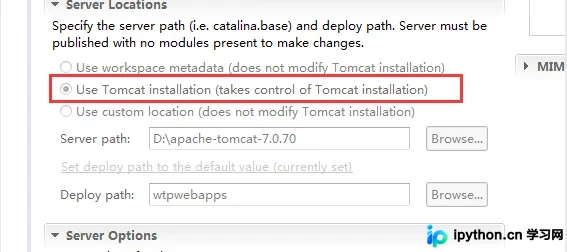
目的:修正根本原因,让Eclipse停止试图控制Tomcat的运行目录。
- 入口:在弹出的配置窗口中,点击上方的
Modules(模块)标签页,或者直接在主概览页寻找Catalina home相关的路径配置。 - 关键设置:查找路径选择框,确保其中的选项设置为
Use Tomcat installation(使用Tomcat安装目录)。同时,检查Deployment Assembly(部署程序集)选项卡,确保你的Web项目已经正确添加到其中,并且没有红叉报错。 - 参数说明:选择
Use Tomcat installation意味着Eclipse将不再把构建的WAR包拷贝到其自身的.metadata目录下,而是直接读取你本地真实安装的Tomcat文件夹内容。这能极大程度避免路径解析错误。
这里显示了如何将服务器运行时路径从Eclipse内部工作空间更改为本地的实际Tomcat安装路径。
第4步:保存并重启测试
目的:使配置生效并验证修复结果。
- 动作:按下
Ctrl + S或在界面上点击保存按钮。 - 注意事项:如果点击保存后系统提示错误或无法保存,通常是因为当前的Tomcat服务仍在内存中驻留。请切换到Console(控制台)视图,点击绿色停止图标终止当前服务,然后再次进行保存操作。
- 验证:右键点击Tomcat服务器,选择
Start。待控制台输出 “Server startup in ... ms” 后,打开浏览器访问http://localhost:8080,应能正常看到Tomcat欢迎页面或你的Web应用主页。
总结
Eclipse对Tomcat的接管有时会因为版本差异或缓存文件残留引发兼容性问题。遵循上述流程,确保IDE仅作为代码编辑器而非服务器管理者,是保持开发环境稳定的最佳实践。以上就是Eclipse中Tomcat启动正常但无法访问首页的详细内容,更多关于Java Web开发排错互助的资料请关注本站其它相关文章!
本站声明
本文内容仅供参考,不代表本站观点。转载或引用请注明出处。如发现内容问题,请通过联系我们页面反馈。















