


Linux系统安装MySQL详解:二进制包部署指南

在Linux环境中手动部署MySQL是掌握数据库运维的基础技能。本文将指导您通过下载并解压官方编译好的二进制压缩包来安装MySQL,详细演示从环境初始化、服务启动、命令快捷方式设置到安全配置的全流程操作。
准备条件与下载
首先,需要从MySQL官网下载对应版本的Linux二进制安装包。由于网络环境差异,推荐使用国内镜像源或已下载好的稳定版本。
将下载好的压缩文件(例如 tingyun-mysql-5.6.22.tar.gz)上传至服务器。
解压与创建目录
第一步:解压缩安装文件
目的:释放二进制安装包的程序文件。
操作:切换到目标工作目录(如 /opt),执行解压缩命令。
cd /opt
tar -xf tingyun-mysql-5.6.22.tar.gz
第二步:创建数据目录并赋权
目的:为MySQL运行时的数据持久化创建专属空间,并确保进程有访问权限。
操作:进入解压后的MySQL主目录,创建 data 目录,并将所有者修改为 mysql 用户。
mkdir mysql
cd mysql
mkdir data
chown -R mysql:mysql /opt/mysql
初始化与启动服务
第三步:初始化数据库
目的:在指定的数据目录下建立数据库初始结构。
操作:在MySQL根目录下执行 mysql_install_db 脚本。
./scripts/mysql_install_db --user=mysql --datadir=/opt/mysql/data
第四步:启动MySQL服务
目的:运行MySQL守护进程以接受连接。
操作:可以使用 service 命令直接启动,或者调用 init.d 下的脚本:
service mysqld start
# 或者
/etc/init.d/mysqld start
环境变量配置
第五步:设置命令行快捷方式
目的:使 mysql 命令可以在终端任意位置直接使用,无需输入全路径。
操作:在 /usr/bin 下创建指向实际可执行文件的软链接:
ln -s /opt/mysql/bin/mysql /usr/bin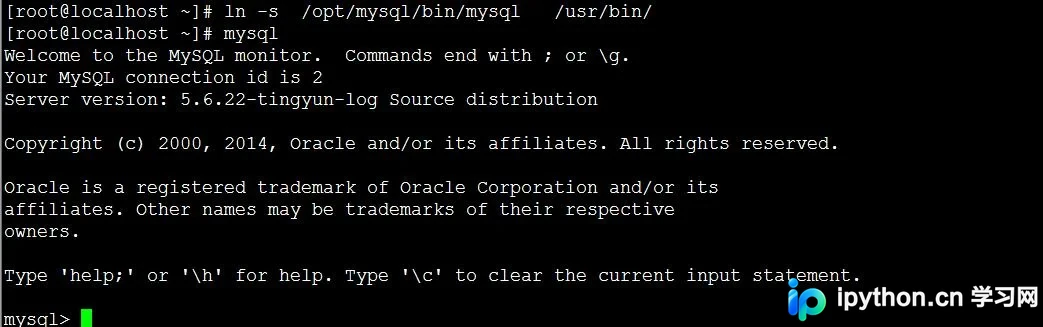
第六步:配置全局 PATH 变量
目的:让系统识别该路径下的工具集。
操作:编辑用户环境变量配置文件 .bash_profile,追加bin目录路径:
vim ~/.bash_profile在文件末尾添加:
export PATH=$PATH:/usr/local/mysql/bin保存后,执行 source 使其立即生效:
source ~/.bash_profile
安全加固
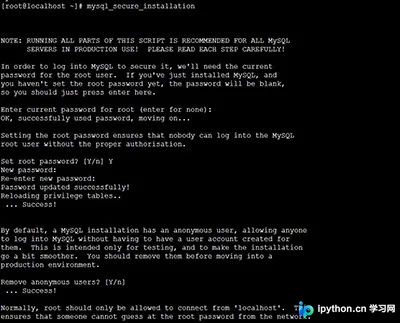
第七步:执行安全配置向导
目的:删除默认的匿名账户,修改root密码等基础安全设置。
操作:运行以下交互式脚本:
mysql_secure_installation建议设置:
1. 设置 root 密码(选择 Y,并输入两次确认);
2. 删除匿名用户(选择 Y);
3. 其他默认选项根据实际需求调整。
备选方案:如果未运行上述脚本,也可以通过手动登录进行简单密码设定:
mysql -u root -p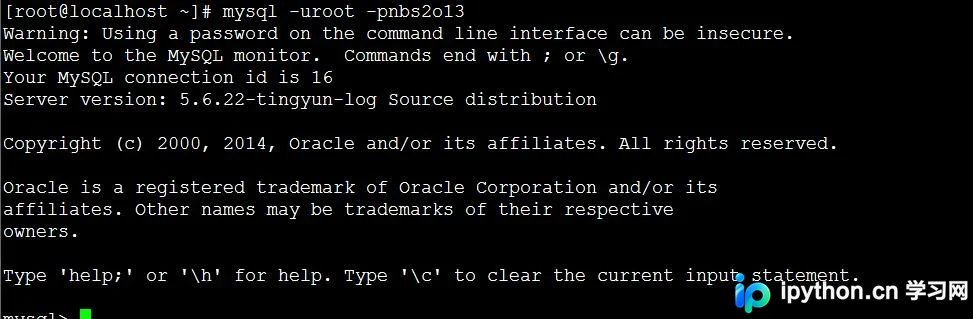
验证安装结果
第八步:检查服务状态
目的:确认MySQL进程正在后台监听端口。
操作:任选以下一种命令查看:
netstat -lnt | grep 3306
ps -aux | grep mysqld
若输出中可见 LISTEN 状态,则说明服务正常运行。

第九步:登录测试
目的:验证数据库能否正常响应查询。
操作:输入用户名和密码进入控制台,查看版本号:
mysql -u root -p
select version();
通过以上步骤,您的Linux系统已成功安装并配置了可用的MySQL环境。以上就是在Linux系统使用二进制包安装MySql的详细步骤,更多关于MySQL配置优化的资料请关注本站其它相关文章!
本站声明
本文内容仅供参考,不代表本站观点。转载或引用请注明出处。如发现内容问题,请通过联系我们页面反馈。















