


PyQt5中QWidget背景图片设置与自适应方案

本文详解PyQt5中QWidget背景图片设置的常见问题。针对QSS设置背景图在Python代码中不生效的情况,推荐使用QPalette重新绘制背景。文章对比了QSS中background-image、border-image和image的区别,并提供了通过重写paintEvent实现背景图自适应窗口大小的完整代码示例。
在PyQt5开发中,为QWidget窗口设置背景图片是一个常见需求。
关于QWidget添加背景图片的具体实现问题。
在使用QWidget创建窗口时,有时无法直接通过setStyleSheet方法成功设置部分样式。
例如,在Qt Designer中通过QSS规则如QWidget#Form {...}设置背景图样式时,界面预览可以正常显示效果。
然而,当将这些设置转换为Python3代码并运行程序时,背景图片往往无法显示。
如果样式定义中使用了background-image属性,处理起来会相对简便。
此时,可以直接使用以下代码进行替换,即利用QPalette控件来重新绘制背景图。
palette = QPalette()
palette.setBrush(QPalette.Background, QBrush(QPixmap(":/pic/images/sysBackground.jpg")))
self.setPalette(palette)
了解QSS中不同背景图样式的区别至关重要。
background-image:默认以原图大小显示,窗口未覆盖的部分将填充此背景图。border-image:默认情况下,背景图会跟随窗口大小的变化进行拉伸或缩放。image:默认以原图大小显示,窗口空余部分不进行任何补充或填充。
如何在PyQt中设置窗口背景图像,并实现图像随窗口大小变化而自适应。
初次接触PyQt,鉴于之前已有一段时间的Python使用经验,因业务需要开发界面,查阅大量资料后选择了最简便的方案:安装PyQt5和pyqt5_tools。具体的环境配置过程此处不再赘述。
配置完成后,通过点击界面上的Qt Design(此处为自定义名称)来调用QT设计器。
点击后,创建一个新的QtWidgets界面(此处命名为test)。
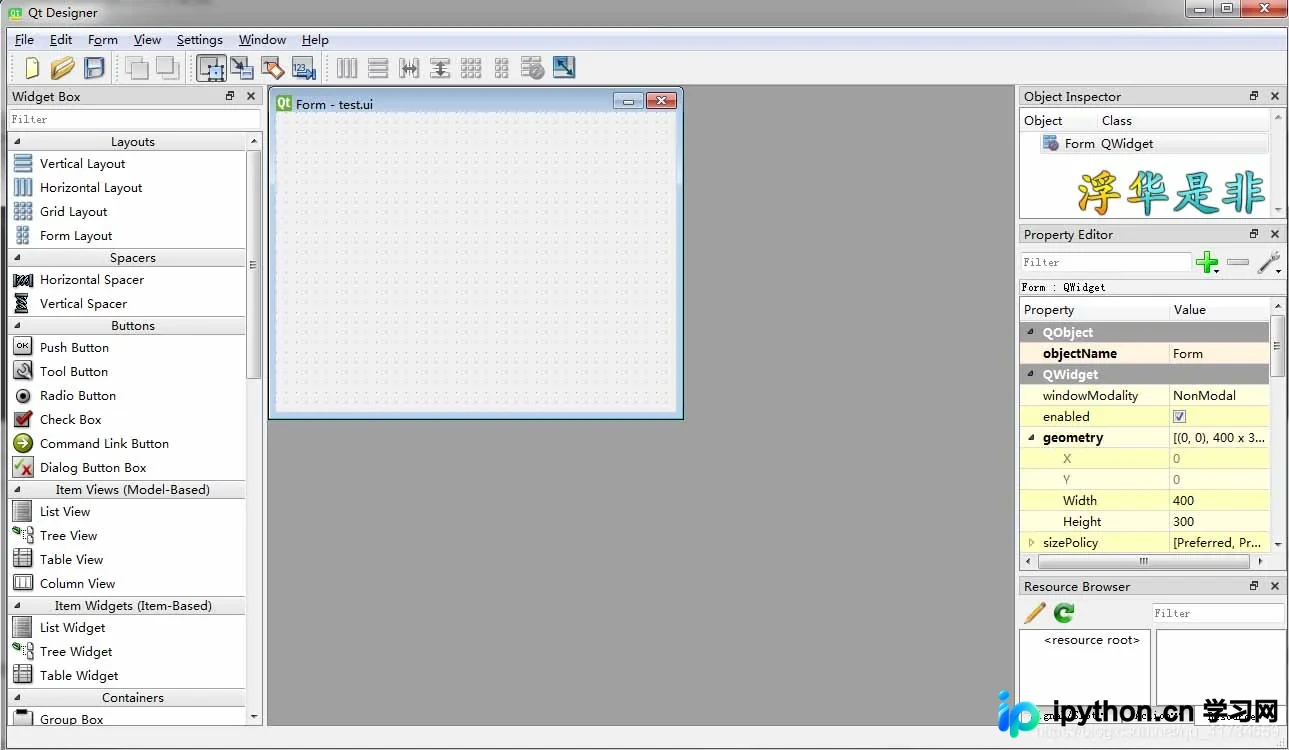
此时点击保存,选择当前工程所在的目录。工程目录下会生成一个.ui文件,右键点击该ui文件。
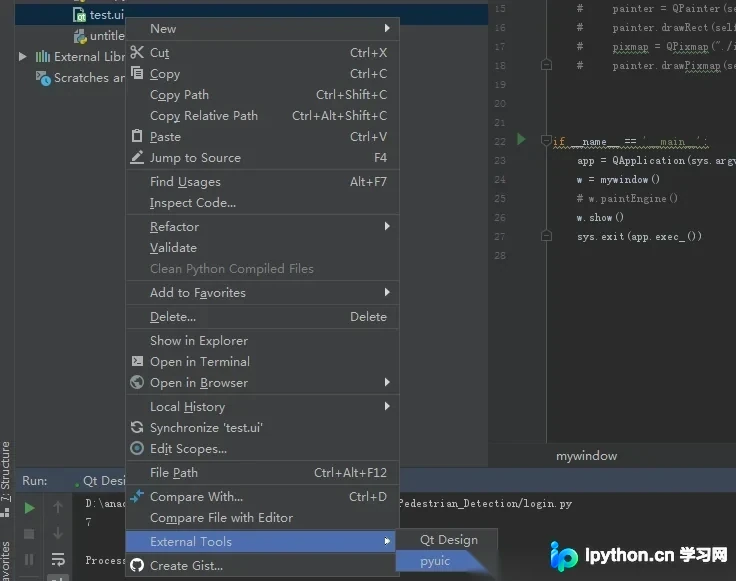
利用pyuic工具将.ui文件转换为Python代码。
from PyQt5 import QtCore, QtGui, QtWidgets
class Ui_Form(object):
        def setupUi(self, Form):
                Form.setObjectName(“Form”)
                Form.resize(400, 300)
                palette = QtGui.QPalette()
                brush = QtGui.QBrush(QtGui.QColor(0, 0, 255))
                brush.setStyle(QtCore.Qt.SolidPattern)
                palette.setBrush(QtGui.QPalette.Active, QtGui.QPalette.Link, brush)
                brush = QtGui.QBrush(QtGui.QColor(255, 0, 0))
                brush.setStyle(QtCore.Qt.SolidPattern)
                palette.setBrush(QtGui.QPalette.Active, QtGui.QPalette.LinkVisited, brush)
                brush = QtGui.QBrush(QtGui.QColor(255, 85, 0))
                brush.setStyle(QtCore.Qt.SolidPattern)
                palette.setBrush(QtGui.QPalette.Inactive, QtGui.QPalette.Link, brush)
                brush = QtGui.QBrush(QtGui.QColor(255, 0, 0))
                brush.setStyle(QtCore.Qt.SolidPattern)
                palette.setBrush(QtGui.QPalette.Inactive, QtGui.QPalette.LinkVisited, brush)
                brush = QtGui.QBrush(QtGui.QColor(0, 0, 255))
                brush.setStyle(QtCore.Qt.SolidPattern)
                palette.setBrush(QtGui.QPalette.Disabled, QtGui.QPalette.Link, brush)
                brush = QtGui.QBrush(QtGui.QColor(255, 0, 0))
                brush.setStyle(QtCore.Qt.SolidPattern)
                palette.setBrush(QtGui.QPalette.Disabled, QtGui.QPalette.LinkVisited, brush)
                Form.setPalette(palette)
                self.retranslateUi(Form)
                QtCore.QMetaObject.connectSlotsByName(Form)
        def retranslateUi(self, Form):
                _translate = QtCore.QCoreApplication.translate
                Form.setWindowTitle(_translate(“Form”, “Form”))
随后新建一个名为login.py的文件。
from PyQt5.QtWidgets import QApplication, QWidget
from PyQt5.QtGui import QPixmap,QPainter
from test import Ui_Form
import numpy as np
import sys
class mywindow(Ui_Form, QWidget):
        def init(self):
                super(mywindow, self).init()
                self.setupUi(self)
                self.num = np.random.randint(10)
                self.setWindowTitle(‘行人检测')
                print(self.num)
        def paintEvent(self, event):# set background_img
                painter = QPainter(self)
                painter.drawRect(self.rect())
                pixmap = QPixmap("./img/1.jpg")#换成自己的图片的相对路径
                painter.drawPixmap(self.rect(), pixmap)
if name == ‘main':
app = QApplication(sys.argv)
w = mywindow()
w.paintEngine()
w.show()
sys.exit(app.exec_())
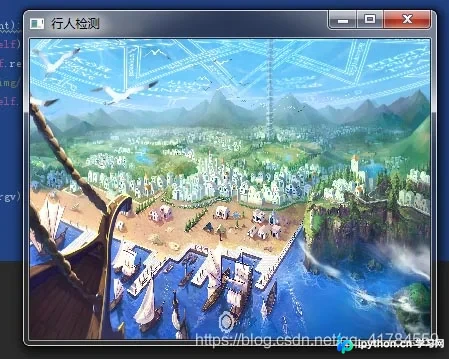
运行后的结果如下。
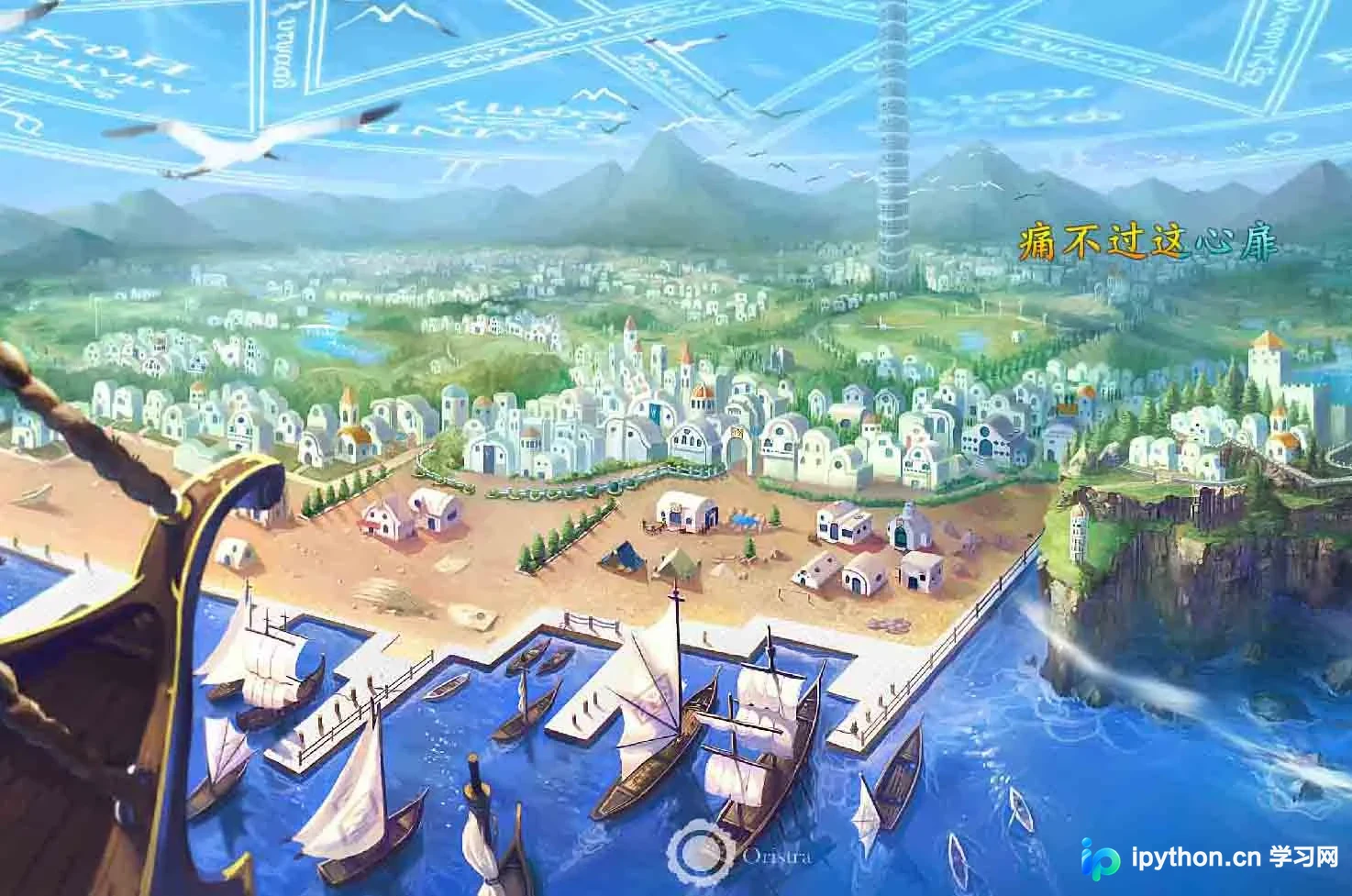
实现全屏显示效果。
总结。
以上为个人经验分享,希望能为大家提供参考,也希望大家多多支持本站。
本站声明
本文内容仅供参考,不代表本站观点。转载或引用请注明出处。如发现内容问题,请通过联系我们页面反馈。















