


windows 7 安装 office 2010详细教程

在 Windows 7 电脑上部署 Office 2010,核心不在于机械地点击“下一步”,而在于提前规避版本冲突、权限不足和激活失败的风险。按照“环境检查—清理旧版—规范安装—验证激活”的顺序操作,能显著降低出错概率,确保办公套件稳定运行。若电脑属于单位内网环境,请先确认IT策略是否允许个人安装。
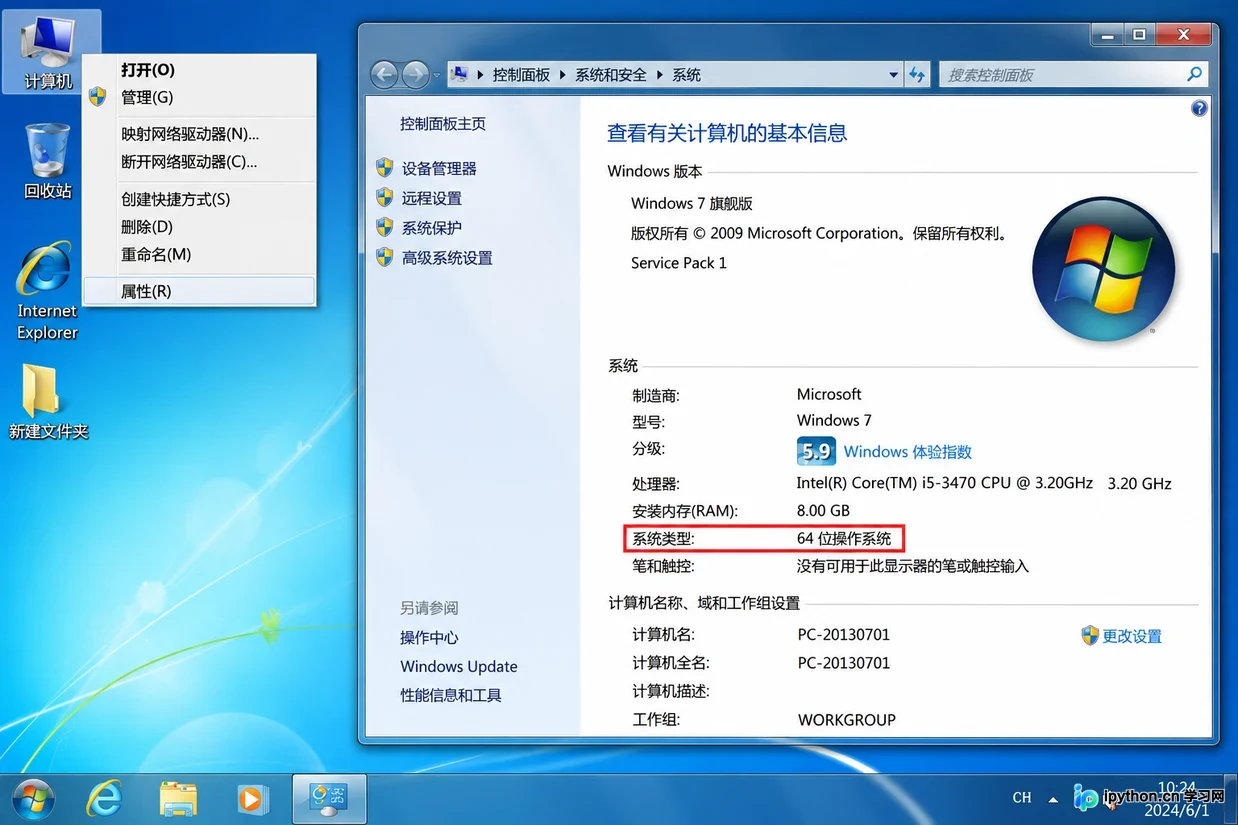
查看系统类型以确定安装 32 位或 64 位 Office
1. 检查系统和安装条件
首先登录 Windows 7 桌面,右键点击【计算机】图标,选择【属性】。在弹出的窗口中,重点查看“系统类型”一栏,确认是 32 位还是 64 位操作系统。Office 2010 提供 32 位和 64 位两个版本,虽然 64 位系统可以安装 32 位 Office,但为了兼容现有的插件(如 PDF 转换器、财务软件接口)和数据库组件,建议优先遵循安装介质的说明或单位规范。若不确定,通常选择 32 位版本兼容性更好。
准备好正版的 Office 2010 安装光盘或 ISO 镜像文件,以及对应的产品密钥。确保当前登录的账户具有管理员权限。在安装前,关闭所有正在运行的 Word、Excel、Outlook 等程序,暂时退出杀毒软件的实时防护,避免安装文件被占用或误报拦截。安装源文件应存放在本地硬盘的非同步目录中,避免因网络波动导致读取错误。
2. 处理电脑中的旧 Office
打开【控制面板】,进入【程序和功能】列表。检查列表中是否已存在其他版本的 Microsoft Office(如 Office 2003、2007 或 2013)。不同大版本的 Office 可以共存,但同一大版本的不同组件混装容易引发冲突,尤其是 Outlook 邮件客户端。
如果决定卸载旧版本,务必先备份重要的自定义模板、宏代码、Outlook 邮件数据(.pst 文件)和自定义词典。选中旧版 Office,点击【卸载】,按照向导完成移除。卸载完成后,必须重新启动计算机,以清除残留的注册表项和共享组件,确保新安装环境的纯净。
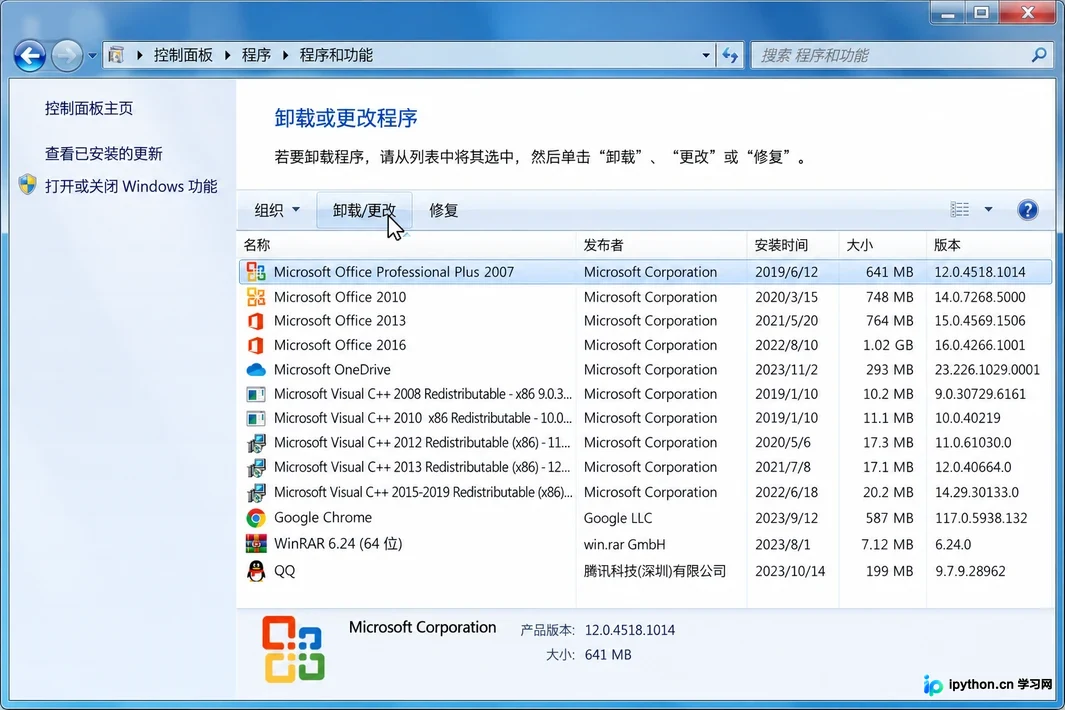
在程序和功能中检查并卸载冲突的旧版本
3. 运行 Office 2010 安装程序
将 Office 2010 光盘放入光驱,或挂载 ISO 镜像文件。打开安装根目录,找到 setup.exe 文件。右键点击该文件,选择【以管理员身份运行】。这一步至关重要,能确保安装程序有权限写入系统目录和注册表。
当出现用户账户控制(UAC)提示时,确认发布者为 Microsoft Corporation,点击【是】继续。安装程序加载后,会显示许可条款,阅读后勾选“我接受此协议的条款”,点击【继续】。随后进入产品密钥输入界面,准确输入 25 位字符的产品密钥。注意区分数字“0”和字母“O”,以及数字“8”和字母“B”。如果密钥验证失败,请检查输入法状态是否为英文半角,并核对版本是否匹配(如专业版密钥不能用于家庭版)。
4. 选择安装类型和组件
密钥验证通过后,安装向导会提供“立即安装”和“自定义”两个选项。若只需标准套件且无特殊需求,可选择“立即安装”,系统将自动安装默认组件。若需精简安装或指定路径,请点击【自定义】。
在自定义界面中,切换到【安装选项】标签页。可以看到 Word、Excel、PowerPoint、Outlook 等核心组件的状态。点击组件图标旁的下拉箭头,可以选择“从本机运行”、“完全安装”或“不可用”。建议保留核心办公软件为“从本机运行”,对于不需要的辅助工具(如某些语言包或旧式转换器)可设为“不可用”以节省空间。切勿随意禁用标记为“共享组件”的项目,否则可能导致其他程序无法调用 Office 功能。确认无误后,点击【立即安装】,耐心等待进度条走完,期间不要强制关闭窗口或断电。
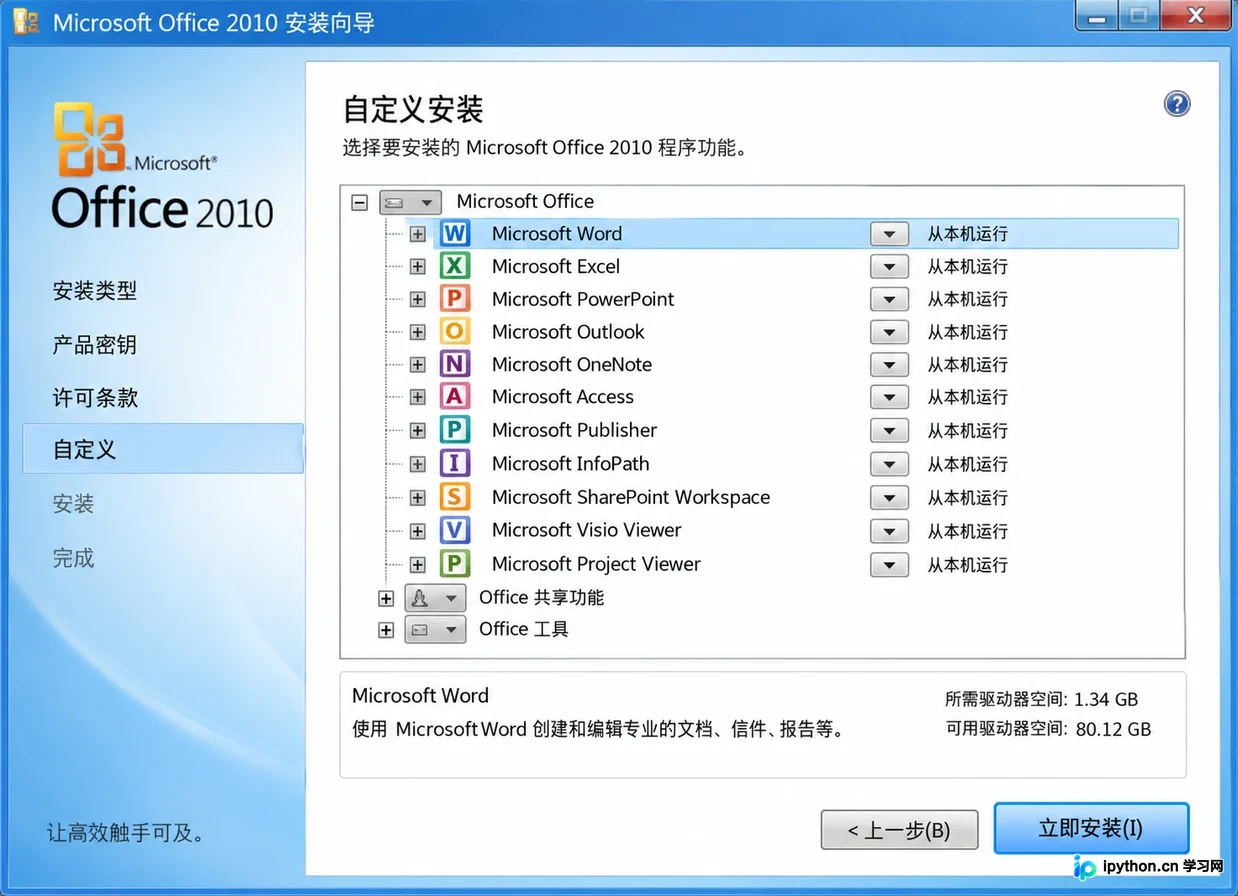
自定义安装界面中选择需要的组件
5. 完成安装并首次打开程序
安装进度显示“已完成”后,建议再次重启计算机,以确保所有后台服务和文件关联生效。重启后,点击【开始】菜单,依次展开【所有程序】—【Microsoft Office】,点击【Microsoft Word 2010】启动程序。
首次启动时,Word 会进行初始化配置,可能会弹出“选择默认文件格式”或“隐私设置”向导。根据实际需求选择,例如将默认保存格式设为 .docx 以兼容新版 Office,或保持 .doc 以兼容旧版。观察功能区(Ribbon)界面是否正常显示,尝试新建一个空白文档,输入几行文字并保存,检查是否有报错提示。
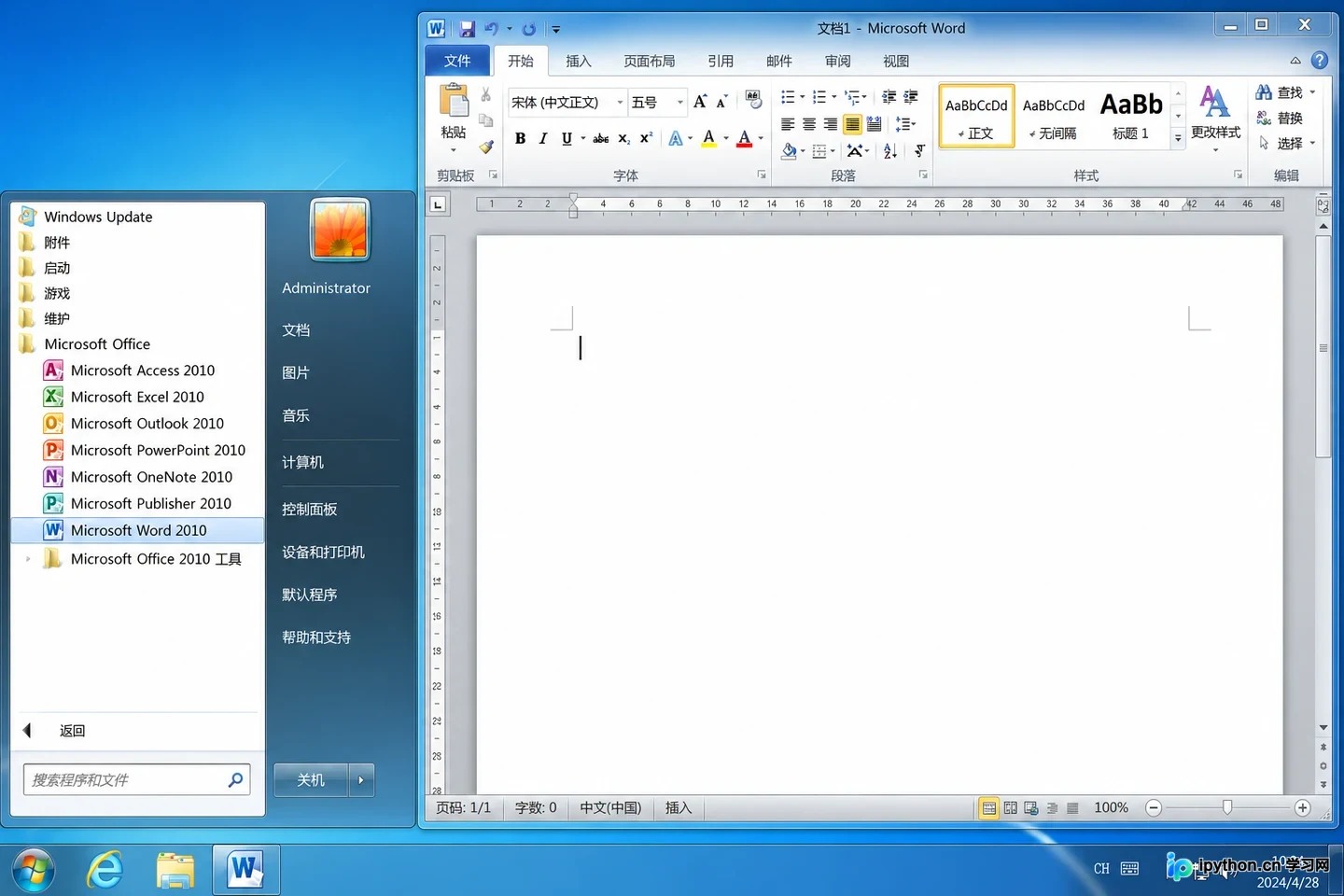
5. 完成安装并首次打开程序
6. 完成激活和更新检查
打开任意 Office 组件(如 Excel),点击左上角的【文件】选项卡,在左侧菜单中选择【帮助】。在右侧窗格中,查看“产品激活状态”。如果显示“产品已激活”,则无需额外操作。若显示“需要激活”,请点击【更改产品密钥】重新输入,或选择【电话激活】按照屏幕指引联系微软支持中心。严禁使用非官方的激活的工具,以免植入恶意软件或导致系统不稳定。
鉴于 Windows 7 和 Office 2010 均已停止主流支持,系统可能不再推送常规安全更新。但若单位内部有特定的补丁要求,或通过可信渠道获取了必要的兼容性更新,建议在断网环境下手动安装并重启测试。不要因某个非关键更新失败而删除系统文件。
7. 验证文件关联和常用功能
在桌面新建一个文本文档,重命名为“测试.docx”和“测试.xlsx”。双击这两个文件,确认它们能分别自动调用 Word 2010 和 Excel 2010 打开。在文档中输入中文,测试输入法切换是否流畅;点击【文件】—【打印】—【打印预览】,检查页面布局是否正常。
如果双击文件未打开正确程序,可右键点击文件,选择【打开方式】—【选择默认程序】,浏览并选中对应的 Office 2010 程序,勾选“始终使用选择的程序打开这种文件”。安装完成后,妥善保管安装介质和产品密钥凭证。若日后出现组件缺失或启动报错,可进入【控制面板】—【程序和功能】,选中 Microsoft Office 2010,点击【更改】,选择【修复】功能,这比重装系统更快捷有效。
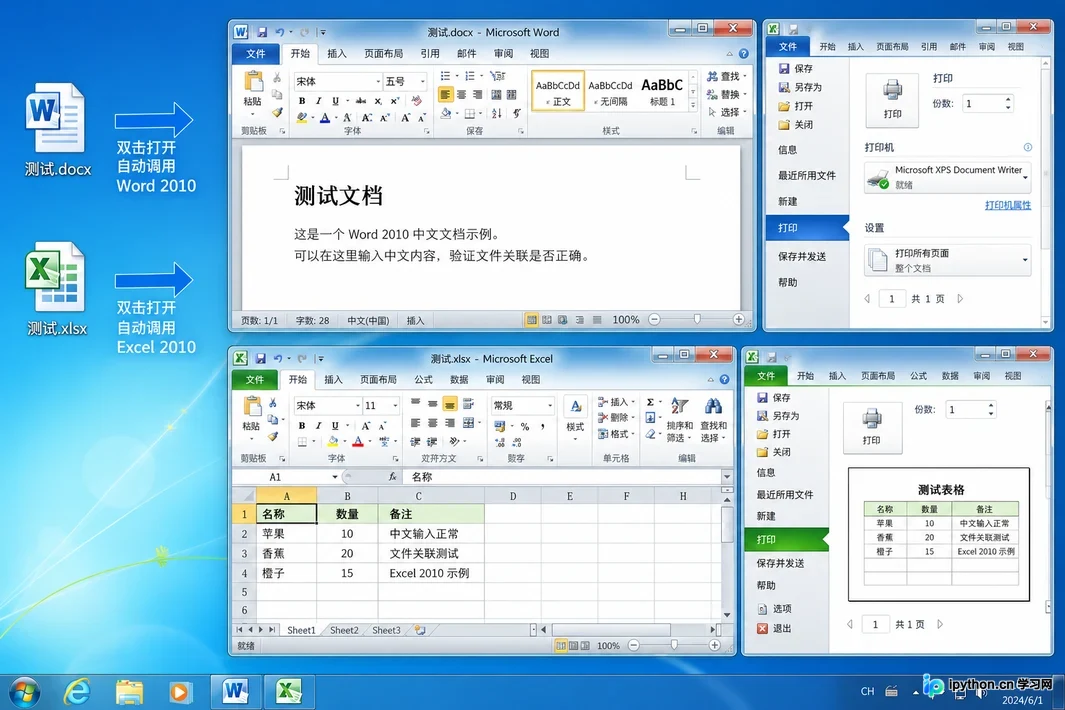
7. 验证文件关联和常用功能
本站声明
本文内容仅供参考,不代表本站观点。转载或引用请注明出处。如发现内容问题,请通过联系我们页面反馈。















