


Matplotlib绘图基础:坐标轴范围、双轴与反转设置详解

本文详解Matplotlib坐标轴的常用控制方法。通过代码演示如何手动设定X/Y轴范围以聚焦数据局部,利用twinx接口实现不同量纲曲线的双Y轴同图对比,并掌握通过invert系列函数翻转坐标方向的操作,助您快速提升图表可读性。
1. 坐标轴的作用与自动范围机制
在Matplotlib绘图中,坐标轴是标定数据位置的核心框架,通常表现为水平的X轴与垂直的Y轴。它们通过刻度与数值直观反映数据的分布区间。默认情况下,Matplotlib会根据传入数据的最小值与最大值自动计算并填充坐标轴边界,确保所有数据点完整展示。
_, ax = plt.subplots(2, 1)
# 第一组:X轴0~7,Y轴随机1~100
x1 = np.arange(0, 8)
y1 = np.random.randint(1, 100, 8)
ax[0].plot(x1, y1)

# 第二组:X轴10~17,Y轴随机100~200
x2 = np.arange(10, 18)
y2 = np.random.randint(100, 200, 8)
ax[1].plot(x2, y2)
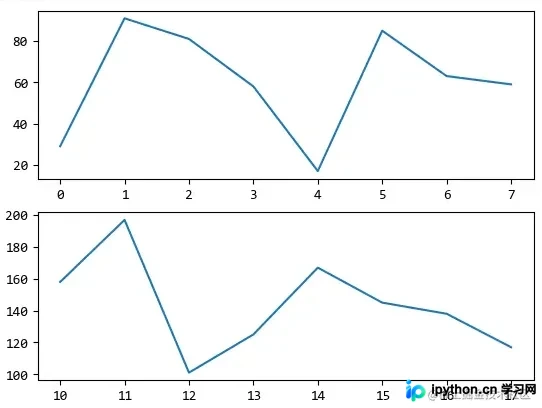
可见,图形边界已严格贴合输入数组的极值。但在实际数据分析中,关注特定区间(如剔除异常值或放大波动细节)更为常见,此时需要主动干预坐标轴边界。
2. 第一步:使用set_xlim与set_ylim限定显示范围
当需要截取数据局部视图时,可在绘图指令前后调用轴对象的方法显式设定上下限。注意执行顺序:先设定范围再绘图可避免因后续数据更新导致的越界覆盖。
_, ax = plt.subplots(2, 1)
x = np.arange(0, 8)
y = np.random.randint(1, 100, 8)

# 仅裁剪X轴,隐藏左侧部分起始数据
ax[0].set_xlim(3, 6)
ax[0].plot(x, y)

# 仅裁剪Y轴,聚焦中间波动区间
ax[1].set_ylim(120, 150)
ax[1].plot(np.arange(10, 18), np.random.randint(100, 200, 8))
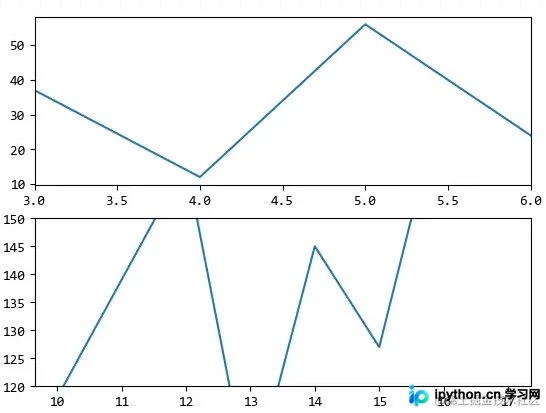
通过该方法,您可以精准控制画布的可视区域,避免全局缩放造成的趋势失真。
3. 第二步:通过twinx()构建双Y轴对比图
当需要在同一画布中比较量纲或数量级差异巨大的两组指标时(如温度与降水量),共用单一Y轴会导致曲线扁平化或重叠混乱。Matplotlib提供twinx()方法共享X轴并独立生成右侧Y轴。
若未使用双轴功能直接将两条曲线绘于同一坐标系,会出现严重的视觉遮挡:
fig = plt.figure()
ax = fig.add_axes([0.1, 0.1, 0.8, 0.8])
x = np.arange(0, 8)
y1 = np.random.randint(1, 100, 8)
ax.plot(x, y1, c='r')
y2 = np.random.randint(100, 200, 8)
ax.plot(x, y2, c='g') # 绿色曲线挤在上方,无法体现相对比例
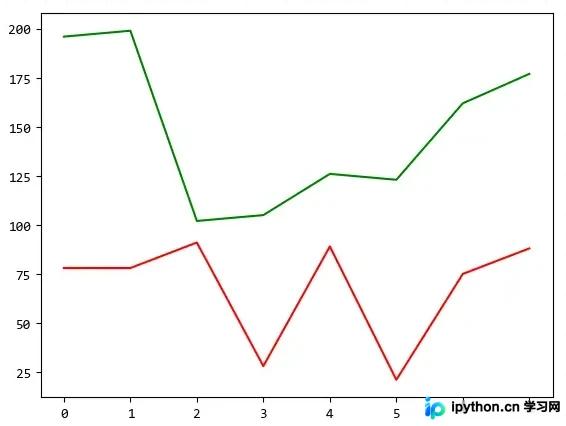
引入ax_twinx后,两侧拥有独立的Y轴标尺,可同时保留各自的缩放比例:
fig = plt.figure()
ax = fig.add_axes([0.1, 0.1, 0.8, 0.8])
ax_twinx = ax.twinx() # 实例化右侧独立坐标轴

x = np.arange(0, 8)
y1 = np.random.randint(1, 100, 8)
y2 = np.random.randint(100, 200, 8)

ax.plot(x, y1, c='r')   # 绑定左侧Y轴
ax_twinx.plot(x, y2, c='g') # 绑定右侧Y轴

# 可选:为双轴分别添加图例区分归属
ax.legend(['左轴曲线'], loc='upper left')
ax_twinx.legend(['右轴曲线'], loc='upper right')
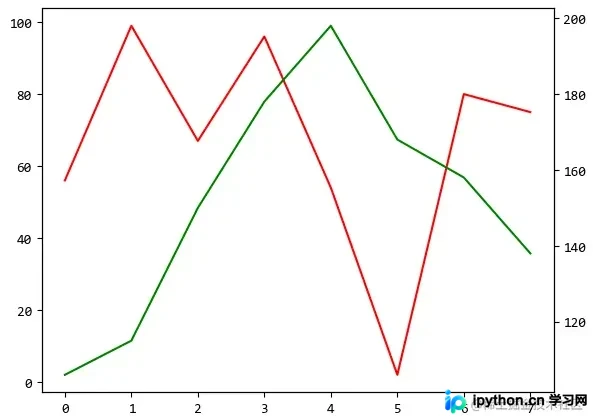
完成判断:运行代码后,观察图表是否呈现左右分立的Y轴刻度系统,且两条曲线无互相覆盖现象即可。
4. 第三步:使用invert_系列函数翻转坐标方向
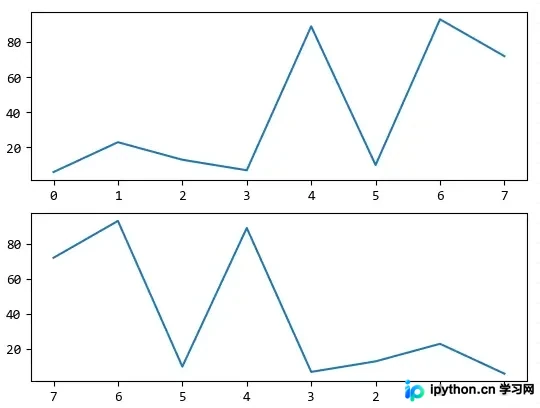
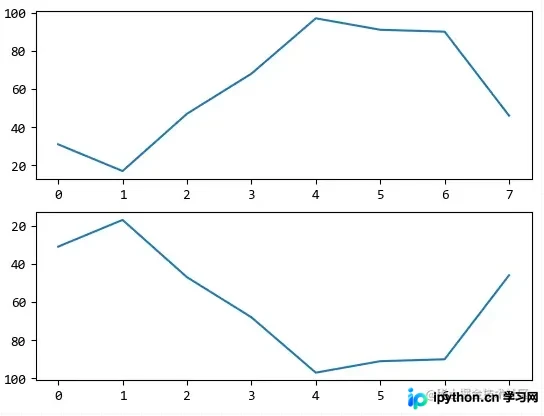
标准坐标系默认数值从左至右、从下至上递增。部分业务场景(如库存倒序陈列、性能测试耗时逆序排列、等高线地形图等)需要反转坐标轴以符合阅读直觉。
4.1 反转X轴顺序
fig = plt.figure()
ax1 = fig.add_subplot(211)
ax2 = fig.add_subplot(212)

x = np.arange(0, 8)
y = np.random.randint(1, 100, 8)

ax1.plot(x, y)
ax2.invert_xaxis() # 切换X轴刻度从大到小排列
ax2.plot(x, y)
4.2 反转Y轴顺序
fig = plt.figure()
ax1 = fig.add_subplot(211)
ax2 = fig.add_subplot(212)

y = np.arange(0, 8)
x = np.random.randint(1, 100, 8)

ax1.plot(x, y)
ax2.invert_yaxis() # 切换Y轴刻度从大到小排列
ax2.plot(x, y)
5. 总结回顾
本节梳理了Matplotlib坐标轴配置的三大高频场景:通过set_xlim/set_ylim收缩视野提取局部特征,借助twinx()化解多源异构数据的尺度冲突,利用invert_xaxis/invert_yaxis调整视觉流向以适配特定分析习惯。坐标轴的字体样式、颜色主题及网格透明度等进阶参数,可直接参考官方文档进行微调。合理组合上述接口,能够显著提升数据可视化的信息传递效率。
以上就是Matplotlib坐标轴设置详解的详细内容,更多关于Matplotlib绘图进阶的资料请关注本站其它相关文章!
本站声明
本文内容仅供参考,不代表本站观点。转载或引用请注明出处。如发现内容问题,请通过联系我们页面反馈。















