


Python实现Word、Excel、PPT批量转PDF的示例代码

本文介绍如何利用Python结合win32com组件在Windows环境下将当前目录下的Word、Excel及PPT文件批量转换为PDF格式。涵盖环境要求、依赖安装、标准调用流程及输出路径说明,帮助开发者快速实现办公文档自动化处理,提升日常排版效率。
运行环境与技术原理
该方案基于Windows系统的COM(Component Object Model)接口调用微软Office应用程序。脚本通过win32com.client后台启动Word、Excel和PowerPoint进程,利用其内置的导出功能完成格式转换,全程无需显示界面即可静默运行。需注意,该方法强依赖Windows操作系统及已安装的Microsoft Office套件,macOS或Linux系统无法直接适用。
安装依赖库
为简化底层调用逻辑,可将封装好的转换类集成至第三方工具包pyzjr中。若需直接使用该封装库,可通过以下命令从镜像源快速安装:
pip install pyzjr -i https://pypi.tuna.tsinghua.edu.cn/simple
标准调用流程
安装完成后,引入模块并实例化对象即可完成批量转换。所有生成的PDF文件会自动存入脚本运行目录下的pdf子文件夹中。
第1步:引入模块并创建实例
进入目标工作目录后,初始化转换器对象。系统会自动扫描当前路径下所有的.doc/.docx、.xls/.xlsx及.ppt/.pptx文件,并按后缀分类存储待处理队列。
import pyzjr as pz

# 实例化转换对象
Mpdf = pz.Microsoft2PDF()
第2步:执行指定格式的转换任务
根据实际需求选择对应方法。单个文件格式转换可分别调用,也可使用一键聚合方法同时处理全部文档。
Mpdf.Word2Pdf()  # 仅转换Word文档
Mpdf.Excel2Pdf()  # 仅转换Excel表格
Mpdf.PPt2Pdf()   # 仅转换PPT幻灯片
Mpdf.WEP2Pdf()   # 一键转换Word、Excel和PPT三种格式
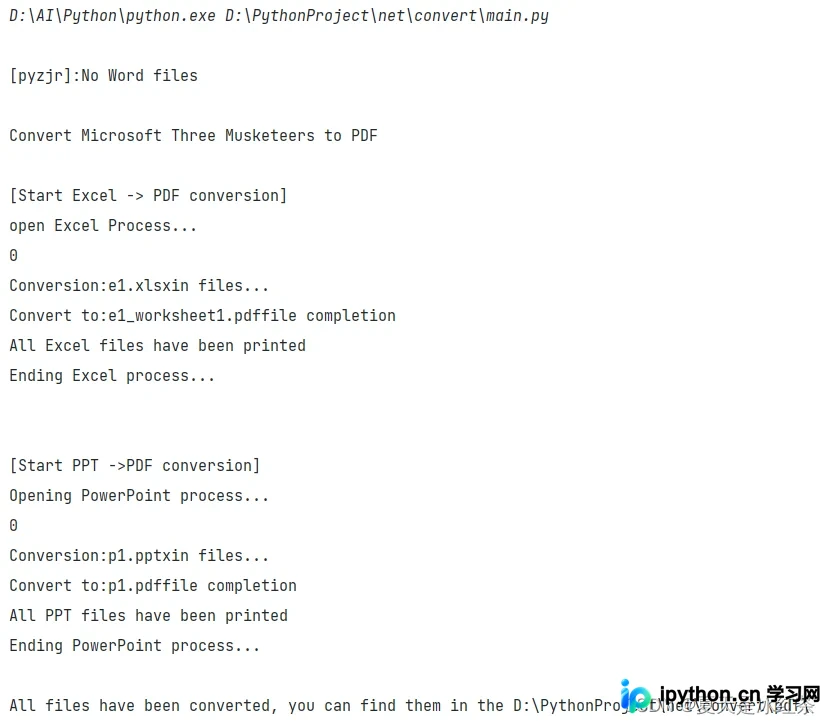
对于多工作表的Excel文件,转换过程会按工作表数量拆分保存,命名规则为原文件名_worksheet序号.pdf;PPT若内容为空则自动跳过并提示。
运行状态验证与排错建议
执行转换时,控制台会实时打印进度日志。当使用WEP2Pdf统一转换时,即使当前目录缺失某一种文件格式(如没有PPT),脚本也会自动调整标志位继续执行剩余类型的转换,不会因缺少部分文件而中断整个流程。
常见注意事项:
- 进程占用:转换期间Word、Excel或PPT会在后台保持打开状态,操作过程中请勿手动关闭这些程序,以免引发
COMError异常。 - 路径安全:脚本默认在当前工作目录(
os.getcwd())新建pdf/文件夹收集成果。建议在转换前备份重要源文件,防止同名覆盖风险。 - 权限控制:部分加密或只读的Office文档可能拒绝写入COM指令,请确保源文件未被其他进程独占锁定。
总结
通过封装win32com的底层API,该方案提供了稳定高效的批量转换入口。开发者可直接复用示例中的调用结构,或参考底层源码自行扩展支持更多Office组件。以上就是Python实现Word Excel PPT批量转PDF的详细教程,更多关于办公自动化与Python文件处理的资料请关注本站其它相关文章!
本站声明
本文内容仅供参考,不代表本站观点。转载或引用请注明出处。如发现内容问题,请通过联系我们页面反馈。















