


PyCharm如何退出py.test模式

本文详解在 PyCharm 中误开启 py.test 运行模式后的解决方法与预防策略。通过修改运行配置直接切换为普通 Python 脚本模式,同时规范命名规则避免 IDE 自动识别为测试文件,确保日常代码运行稳定顺畅。
退出 py.test 模式的完整操作
第1步:通过编辑运行配置切换模式
当右侧运行按钮旁显示 “Run 'py.test xxx.py'” 时,说明该文件已被设为测试目标。点击运行键旁边的下拉箭头,选择 Edit Configurations...(或通过顶部菜单 Run → Edit Configurations 打开)。在弹出的窗口左侧找到对应的运行配置文件,将其中的 Run tests using: 选项由 pytest 更改为 Python,或者直接选中该条目点击下方的 - 号彻底删除测试配置,最后点击 Apply 保存。
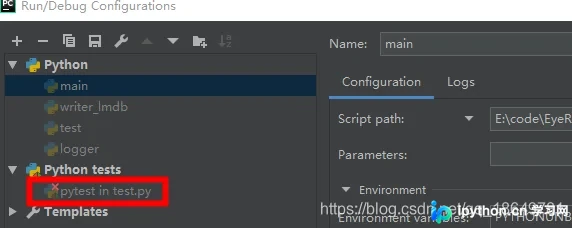
第2步:利用运行时快捷菜单临时切换
如果只想临时调整本次执行方式而不改动持久化配置,可直接点击运行按钮旁的下拉菜单。在列出的选项中选择以 .py 结尾的常规脚本运行项(如 Run 'xxx.py'),或按下快捷键 Alt + Shift + F10(Windows/Linux)呼出运行上下文选择器,使用方向键定位到普通 Python 运行选项后回车确认。
第3步:规范命名以防止再次触发
PyCharm 会依据特定命名规则自动扫描并挂载 pytest 运行器。若源文件或内部函数名称包含 test_、_test 或 Test,IDE 极可能默认调用测试框架导致退出困难且反复触发。建议将日常业务脚本改回标准命名格式(例如 main.py、processor.py),并在项目设置中将测试根目录锁定至独立文件夹,即可从根源切断自动识别链路。
简要总结
以上就是 PyCharm 退出 py.test 模式的详细内容,更多关于 Python 开发环境配置与高效调试的资料请关注本站其它相关文章!
本站声明
本文内容仅供参考,不代表本站观点。转载或引用请注明出处。如发现内容问题,请通过联系我们页面反馈。















