


Python与PyCharm完整安装配置指南:从环境搭建到项目运行

本文提供Python及PyCharm在Windows系统下的完整安装与配置教程。详细讲解如何从官网下载对应架构的安装包,通过自定义安装配置环境变量,并利用cmd验证版本。同时涵盖PyCharm社区版的下载、安装步骤及新建项目、配置解释器、运行代码的全流程,帮助开发者快速搭建高效开发环境。
Python
Python简介
Python是由荷兰程序员Guido van Rossum于1989年创建的高级编程语言,其名称灵感来源于喜剧团体Monty Python。作为一种跨平台的解释型语言,Python广泛应用于Web应用开发、桌面软件构建以及数据科学领域,是大数据处理和人工智能领域的首选工具。凭借其简洁优雅的语法和极低的入门门槛,Python既适合初学者快速上手,也是专业开发者的高效选择。
Python语言的特点:
1.易于理解:Python语法结构简洁直观,降低了学习曲线,便于快速掌握。
2.易于编写:Python封装了大量底层细节,开发效率高,能够迅速实现功能逻辑。
3.易于调试:相比其他编程语言,Python的调试过程更为简便,有助于在开发中快速定位并解决错误。
4.简洁性:Python代码风格简洁清晰,可读性强,初学者易于阅读和理解。
5.可拓展性:Python具备良好的扩展能力,能够与其他多种编程语言无缝结合,适用于复杂系统的开发。
Python生态圈
Python生态圈由众多优秀的开源工具库、框架、组件及工具组成,它们相互协作,支持Python在各类应用场景中的发展与落地。凭借丰富的资源和高品质的库支持,Python生态圈已得到广泛认可。
Python生态圈的组成:
1.Python标准库:Python内置了大量标准库及第三方库,可快速实现多种常见功能。
2.数据处理:Numpy、Pandas、Scipy等库为数据处理和科学计算提供了强大支持。
3.机器学习:Python是机器学习领域的主流语言,拥有Sklearn、TensorFlow等流行库。
4.Web开发:Python拥有Django、Flask等多个流行Web框架,广泛应用于Web开发场景。
综上所述,Python因易学易用且生态圈丰富,已成为数据处理、科学计算、机器学习和Web开发等领域的首选语言,是一款极具价值的编程语言。
Python下载安装
首先,右键点击“此电脑”,选择“属性”选项以进入系统设置界面。
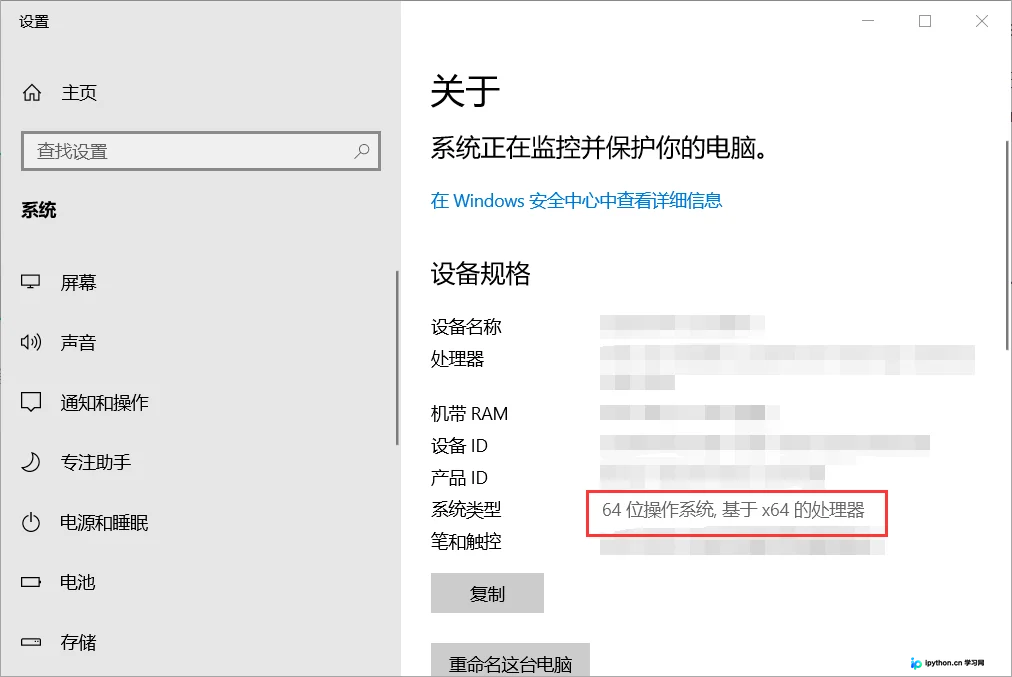
在设置界面中找到“系统类型”,确认当前电脑操作系统的架构(例如,本文示例电脑为64位系统)。
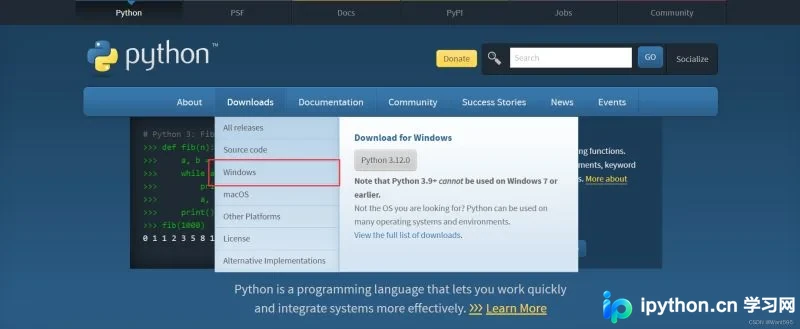
访问Python官方网站:https://www.python.org/。
点击“Downloads”链接,在下拉菜单中选择“Windows”(假设操作系统为Windows)。
根据系统架构选择合适的版本进行下载。
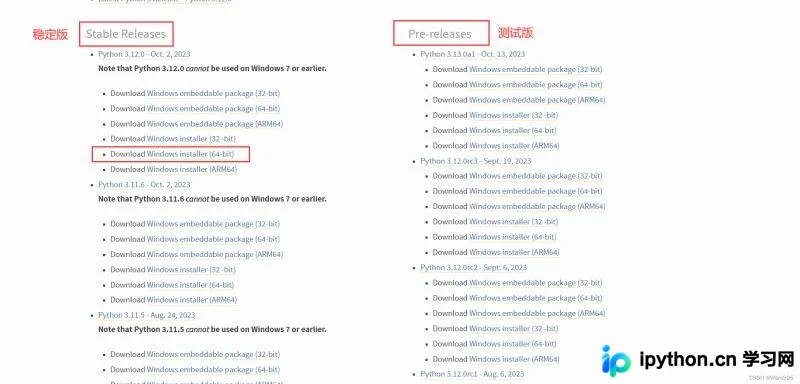
图中显示的“Windows embeddable package”为Python的Windows可嵌入包,解压后为一个包含最小Python运行环境的文件夹,不包含文档、IDLE和pip等组件。该版本主要用于嵌入到其他程序中。
“32-bit”指适用于32位操作系统的安装包,基于32位处理器;“ARM64”指适用于AArch64架构处理器的安装包,基于64位处理器。
进行Python程序开发时,建议下载“Windows Installer”安装程序,该版本包含较为完整的Python开发环境。
下载完成后,双击.exe文件启动安装程序。

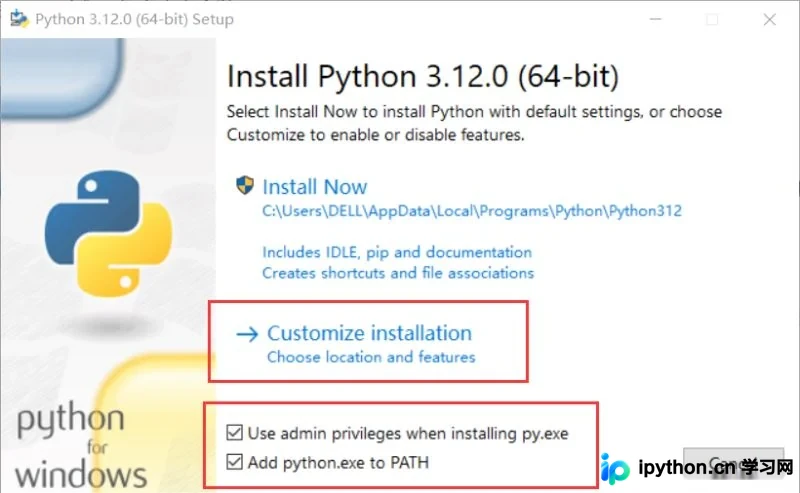
勾选红框中的选项后,选择“Customize installation”(自定义安装)。
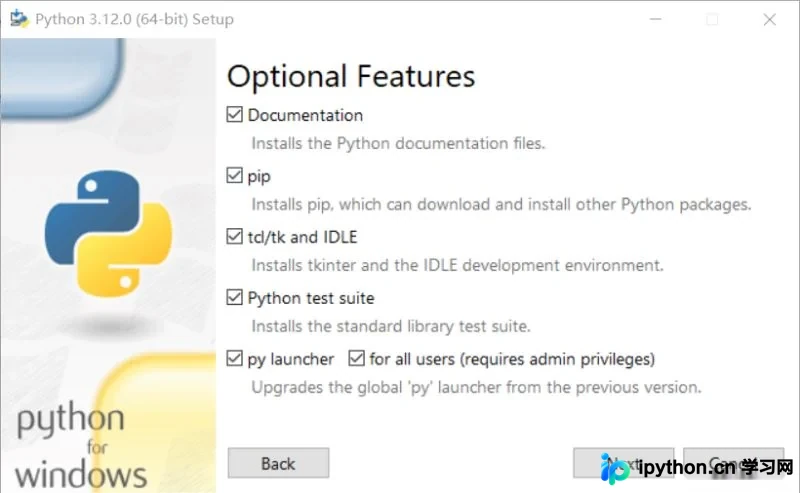
确保所有必要选项均已勾选,然后点击“next”(下一步)。
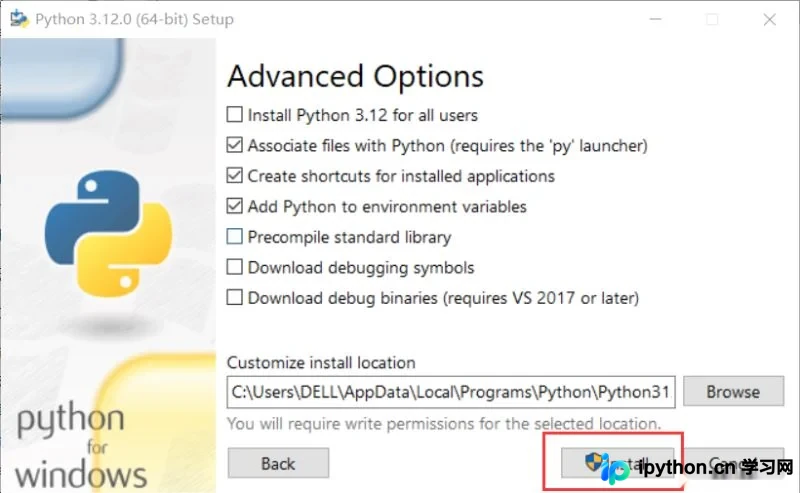
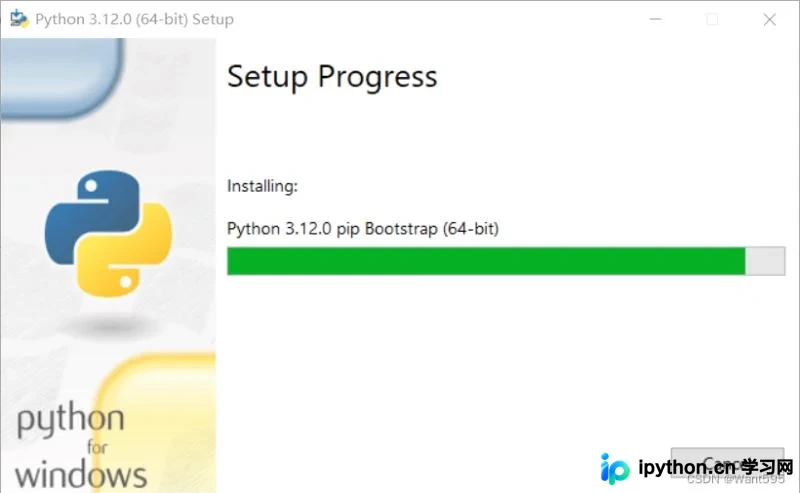
点击“install”(安装)等待安装完成(此过程需要管理员权限,请确认同意)。
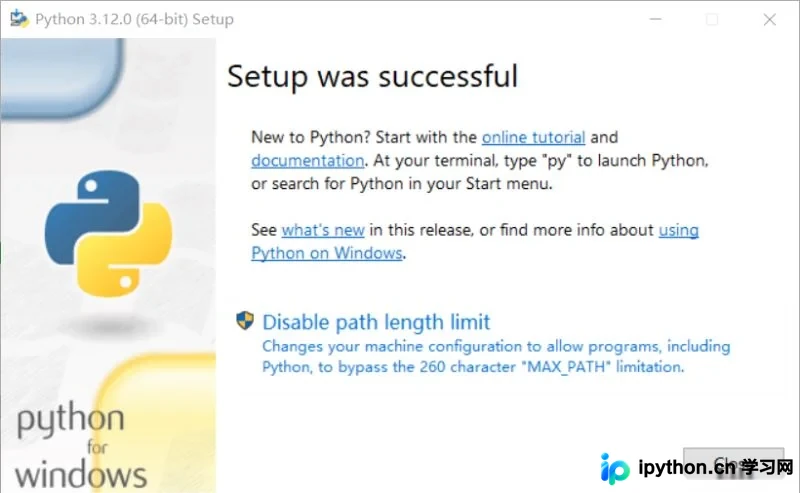
测试python是否安装成功
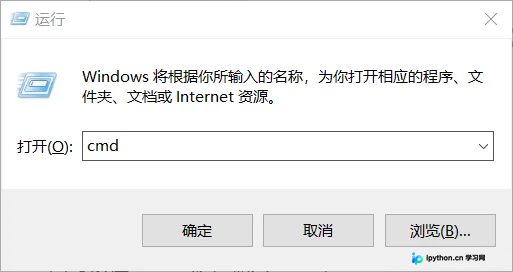
同时按下“Win+R”键,输入“cmd”以打开命令提示符终端。
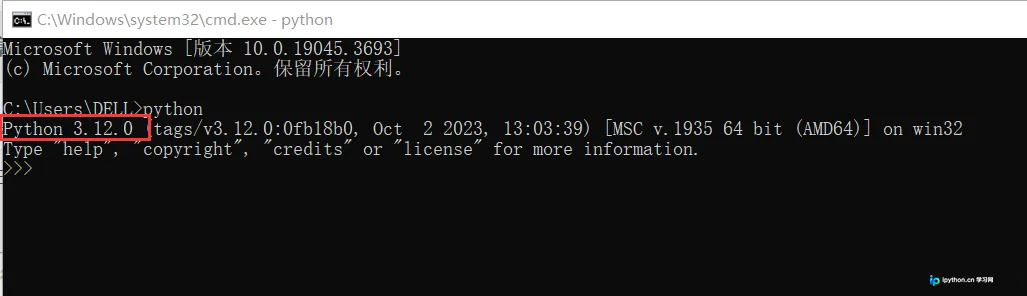
在终端中输入“python”命令并回车,若出现如下版本输出信息,则说明Python环境搭建成功!
PyCharm
PyCharm简介
PyCharm是由捷克公司JetBrains开发的Python集成开发环境(IDE)。它提供强大的代码编辑、语法高亮和自动补全功能,并支持Django、Flask等主流Python框架。此外,PyCharm内置调试器、版本控制工具、测试工具等,能显著提升Python应用的开发效率。
PyCharm具有以下主要特点:
- 强大的代码编辑功能:PyCharm提供丰富的编辑功能,包括代码高亮、智能补全、重构、自动格式化和代码导航等,大幅提升开发效率。
- 支持主流Python框架:PyCharm支持Django、Flask等常见Python框架,提供相应的项目模板和代码片段,帮助开发者快速创建和应用开发。
- 内置调试器:PyCharm内置强大的调试器,方便对Python代码进行调试、故障排查和错误分析。
- 版本控制工具:PyCharm集成Git、SVN等常见版本控制系统,便于代码管理和协作开发。
- 测试工具:PyCharm集成unittest、pytest等常见测试工具,方便编写和运行测试用例。
- 集成开发环境:PyCharm提供完整的IDE体验,包括Python解释器、控制台、文件浏览器和集成终端,使开发者能在单一应用内完成所有开发任务。
总之,PyCharm是一款功能强大的Python集成开发环境,旨在提高开发者生产力。它提供丰富的功能和工具,适合各类开发者,无论是新手还是专业人士均可从中受益。
PyCharm下载安装
PyCharm Windows版本下载地址:https://www.jetbrains.com/pycharm/download/#section=windows
进入PyCharm Windows下载页面,选择“PyCharm Community Edition”的“Download”(PyCharm有专业版和社区版,此处推荐选择免费的社区版,因为专业版需付费)。
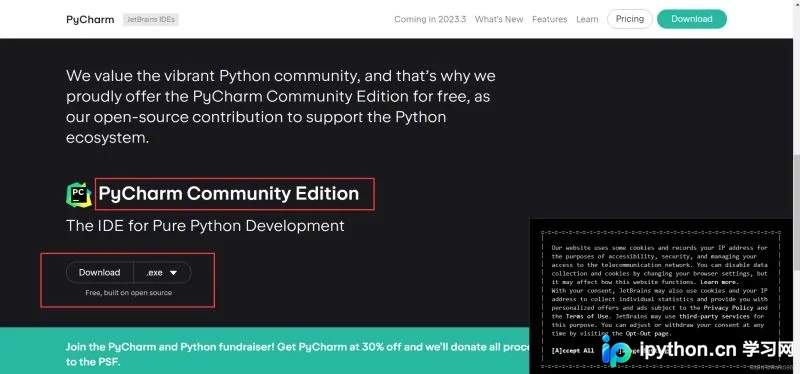
2. 下载完成后进入下载目录,双击.exe文件开始安装。

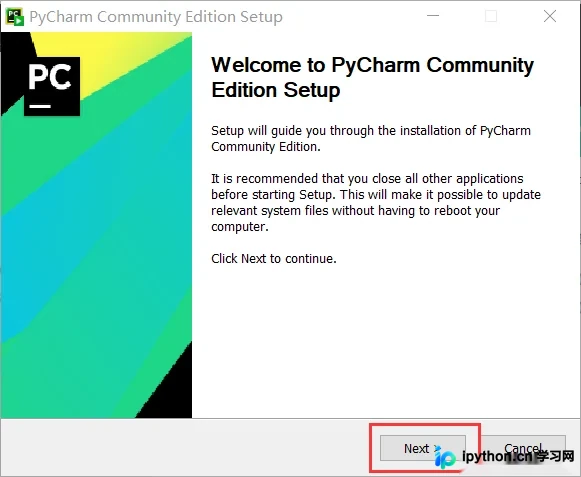
点击“next”(下一步)。
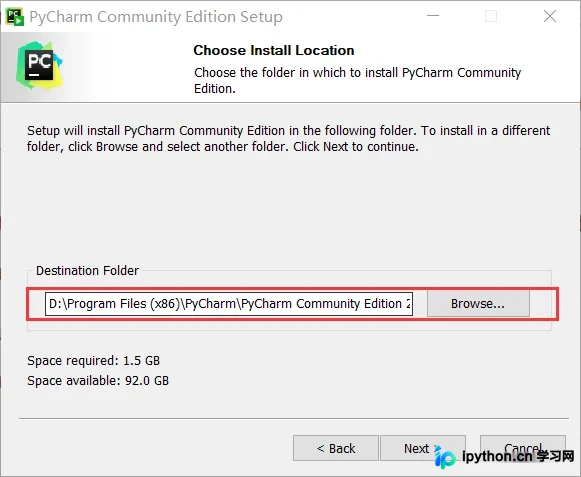
选择安装路径后点击“next”(下一步)。
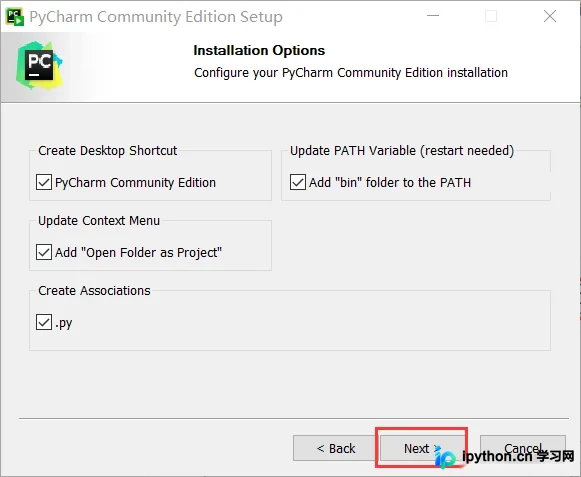
勾选所有选项后点击“next”(下一步)。
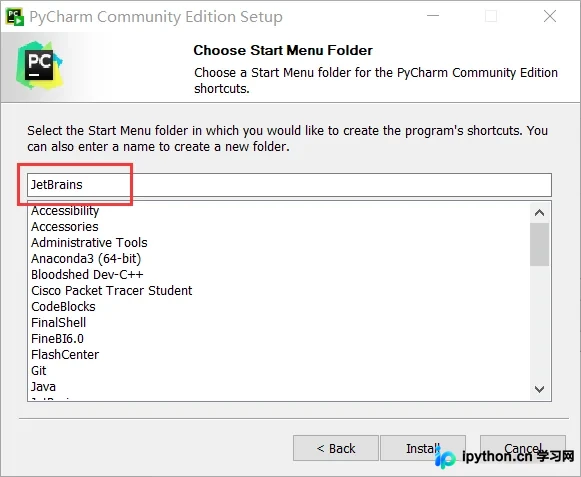
点击“install”(安装)等待安装完成。
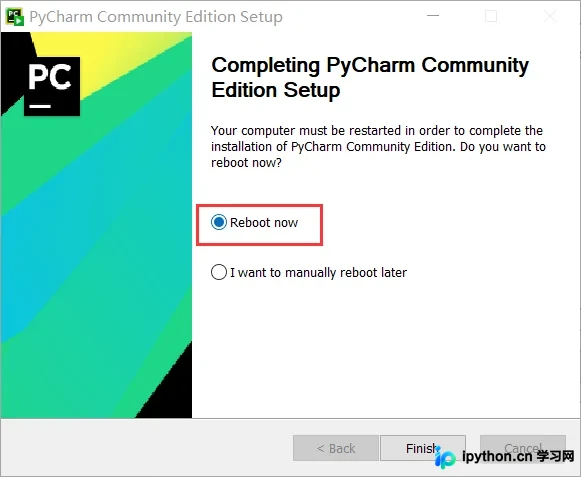
安装成功后,若勾选“Reboot now”将重启计算机;此处可选择稍后重启,然后点击“finish”(完成),PyCharm即安装完毕!
PyCharm使用教程
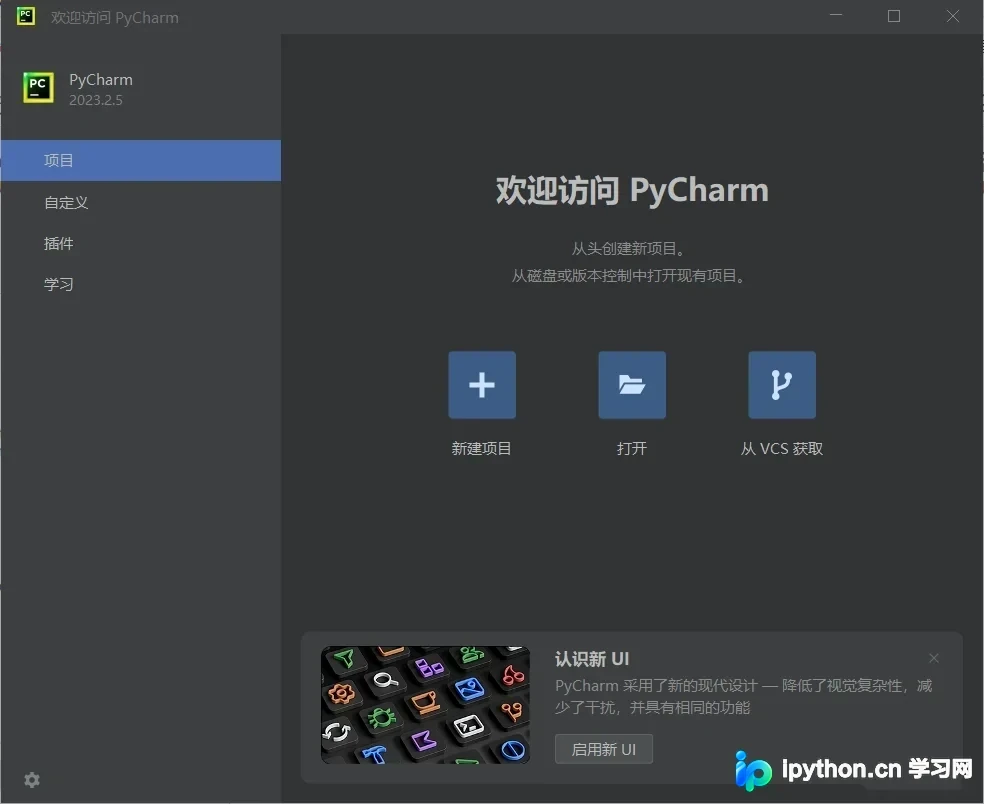
安装完成后,桌面上会出现PyCharm图标,双击运行即可。

双击后进入启动界面,点击“新建项目”(New Project)。
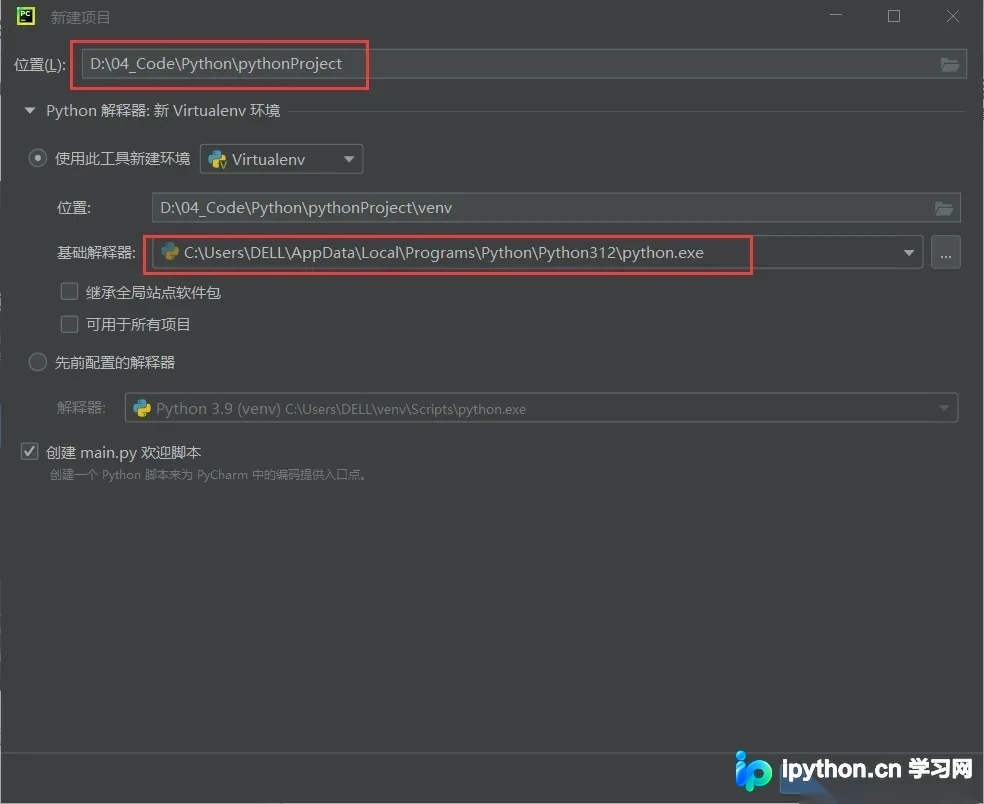
“pythonProject”为项目名称,基础解释器需选择之前安装的Python路径。配置完成后点击“创建”(Create)。
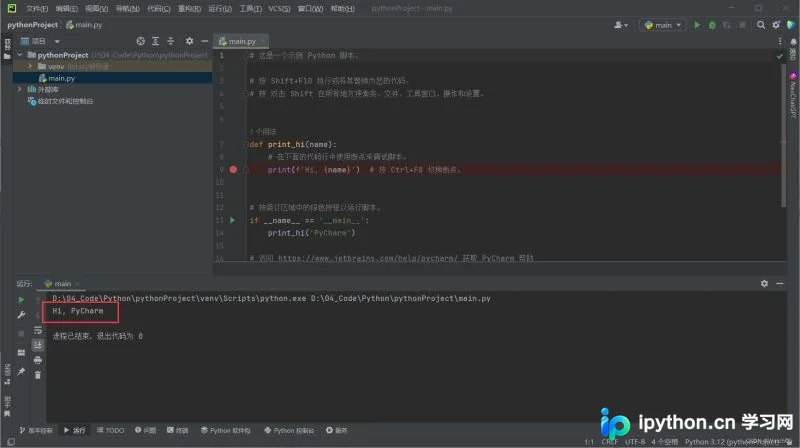
进入PyCharm主界面后,点击右上角的“运行”按钮即可执行程序。
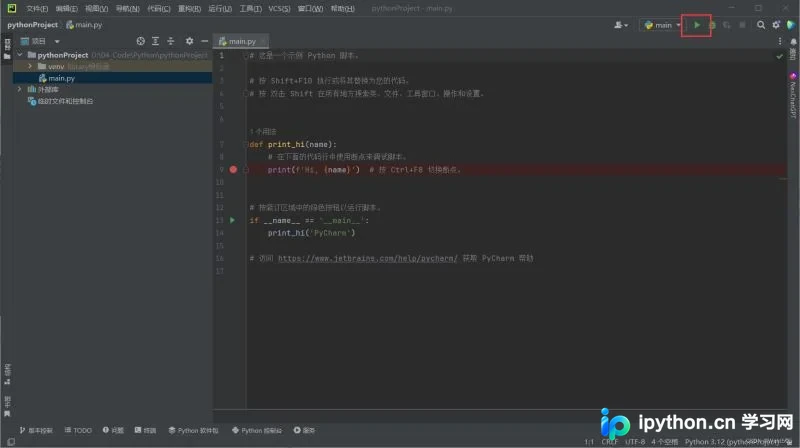
若出现以下结果,说明运行成功。至此,PyCharm环境搭建完成!
写在后面
以上就是最新Python下载安装及环境搭建教程的详细内容,更多关于PyCharm下载安装及环境搭建的资料请关注本站其它相关文章!
本站声明
本文内容仅供参考,不代表本站观点。转载或引用请注明出处。如发现内容问题,请通过联系我们页面反馈。















