


Python通过WHL文件实现离线安装的操作详解

在缺乏外网访问权限的内网服务器或嵌入式设备中,通过预下载的 Wheel(.whl)文件是实现 Python 第三方库离线安装的核心方案。本文详细梳理如何借助 PyPI 或 pip 命令获取匹配当前系统的 whl 包,演示 pip install 的路径指定用法,并提供基于 shell 脚本与 requirements.txt 的批量依赖部署方法,附带跨平台版本冲突排查指南。
一、解析 Wheel 格式与资源获取
Wheel(扩展名为.whl)是 Python 官方推荐的二进制分发标准。它已将源码或 C 扩展模块编译为可直接执行的字节码,无需在目标机器上配置编译链即可安装,大幅节省离线环境的时间成本。
第1步:获取匹配的 Whl 文件
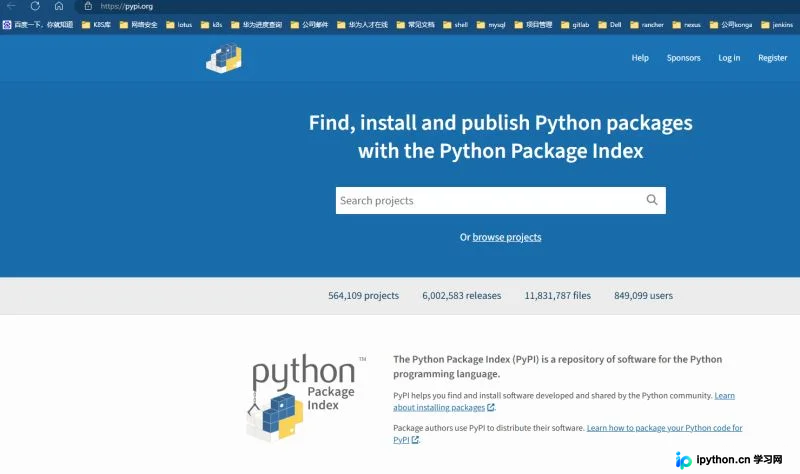
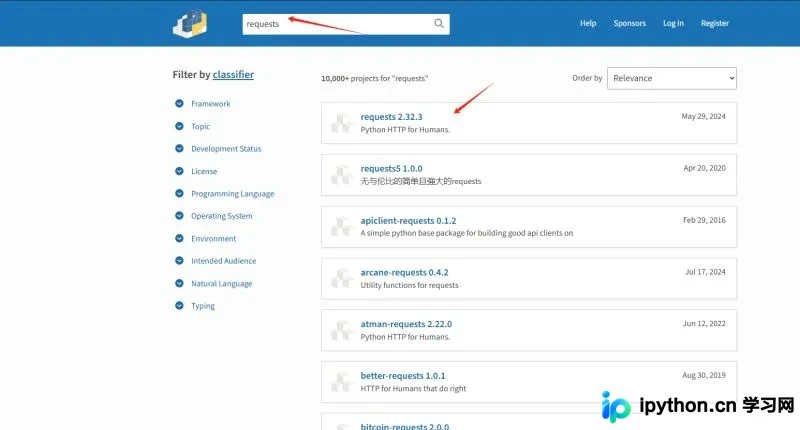
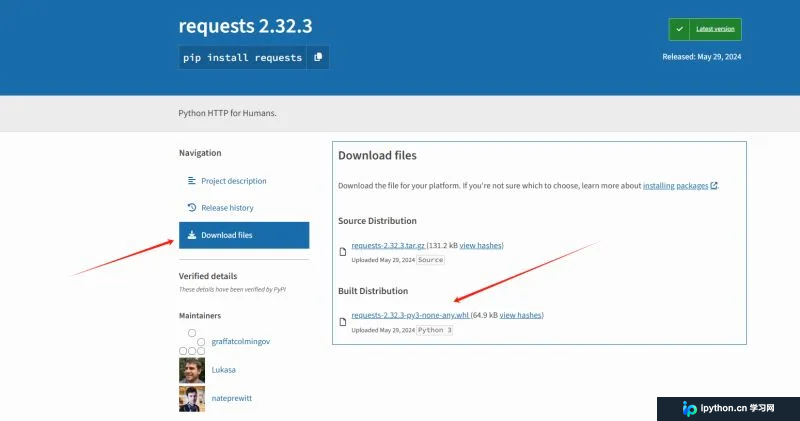
在具备联网条件的电脑上,通过浏览器访问 PyPI 官网搜索目标库,进入详情页后点击右侧 Download files 面板下载对应操作系统与 Python 版本的压缩包或直接下载.whl文件。图中展示了 PyPI 库详情页面的下载入口分布:
对于需要精确控制版本号或一次性拉齐依赖清单的场景,推荐使用 pip 命令行提前抓取。打开终端执行以下指令:
pip download requests==2.25.1
该命令会在当前工作目录下生成形如requests-2.25.1-py2.py3-none-any.whl的文件。文件名尾部通常包含 python 版本范围、abi 标识与平台信息(如 cp39-win_amd64),务必确保其与你离线机器的环境完全一致。
将提取好的文件通过 U 盘或局域网共享传输至目标离线节点。
二、执行离线安装与状态验证
第2步:确认基础运行环境
离线节点需预先部署 Python 解释器。在终端运行python --version或python3 --version核实版本。同时确认pip已随安装包一并部署;若缺失,需单独下载get-pip.py并执行python get-pip.py完成本地注入。
第3步:运行 Pip 路径安装指令
切换终端路径至存放 whl 文件的目录,或使用绝对路径指向文件。执行标准安装命令:
pip install /绝对路径/your_package.whl
以 Windows 环境为例,若文件置于 D 盘 Downloads 文件夹,指令如下:
pip install D:\Downloads\requests-2.25.1-py2.py3-none-any.whl
执行成功后终端会显示 Successfully installed ... 提示。此时包体已写入 Python 的 site-packages 目录。
第4步:交互式导入验证
进入 Python 交互模式确认模块可用性:
import requests
print(requests.__version__)
无 Traceback 异常且正常打印版本号即代表离线安装闭环完成。图中为命令执行后的终端成功反馈示意:
三、依赖传递与自动化批量部署
第5步:解决连锁依赖缺失
多数现代库强依赖其他组件。当离线安装主包时报 Missing dependency 错误时,不应尝试让 pip 联网检索。正确做法是在联网端使用pip download -d ./target_wheels <package_name>自动递归下载全量依赖树,随后将整个文件夹打包迁移。离线端只需对父级包执行一次安装,pip 会自动检测已下载的关联文件并完成装配。
第6步:脚本遍历与 Requirements 联动
面对数十个业务组件时,手动逐行输入极易出错。可使用系统自带循环语句批量挂载:
# Linux / macOS Shell
for whl in ./wheels/*.whl; do pip install "$whl"; done

# Windows CMD 批处理
@echo off
for %%i in (.\wheels\*.whl) do pip install "%%i"
针对明确需求清单的项目,可在联网机运行pip download -r requirements.txt -d .\offline_pkgs生成静态缓存目录。离线机器将该目录放入后直接调用上述循环脚本,即可实现零交互的环境还原。
四、常见报错与兼容性排错
- 权限拒绝(PermissionError):Linux/macOS 全局安装需加
sudo提权,Windows 请以管理员身份启动 CMD。更稳妥的做法是配合虚拟环境python -m venv .venv隔离操作。 - 文件哈希校验失败(Hash Mismatch):传输过程中发生截断或损坏会导致签名不匹配。请重新核验文件大小(KB/MB)或在联网端用
sha256sum比对摘要值后再次拷贝。 - 元数据或 ABI 不兼容(Invalid metadata / Platform tag mismatch):Whl 命名规则严格执行 PEP 425 标准。若出现
_manylinux_、_win32或_none_any标识冲突,说明文件并非为当前 Python 大版本(如 3.8 误装 3.11)或架构(x86_64 误装 arm64)编译。退回联网环境按sys.version_info与platform.machine()精准匹配重新抓取。
五、总结
脱离互联网束缚进行 Python 生态建设,核心在于提前剥离编译过程并锁死依赖拓扑。掌握 Wheel 包的规范命名逻辑,熟练运用 pip download 的全局拉取能力,辅以简单的文件系统循环语法,即可在任何封闭算力节点快速恢复开发基线。以上就是Python通过WHL文件实现离线安装的操作详解的详细内容,更多关于Python包管理机制与内网环境配置的资料请关注本站其它相关文章!
本站声明
本文内容仅供参考,不代表本站观点。转载或引用请注明出处。如发现内容问题,请通过联系我们页面反馈。















