


PyQt5 QAbstractScrollArea 滚动区域与控件用法详解

在PyQt5图形界面开发中,QAbstractScrollArea是管理复杂内容视图的核心基类。本文通过完整代码演示如何实例化滚动容器,详细解析垂直与水平滚动条的显示策略切换方法,并讲解角落自定义控件的绑定技巧。掌握这些底层API可精准控制长文本、大表格或日志窗口的滚动行为与布局适配。
QAbstractScrollArea 核心机制
QAbstractScrollArea 继承自 QFrame,是 Pyqt5 中专门负责管理滚动区域视图的抽象基类。由于它本身无法直接实例化,实际开发中需调用其子类(如 QTextEdit、QScrollArea 或 QTableWidget)来构建具体的滚动窗口。该类内置了完整的滚动条生命周期管理、视口尺寸计算与内容重绘逻辑。
核心特性
- 滚动条生命周期:自动监听子控件尺寸变化,动态计算是否需要显示滚动条。
- 策略控制:支持强制常驻、绝对隐藏或按需触发展示模式。
- 角落空间复用:提供接口在横纵滚动条交汇处注入独立
QWidget。
基础功能:实例化与滚动条策略
第1步:通过子类实例化滚动容器
初始化程序时需引入必要的模块。创建主窗口后,通过子类对象加载内容,系统会自动为其分配视口并准备滚动逻辑。
from PyQt5.QtWidgets import QApplication, QWidget, QTextEdit, QPushButton
from PyQt5.QtGui import QIcon
from PyQt5.QtCore import Qt
import sys

class ScrollAreaDemo(QWidget):
    def __init__(self):
        super().__init__()
        self.setWindowTitle("PyQt5 滚动区域演示")
        self.setGeometry(100, 100, 400, 300)

        # 实例化 QTextEdit 作为滚动视图容器
        self.text_edit = QTextEdit(self)
        # 填充测试长文本触发滚动条件
        self.text_edit.setPlainText("这里是一段较长的演示文本。当内容宽度或高度超过当前控件设定尺寸时,系统将根据配置的滚动条策略自动介入显示。\n" * 50)
第2步:配置滚动条显示策略
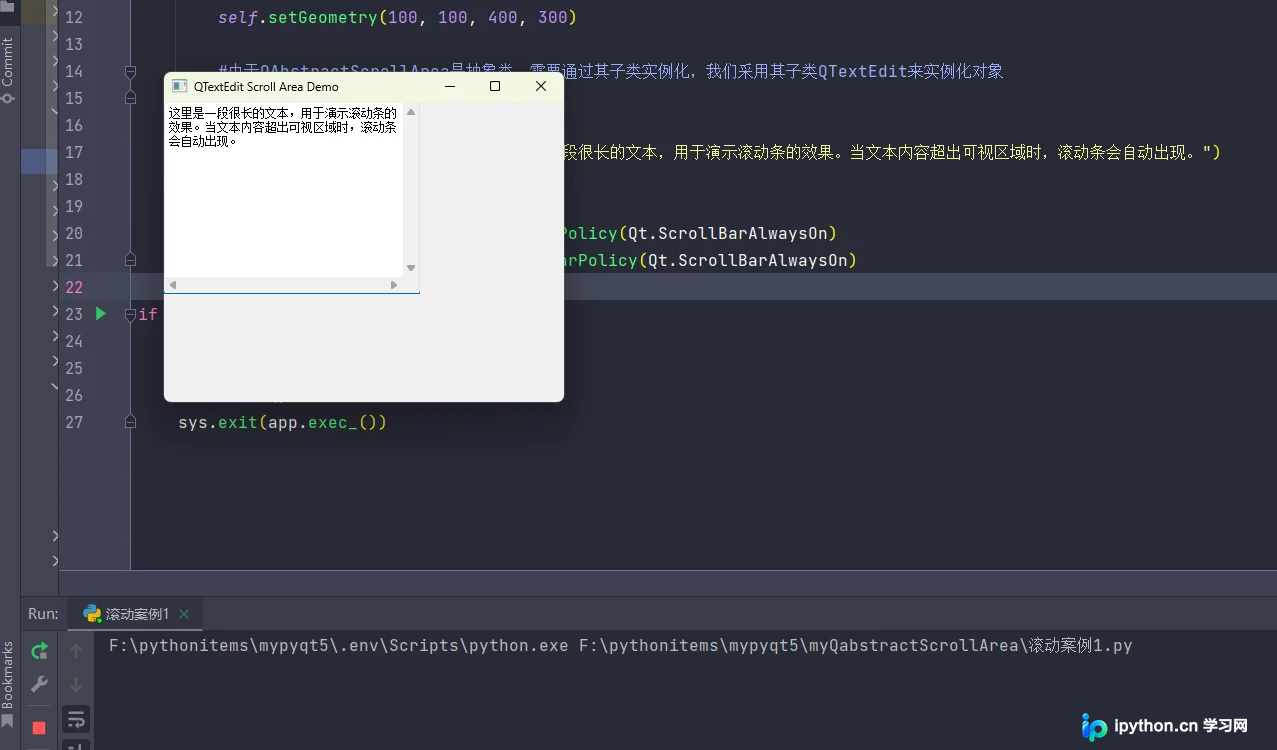
通过 setVerticalScrollBarPolicy 与 setHorizontalScrollBarPolicy 可精确控制横纵滚动条的显隐规则。常用策略枚举如下:
Qt.ScrollBarAsNeeded:内容溢出时自动显示,不溢出则隐藏(默认行为)。Qt.ScrollBarAlwaysOn:无论内容多少,滚动条轨道与滑块始终可见。Qt.ScrollBarAlwaysOff:完全禁用滚动条,用户将无法通过鼠标滚轮或键盘上下键移动视图。
# 强制垂直与水平滚动条常驻显示
self.text_edit.setVerticalScrollBarPolicy(Qt.ScrollBarAlwaysOn)
self.text_edit.setHorizontalScrollBarPolicy(Qt.ScrollBarAlwaysOn)

# 若需恢复默认按需显示,取消上方注释即可
# self.text_edit.setVerticalScrollBarPolicy(Qt.ScrollBarAsNeeded)
进阶定制:角落控件交互逻辑
第3步:绑定角落自定义组件
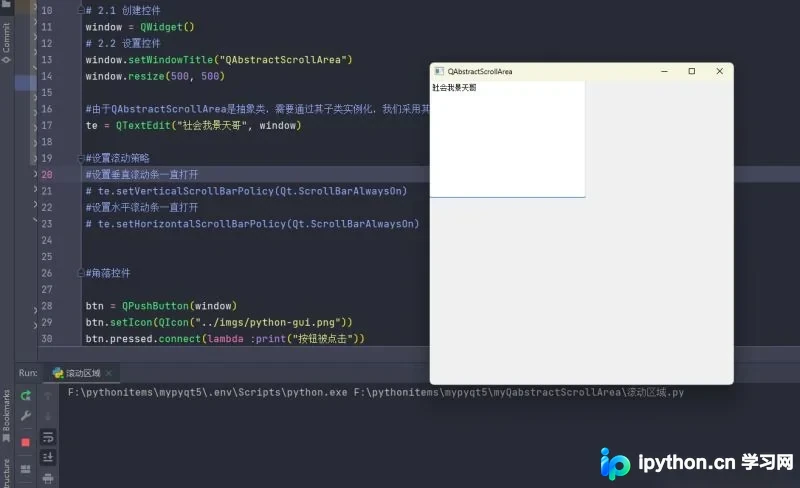
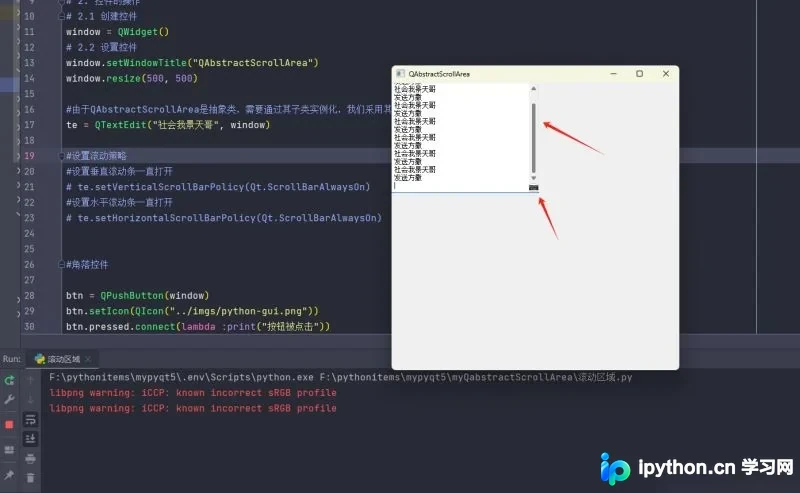
当横纵滚动条同时存在时,两者会交叉重叠占用一部分视口像素。QAbstractScrollArea 允许开发者利用此区域放置状态指示器、重置按钮或搜索框,提升空间利用率。
# 创建角落按钮并绑定信号槽
corner_btn = QPushButton(self)
corner_btn.setText("重置")
corner_btn.pressed.connect(lambda: print("角落控件被触发"))

# 注入到纵横滚动条交汇处
self.text_edit.setCornerWidget(corner_btn)
完整可运行项目实战
整合上述逻辑,以下为可直接复制运行的标准工程结构。代码采用模块化导入规范,修复了原稿中的通配符导入隐患,便于维护与扩展。
from PyQt5.QtWidgets import QApplication, QWidget, QTextEdit, QPushButton
from PyQt5.QtGui import QIcon
from PyQt5.QtCore import Qt
import sys

def run_demo():
    app = QApplication(sys.argv)
    window = QWidget()
    window.setWindowTitle("QAbstractScrollArea 综合案例")
    window.resize(500, 500)

    te = QTextEdit(window)
    te.setPlainText("社会我景天哥\n" * 100)

    # 配置滚动策略
    te.setVerticalScrollBarPolicy(Qt.ScrollBarAsNeeded)
    te.setHorizontalScrollBarPolicy(Qt.ScrollBarAlwaysOn)

    # 角落控件集成
    btn = QPushButton(window)
    btn.setIcon(QIcon("../imgs/python-gui.png"))
    btn.setText("角落功能")
    btn.pressed.connect(lambda: print("角落按钮已点击"))
    te.setCornerWidget(btn)

    window.show()
    sys.exit(app.exec_())

if __name__ == "__main__":
    run_demo()
关键注意事项
在使用 QAbstractScrollArea 及其衍生控件时,需特别注意内容区域的尺寸计算逻辑。若子控件设置了固定大小且小于父视口,滚动条可能意外消失;若使用了动态布局(QVBoxLayout/QHBoxLayout),请确保最内层 Widget 正确设置了最小尺寸或拉伸因子,否则可能引发滑轨错位或跳动。此外,样式表(QSS)修改滚动条外观时,应避免覆盖系统原生主题导致视觉断层。
以上就是 PyQt5 QAbstractScrollArea 滚动区域与控件用法详解的详细内容,更多关于 PyQt5 图形界面底层架构与视口优化的资料请关注本站其它相关文章!
本站声明
本文内容仅供参考,不代表本站观点。转载或引用请注明出处。如发现内容问题,请通过联系我们页面反馈。















