


Python Sanic框架实现高效文件上传功能详解

本文详细介绍如何在Python异步Web框架Sanic中实现文件上传功能。内容涵盖环境配置、基础代码实现、Postman与requests库测试方法,以及文件类型验证、安全性防护、大文件进度反馈和异步处理等进阶技巧,帮助开发者构建安全高效的文件上传服务。
前言
Sanic是一个基于Python 3.5及以上版本的异步Web框架,其设计思路与Flask相近,但核心优势在于采用更高效的异步I/O处理机制。在文件上传场景中,Sanic提供了便捷且高性能的解决方案。本教程将通过具体案例,深入解析如何在Sanic框架中实现文件上传功能。
环境准备
在开始编码之前,请确保开发环境中已安装Python 3.5或更高版本,并完成Sanic框架的安装。若尚未安装,可通过pip命令执行安装操作:
pip install sanic
基本概念
在Sanic框架中,文件上传主要依赖request.files属性进行数据获取。当客户端以multipart/form-data格式发送POST请求时,开发者可通过request.files.get('filename')方法获取指定的文件对象,从而进行后续处理。
文件上传示例
1. 创建Sanic应用
首先,我们需要构建一个Sanic应用实例,并定义用于处理文件上传的路由。同时,建议预先创建用于存储上传文件的目录。
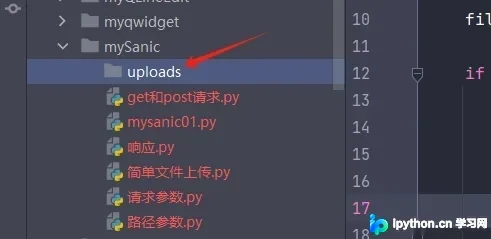
代码展示:
from sanic import Sanic
from sanic.response import json

app = Sanic("File-Upload-Example")


@app.route("/upload", methods=["POST"])
async def handle_upload(request):
    # 获取上传的文件,根据请求体中file字段获取上传的文件
    #先打印file对象
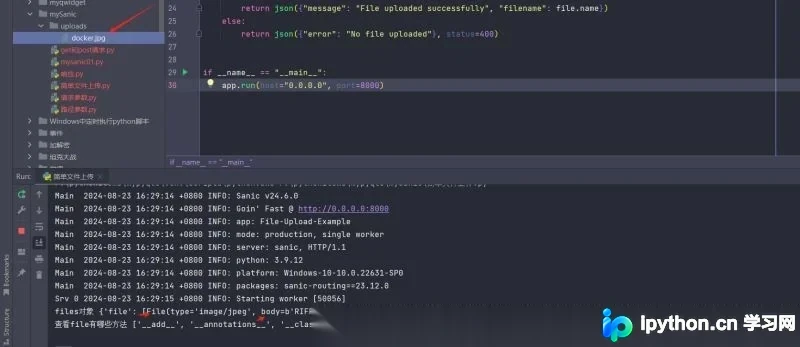
    print("files对象",request.files)
    file = request.files.get('file')
    # print("获取的文件对象名",file.name)
    print("查看file有哪些方法",dir(file))

    if file:
        # 对文件进行处理,这里简单地将文件保存到本地

        file_path = './uploads/' + file.name
        with open(file_path, 'wb') as f:
            #上传的文件在file的body中
            f.write(file.body)

        return json({"message": "File uploaded successfully", "filename": file.name})
    else:
        return json({"error": "No file uploaded"}, status=400)


if __name__ == "__main__":
    app.run(host="0.0.0.0", port=8000)
2. 客户端上传文件
为了验证文件上传功能,我们需要一个客户端工具来发送文件请求。可以使用Postman等接口测试工具,或者利用Python的requests库编写脚本发送请求。
使用Postman
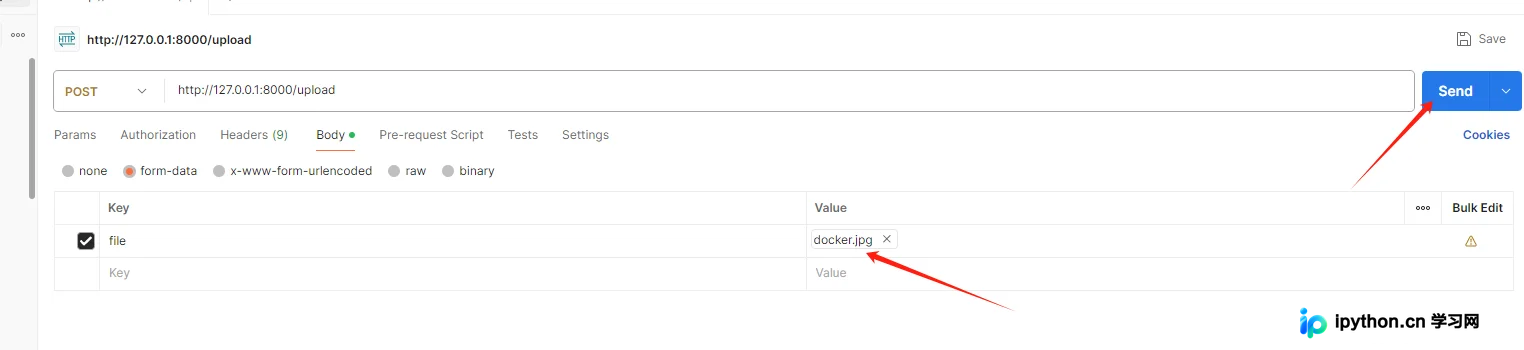
- 启动Postman,新建一个POST类型的请求。
- 在请求URL栏输入
http://localhost:8000/upload。 - 在Headers部分,将
Content-Type设置为multipart/form-data。 - 在Body选项卡中选择
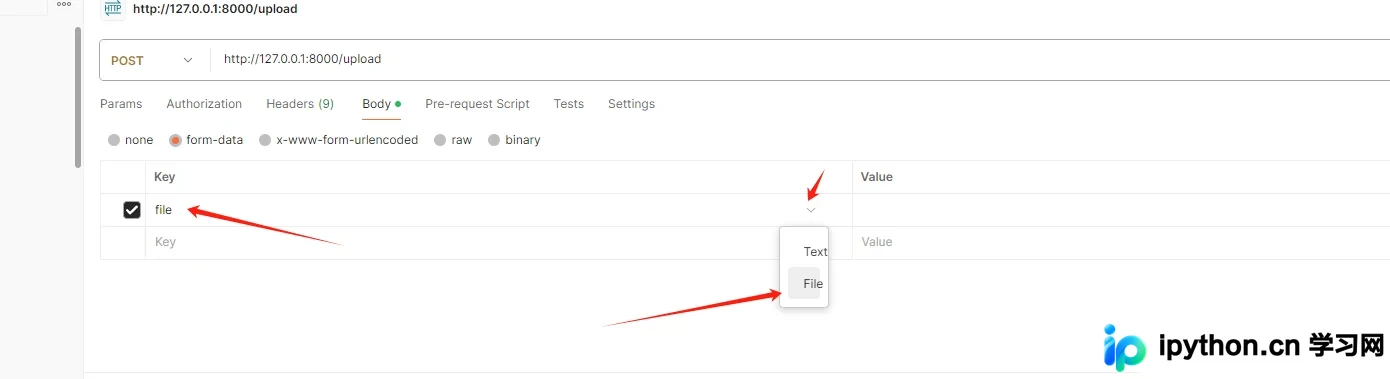
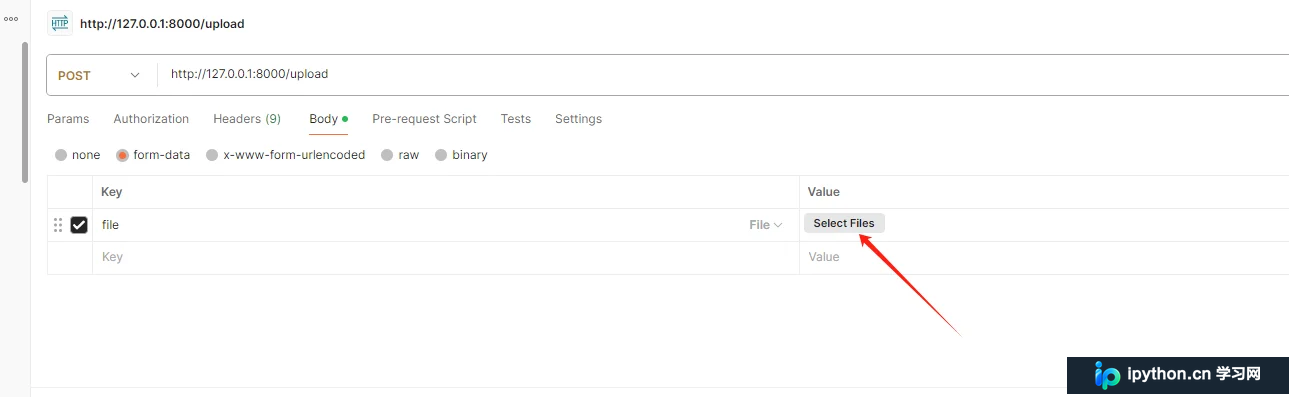
form-data类型,然后点击Add file按钮以添加要上传的文件。 - 随后在Value字段点击Search Files,浏览并选择需要上传的文件。
- 点击发送请求,并观察服务器返回的响应结果。
在Body处选择form-data类型,创建一个key为file的键值对。
点击Search Files选择需要上传的文件
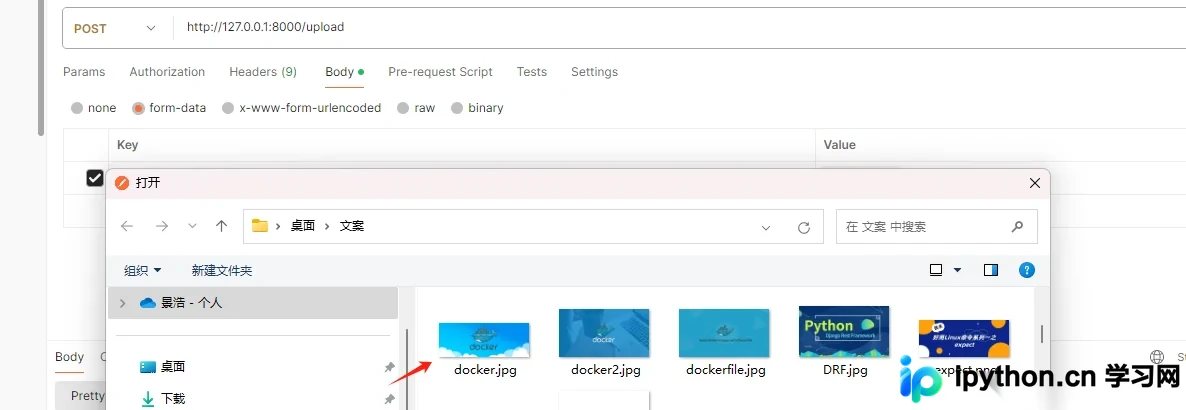
选择文件
点击发送请求
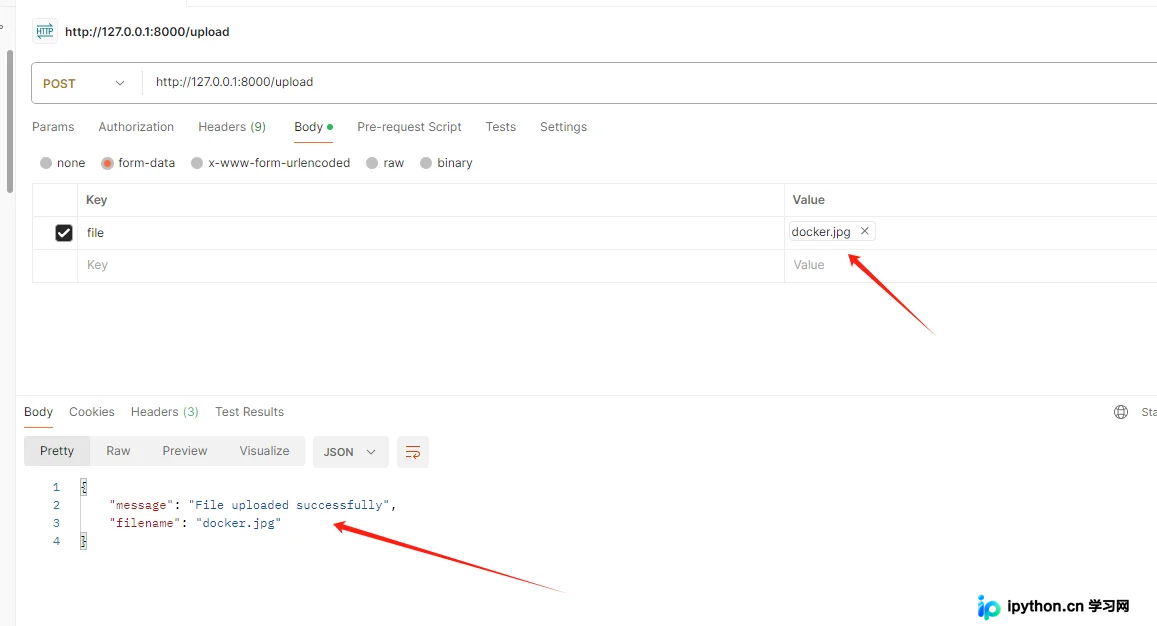
上传成功
使用Python requests库
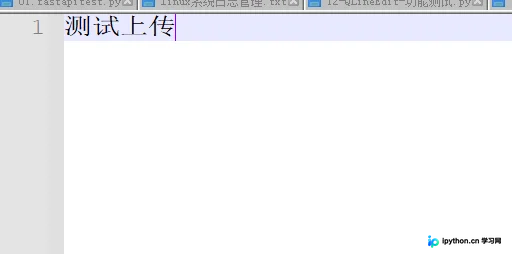
我们在桌面创建一个txt文档用于测试。

import requests

url = 'http://localhost:8000/upload'
files = {'file': open(r'C:\Users\dell\Desktop\text.txt', 'rb')}

response = requests.post(url, files=files)
print(response.text)
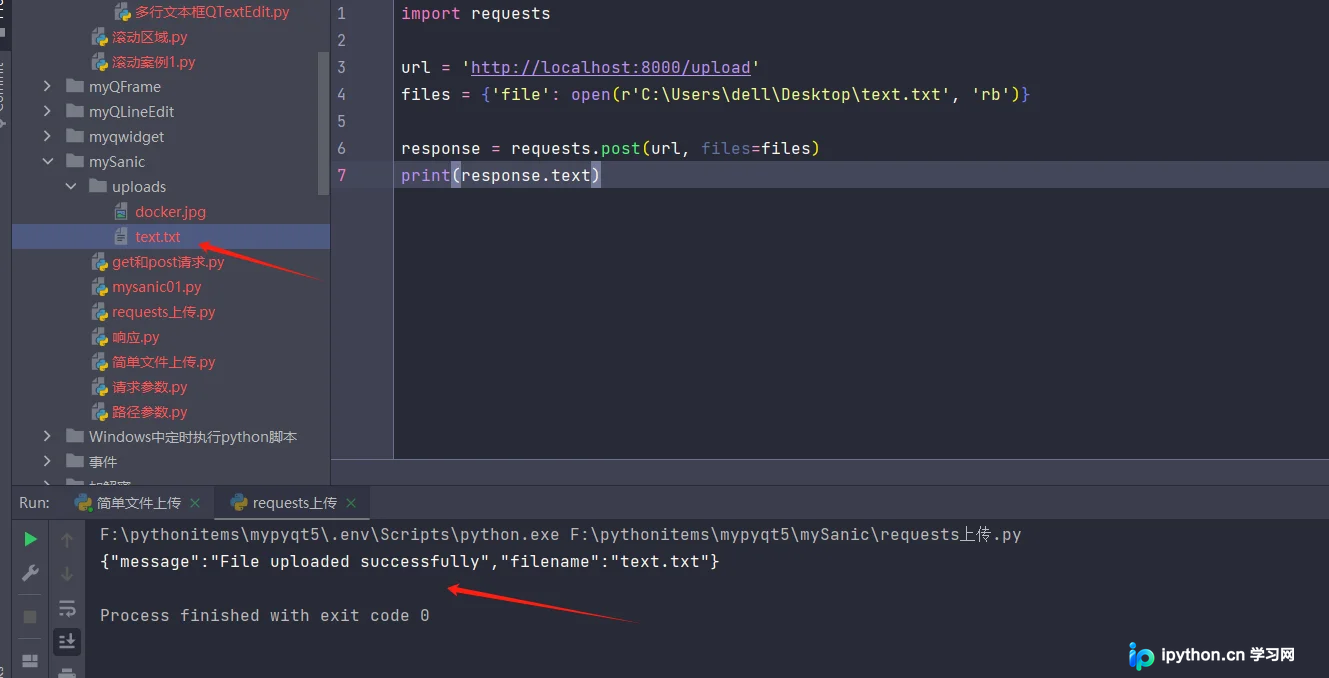
上传成功
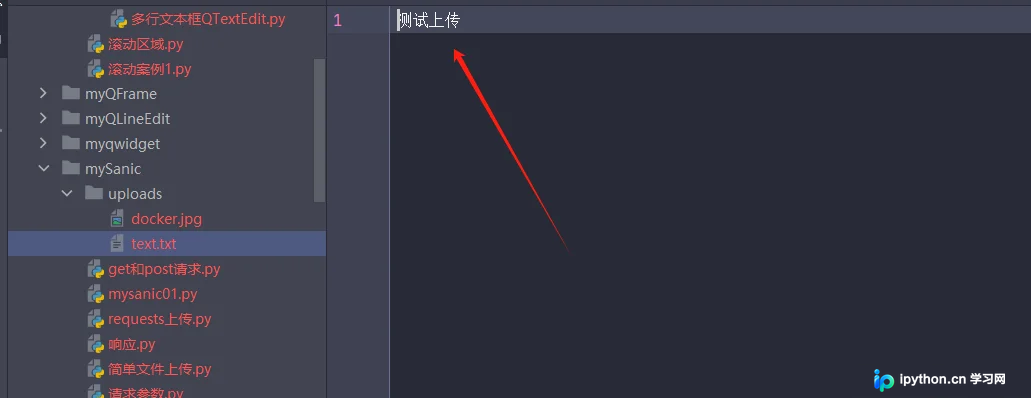
文件上传的进阶用法
3. 验证上传文件的类型
为了防范用户上传不安全文件(如可执行文件或脚本),必须在服务器端对上传文件的MIME类型或扩展名进行验证。
from sanic import HTTPResponse, request, json

@app.route("/upload", methods=["POST"])
async def handle_upload(request):
    file = request.files.get("file")

    if not file:
        return json({"error": "没有文件被上传"}, status=400)

    # 检查文件类型
    allowed_types = {"image/jpeg", "image/png", "application/pdf"}
    if file.type not in allowed_types:
        return json({"error": "不允许的文件类型"}, status=400)

    # 保存文件(这里省略了具体的保存逻辑)

    return json({"message": "文件上传成功"})
在此示例中,我们检查了上传文件的type属性,该属性通常包含文件的MIME类型。我们定义了一个allowed_types集合,用于限定允许上传的文件类型。若上传文件类型不在该集合内,服务器将返回错误响应。
4. 安全性考虑
- 防止目录遍历:在保存上传文件时,切勿直接使用用户输入的文件名或路径,以免遭受目录遍历攻击。建议使用哈希函数或UUID生成唯一文件名。
- 限制上传目录权限:确保上传目录的权限设置合理,防止未授权访问或执行上传的文件。
- 使用HTTPS:在生产环境中,务必使用HTTPS协议,以保障用户数据和文件传输的安全性。
5. 进度反馈
对于大文件上传,用户通常希望查看上传进度。虽然Sanic本身不直接支持上传进度跟踪,但可以通过前端JavaScript(如利用XMLHttpRequest或Fetch API的upload事件)来监控上传进度。随后,通过WebSocket、Server-Sent Events (SSE) 或轮询等方式将进度信息发送至服务器,服务器再将这些信息广播给相关客户端。
6. 异步文件处理
若文件上传后需执行耗时操作(如图像分析、视频转码等),且无需立即向用户返回结果,可将这些任务放入后台执行。这可以通过将任务提交至消息队列(如RabbitMQ、Kafka)或使用后台工作进程(如Celery)来实现。
7. 监控和日志
对于生产环境应用,监控与日志记录至关重要。可利用Sanic的日志系统记录关键事件和错误,并结合Prometheus、Grafana等工具监控应用性能。
总结
在使用Sanic进行文件上传时,除处理文件本身外,还需综合考虑安全性、性能及用户体验。通过验证文件类型、限制文件大小、利用异步IO、提供进度反馈以及实施有效的监控和日志记录,可以构建出既安全又高效的文件上传功能。
以上就是pyhton Sanic框架实现文件上传功能的详细内容,更多关于pyhton Sanic文件上传的资料请关注本站其它相关文章!
本站声明
本文内容仅供参考,不代表本站观点。转载或引用请注明出处。如发现内容问题,请通过联系我们页面反馈。















