


使用Python通过Spire.PDF复制及提取PDF页面实战

在需要提取或合并特定信息时,复制PDF文档内的指定页面是一项常见的需求。本文将介绍如何使用 Python 结合 Spire.PDF for Python 库,通过在内存中构建模板并将其绘制到空白页上的方式,实现在同一 PDF 文档中复制页面,以及将指定页面抽取复制到另一个独立的 PDF 文档中。
环境准备与核心原理
实现 PDF 页面的复制并非直接拷贝字节,而是基于 Spire.PDF 渲染引擎的特性。其核心逻辑是将目标页面转换为可重用的图形模板对象(Template),随后通过画布(Canvas)将该模板绘制到新建的空页面上,以此达成视觉和结构的完美克隆。该方案完全兼容 Windows、macOS 及 Linux 后台服务器环境。
安装依赖库:打开终端或命令行工具,执行以下 pip 命令即可一键下载官方组件包:pip install Spire.Pdf
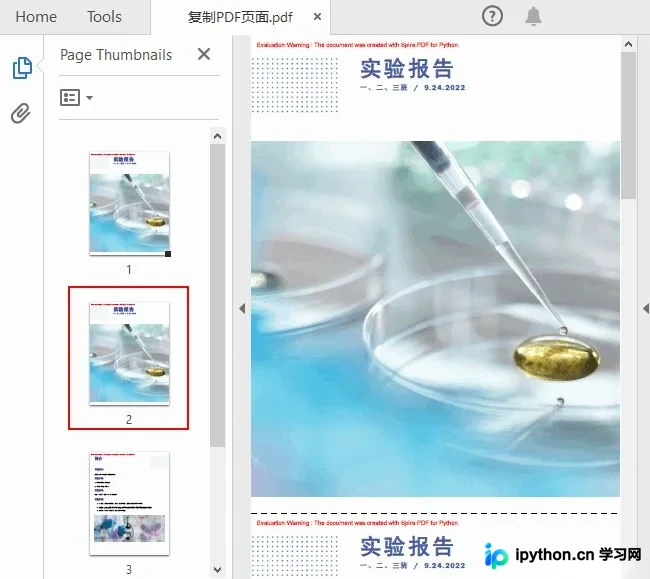
在同一 PDF 文档内复制指定页面
第1步:加载源文档并定位页面
首先实例化 PdfDocument 对象,通过 LoadFromFile() 导入需要操作的原始文件。接着使用下标索引直接引用目标页码(例如 [0] 代表第一页),并将其赋值给变量以便后续提取。
第2步:基于页面内容创建图形模板
调用已获取页面对象的 CreateTemplate() 方法。此操作会将页面中的所有元素(包括文字、矢量图和背景色)进行解析封装,生成一个标准的模板对象。这相当于为该页面生成了一个可移动的标准模具。
第3步:插入空白页并绘制模板
为了容纳复制出的页面,必须在新位置预留空间。使用 Pages.Insert() 方法可以在指数的索引位置强制插入一张具有相同尺寸规格的空白页。随后,获取该新页的 Canvas 属性,调用 DrawTemplate() 函数,传入之前创建的模板及起始坐标(通常为原点 (0,0)),即可完成内容的复刻。最后调用 SaveToFile() 持久化保存文件。
from spire.pdf.common import *
from spire.pdf import *

# 初始化文档对象并读取源文件
pdf = PdfDocument()
pdf.LoadFromFile("实验.pdf")

# 锁定第一页并转为可复用模板
template = pdf.Pages[0].CreateTemplate()

# 在第1个索引处插入空白新页
blank_page = pdf.Pages.Insert(1, pdf.Pages[0].Size, PdfMargins(0.0))

# 将模板精准绘制到新页的左上角
blank_page.Canvas.DrawTemplate(template, PointF(0.0, 0.0))

# 写入硬盘并释放资源
pdf.SaveToFile("复制PDF页面.pdf")
pdf.Close()
跨文档提取并合并指定页面
第1步:双向加载目标文件
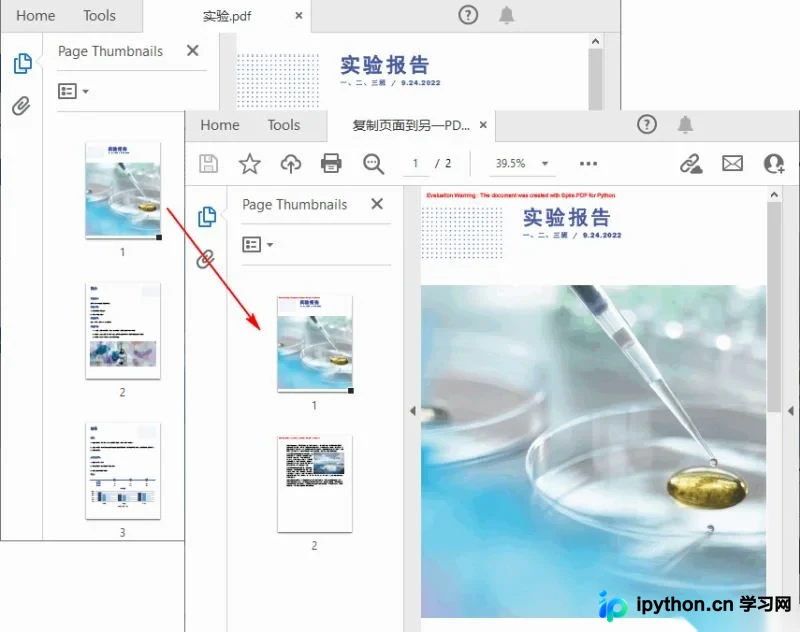
当需要将页面移至外部文件时,需连续实例化两个 PdfDocument 对象,分别利用 LoadFromFile() 独立载入源文件(提供被复制内容的文件)和目标文件(接收内容的空壳或现有文件)。
第2步:导出源文件页面的渲染模板
逻辑与同文档操作一致,通过 Source_PDF.Pages[Index].CreateTemplate() 剥离出待迁移页面的图形定义实体。
第3步:在新文件的指定位置实施粘贴
切换到目标文件对象的上下文中,通过 Insert() 在其指定的页码位置(如首部)添加一个新的空白画布。紧接着,对该新画布执行 DrawTemplate() 绘制指令,使源页面的像素或矢量数据无缝附着上去。确认无误后,将目标文档重新保存。
from spire.pdf.common import *
from spire.pdf import *

# 分别装载来源文件与接收文件
source_pdf = PdfDocument()
source_pdf.LoadFromFile("实验.pdf")

target_pdf = PdfDocument()
target_pdf.LoadFromFile("南极洲.pdf")

# 获取源PDF的第一页对象
source_page = source_pdf.Pages[0]

# 提炼出对应的图像与版面模板
template = source_page.CreateTemplate()

# 在目标PDF的首位开辟空白版面
new_target_page = target_pdf.Pages.Insert(0, source_page.Size, PdfMargins(0.0))

# 填充模板到新开辟的区域
new_target_page.Canvas.DrawTemplate(template, PointF(0.0, 0.0))

# 另存为新文档结束操作
target_pdf.SaveToFile("合并跨文档页面.pdf")
target_pdf.Close()
以上就是使用Python通过Spire.PDF复制及提取PDF页面操作的详细内容,更多关于Python文档自动处理的资料请关注本站其它相关文章!
本站声明
本文内容仅供参考,不代表本站观点。转载或引用请注明出处。如发现内容问题,请通过联系我们页面反馈。















