


使用Python与pandas实现Excel转CSV功能详解

介绍如何利用pandas读取Excel文件,并结合wxPython构建图形界面,快速将xlsx数据导出为CSV格式。通过配置行数限制与路径参数,实现安全高效的数据交换格式转换,适用于常规办公与自动化处理场景。
环境准备与依赖安装
CSV 文件因其结构简单、兼容性高,被广泛应用于各类系统与软件间的数据交换。本文将使用 Python 编写一个带图形界面的转换工具,解决手动另存为效率低、易出错的问题。运行本方案前,请确保终端已安装基础依赖:
pip install wxPython pandas openpyxl其中 pandas 负责核心数据读写,openpyxl 作为 Excel 解析引擎,wxPython 提供跨平台桌面交互窗口。
第1步:保存完整转换脚本
新建文本文件并重命名为 excel2csv.py,将下方核心逻辑粘贴至同级目录。代码采用面向对象方式封装窗口组件,内置完整的异常捕获机制:
import wx
import pandas as pd
import os

class MyFrame(wx.Frame):
    def __init__(self):
        super().__init__(parent=None, title='Excel to CSV Converter')
        panel = wx.Panel(self)

        self.file_picker = wx.FilePickerCtrl(panel, message="Select an Excel file", wildcard="Excel files (*.xlsx)|*.xlsx")
        self.line_count_label = wx.StaticText(panel, label='Number of rows to convert:')
        self.line_count_text = wx.TextCtrl(panel, value='0')
        self.convert_button = wx.Button(panel, label='Convert to CSV')
        self.convert_button.Bind(wx.EVT_BUTTON, self.on_convert)

        sizer = wx.BoxSizer(wx.VERTICAL)
        sizer.Add(self.file_picker, 0, wx.ALL | wx.EXPAND, 5)
        sizer.Add(self.line_count_label, 0, wx.ALL | wx.EXPAND, 5)
        sizer.Add(self.line_count_text, 0, wx.ALL | wx.EXPAND, 5)
        sizer.Add(self.convert_button, 0, wx.ALL | wx.CENTER, 5)

        panel.SetSizer(sizer)
        self.Show()

    def on_convert(self, event):
        xlsx_path = self.file_picker.GetPath()
        if not xlsx_path:
            wx.MessageBox("Please select an Excel file.", "Error", wx.OK | wx.ICON_ERROR)
            return

        try:
            row_count = int(self.line_count_text.GetValue())
        except ValueError:
            wx.MessageBox("Please enter a valid number.", "Error", wx.OK | wx.ICON_ERROR)
            return

        csv_path = os.path.splitext(xlsx_path)[0] + '.csv'

        try:
            df = pd.read_excel(xlsx_path)
            if row_count > 0:
                df = df.head(row_count)
            df.to_csv(csv_path, index=False)
            wx.MessageBox(f"Converted to {csv_path}", "Success", wx.OK | wx.ICON_INFORMATION)
        except Exception as e:
            wx.MessageBox(f"Failed to convert: {str(e)}", "Error", wx.OK | wx.ICON_ERROR)

if __name__ == '__main__':
    app = wx.App(False)
    frame = MyFrame()
    app.MainLoop()
第2步:启动图形界面程序
打开命令行终端,定位至脚本所在文件夹,执行运行指令:
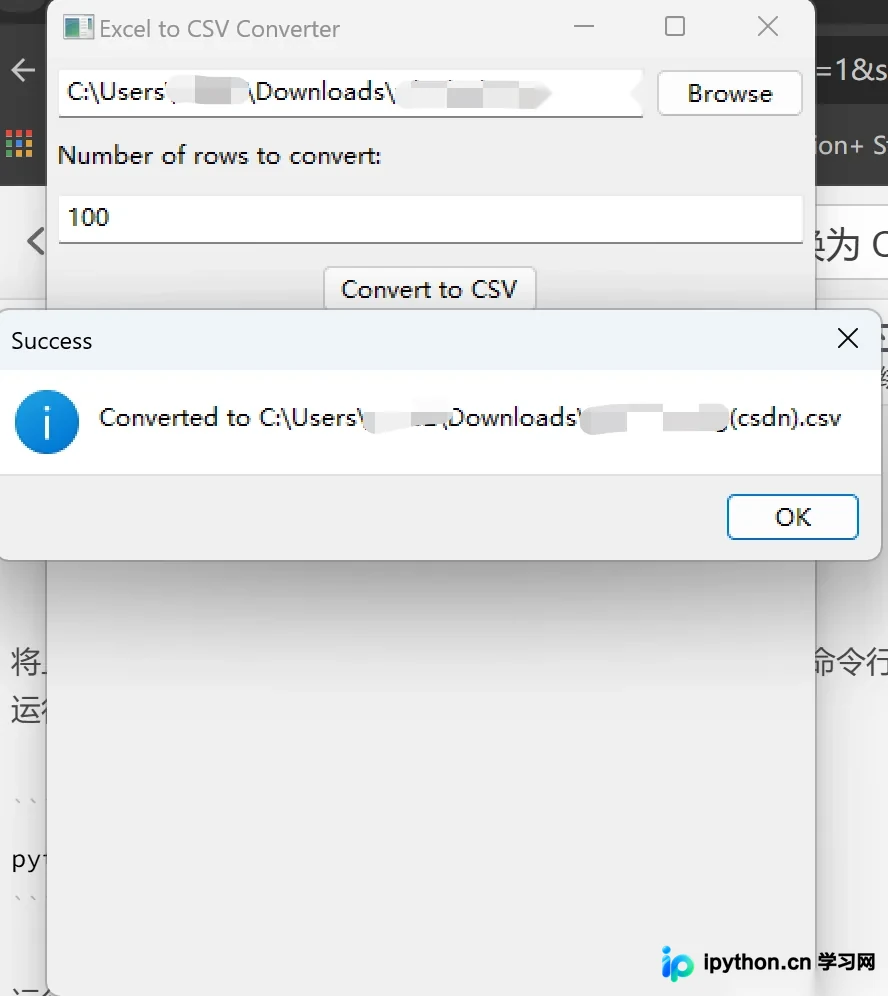
python excel2csv.py成功启动后,系统将弹出一个标准桌面风格的独立窗口。此时尚未进行任何文件读写操作,程序处于空闲监听状态。
第3步:执行转换操作
在界面中依次完成以下交互即可生成目标文件:
- 选择源文件:点击路径选择栏右侧按钮,浏览并选中需要导出的 .xlsx 工作簿。
- 设定转换范围:在输入框填写数值(如不填或填 0,默认导出全表;填入正整数则仅提取前 N 行)。
- 触发导出:点击
Convert to CSV按钮。程序将在与源文件相同的目录下自动创建同名 .csv 文件。
注意:转换过程会直接在同目录下生成同名.csv文件。若该路径下已存在同名文件,将被静默覆盖。建议操作前备份原始.xlsx文件。
完成判断与常见排错
当界面弹出 Converted to [路径] 的成功提示框时,表明数据流已成功写入磁盘。可直接使用任意文本编辑器或表格软件双击新生成的 CSV 文件核对列头与数据完整性。若在运行 pip install 阶段报错,通常为网络代理或权限不足导致,可尝试添加国内镜像源或使用管理员权限终端重新安装;若转换中途报错 Failed to convert,请检查 Excel 文件是否被其他进程独占打开,关闭后即可重试。
简要总结
本方案整合了 pandas 的高性能数据管道与 wxPython 的轻量级 GUI 能力,规避了频繁切换 Excel 菜单的繁琐操作,特别适合需要定期提取部分数据集进行后续清洗或入库的技术人员与数据分析师。以上就是使用Python与pandas实现Excel转CSV功能的详细内容,更多关于Python数据处理与自动化脚本的资料请关注本站其它相关文章!
本站声明
本文内容仅供参考,不代表本站观点。转载或引用请注明出处。如发现内容问题,请通过联系我们页面反馈。















