


Python Pandas读写Excel:读取指定列与修改数据保存详解

发布时间:2026-10-16 |
7人浏览过
本文介绍如何使用Python的Pandas库读取和写入.xlsx格式文件。通过示例演示了如何指定Sheet名、表头及读取特定列,并展示了如何修改Excel数据后保存为新文件,确保原始数据不受影响。
使用Pandas读取Excel数据
利用pandas库可以方便地读取xlsx格式的数据文件。
以下是Excel中包含的数据示例:
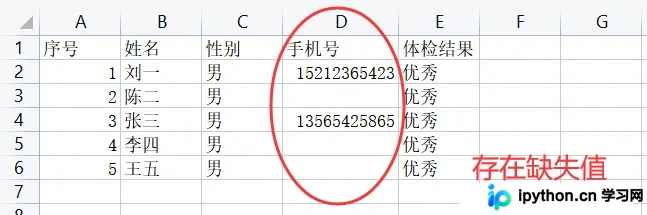
参考以下代码示例1:
import pandas as pd

# data = pd.read_excel('./data/体检表.xlsx')
# data = pd.read_excel('./data/体检表.xlsx', sheet_name='Sheet1')
data = pd.read_excel('./data/体检表.xlsx', sheet_name=0)
print(data)

print("*" * 100)

data = pd.read_excel('./data/体检表.xlsx', sheet_name=0, header=0, usecols=[1, 2, 4])
"""
sheet_name:返回指定的sheet,如果将sheet_name指定为None,则返回全表,如果需要返回多个表,可以将sheet_name指定为一个列表,例如['sheet1', 'sheet2']
header:指定数据表的表头,默认值为0,即将第一行作为表头。
usecols:读取指定的列,例如想要读取第一列和第二列数据
"""
print(data)
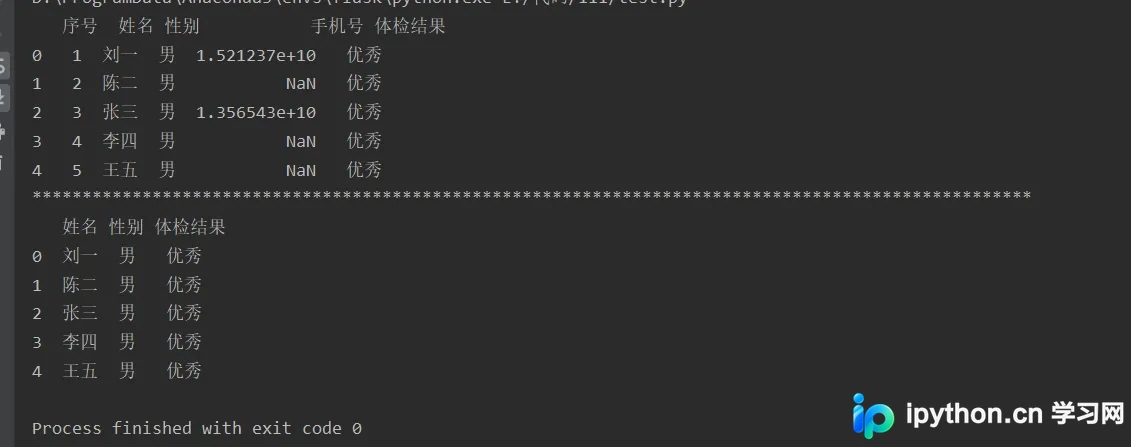
执行上述代码后的输出结果如下:
修改并保存Excel数据
参考以下代码示例2,用于修改xlsx文件中的数据:
import pandas as pd
from pandas import DataFrame

data = pd.read_excel('./data/体检表.xlsx', sheet_name='Sheet1')
print(data)
# 将性别中的男修改为数字0,女修改为数字1
data['性别'][data['性别'] == '男'] = 0
data['性别'][data['性别'] == '女'] = 1
print(data)

"""
注意:这里的data为excel数据的一份拷贝,对data进行修改并不会直接影响到我们原来的excel,必须在修改后保存才能够修改excel。
"""
# 下面代码将会新建一个文件,如果存在则会覆盖整个文件,类似于‘w'模式
# DataFrame(data).to_excel('./data/体检表4.xlsx', sheet_name='Sheet1', index=False, header=True)
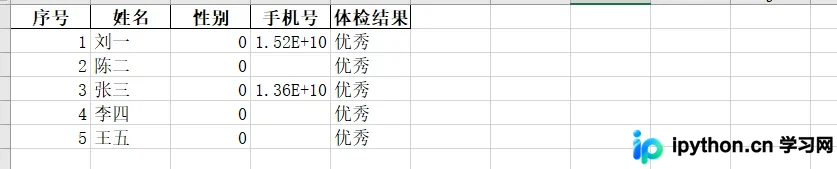
data.to_excel('./data/体检表2.xlsx', sheet_name='Sheet1', index=False, header=True)
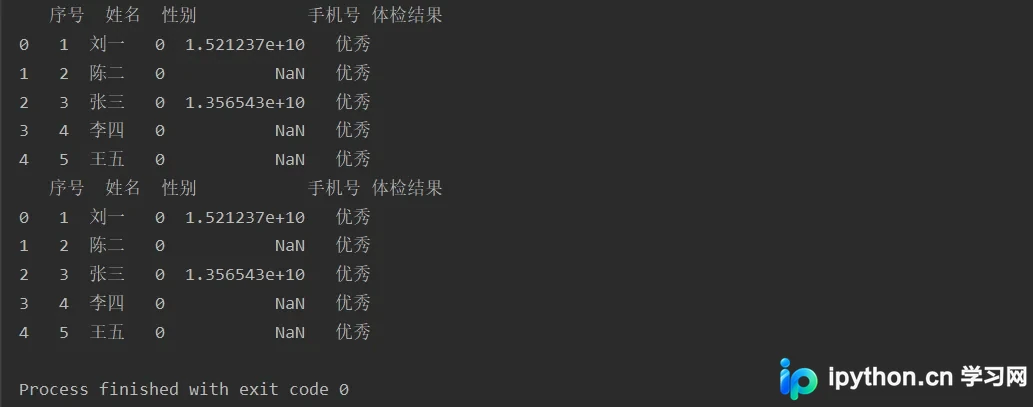
执行修改操作后的输出结果如下:
关于使用Python结合Pandas读写xlsx数据的介绍至此结束,如需了解更多相关技巧,可查阅本站往期文章或继续浏览后续内容,感谢支持!
本站声明
本文内容仅供参考,不代表本站观点。转载或引用请注明出处。如发现内容问题,请通过联系我们页面反馈。















