


Python PyQt5结合logging与threading实现界面日志实时打印

本文详细演示如何在Python中利用PyQt5搭建桌面界面,通过重写logging模块的Handler子类对接GUI组件,并结合threading多线程技术实现后台任务的日志实时打印。内容包含完整源码、界面布局配置方法以及常见IDE运行冲突的修复步骤。
需求背景与实现思路
在使用PyQt5开发桌面小工具时,若直接在主线程执行耗时任务或密集打印日志,极易导致界面卡顿甚至假死。为解决该问题,需将日志记录逻辑与界面刷新分离:利用logging模块标准化输出信息,继承logging.Handler重写emit方法将日志定向至GUI组件,并通过threading开启子线程独立运行核心逻辑,从而保证主窗口响应流畅。
第1步:创建自定义日志处理器
目的:建立logging模块与PyQt5界面的桥梁,使logger发出的记录能自动追加到文本框中。
入口:新建logging_handler.py文件。
动作:实例化一个继承自logging.Handler的类QTextBrowserHandler,接收QTextBrowser控件作为参数。在__init__中定义日志格式并绑定控件;在重写的emit方法中,调用self.format(record)获取格式化字符串后,使用控件的append()方法写入。
import logging
from PyQt5.QtWidgets import QTextBrowser

# 初始化全局日志配置(按需调整)
logging.basicConfig(format='%(asctime)s %(name)s %(levelname)s %(message)s', level=logging.INFO)

class QTextBrowserHandler(logging.Handler):
    def __init__(self, text_browser: QTextBrowser):
        super().__init__()
        self.text_browser = text_browser
        formatter = logging.Formatter('%(asctime)s %(levelname)s %(message)s')
        self.setFormatter(formatter)

    def emit(self, record):
        msg = self.format(record)
        self.text_browser.append(msg)

# 创建共享logger实例供其他模块调用
logger = logging.getLogger(__name__)
第2步:搭建界面并绑定多线程日志输出
目的:构建PyQt5基础窗口,将自定义Handler注册到Logger,并通过按钮触发子线程执行模拟任务。
入口:新建main.py文件。
动作:创建QWidget主类,使用QGridLayout布局放置标签、QPushButton和QTextBrowser。实例化QTextBrowserHandler并将目标控件传入,调用logger.addHandler(handler)完成绑定。在按钮点击回调中,定义子线程函数封装业务逻辑(如循环打印日志并休眠),使用threading.Thread启动后不等待返回,实现异步执行。
from PyQt5.QtWidgets import QWidget, QTextBrowser, QFrame, QGridLayout, QLabel, QPushButton, QApplication
import sys, time
from logging_handler import logger, QTextBrowserHandler
import threading

class MainWindow(QWidget):
    def __init__(self):
        super().__init__()
        self.initUI()
        self.setWindowTitle('日志实时显示演示')
        self.setGeometry(300, 150, 600, 400)
        self.show()

    def initUI(self):
        frame = QFrame(self)
        grid = QGridLayout(frame)
        self.setLayout(grid)

        log_label = QLabel('系统日志')
        log_box = QTextBrowser()
        start_btn = QPushButton('开始任务')
        start_btn.clicked.connect(self.start_task)

        # 绑定Handler到文本框实例
        handler = QTextBrowserHandler(log_box)
        logger.addHandler(handler)

        grid.addWidget(log_label, 0, 0)
        grid.addWidget(start_btn, 0, 1)
        grid.addWidget(log_box, 1, 0, 1, 2)

    def start_task(self):
        def worker():
            for i in range(10):
                logger.info(f'正在执行步骤 {i}')
                logger.info('等待处理中...')
                time.sleep(1)

        # 启动非阻塞子线程
        thread = threading.Thread(target=worker)
        thread.daemon = True
        thread.start()

if __name__ == '__main__':
    app = QApplication(sys.argv)
    win = MainWindow()
    sys.exit(app.exec_())
第3步:运行验证与异常排查
执行main.py后,点击"开始任务"按钮即可观察到日志按秒级间隔实时更新,且界面拖动、最小化等操作不受影响。
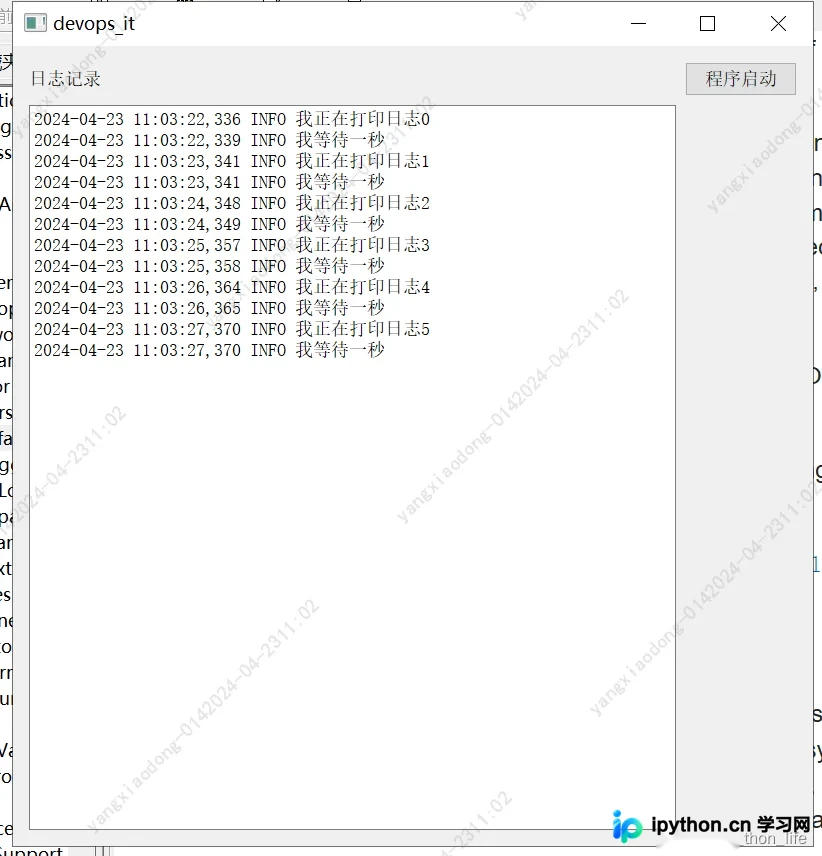
若在PyCharm等IDE中运行时报错Process finished with exit code -1073741819 (0xC0000005),通常为Python Debug Bridge与Qt事件循环发生冲突所致。请按以下路径修正:
- 打开设置菜单:
File → Settings → Build, Execution, Deployment → Python Debugger - 取消勾选
PyQt compatible选项 - 点击
Apply并OK保存后重新运行
总结
通过继承logging.Handler定制日志输出通道,配合threading实现任务解耦,是快速构建响应式桌面工具的实用方案。上述代码结构清晰,可直接嵌入实际项目中。以上就是Python PyQt5结合logging与threading实现界面日志实时打印的详细内容,更多关于Python GUI开发与日志管理技巧的资料请关注本站其它相关文章!
本站声明
本文内容仅供参考,不代表本站观点。转载或引用请注明出处。如发现内容问题,请通过联系我们页面反馈。















