


Python使用wxPython与python-docx清理Docx文档页眉页脚

本文介绍如何使用Python结合wxPython与python-docx库,快速清理Word文档中的页眉和页脚内容。通过搭建轻量级图形界面,用户可一键导入指定文件并勾选目标区域,程序将自动遍历文档节并清空对应段落文本,最终另存为新文件,大幅降低人工编辑成本。
目标与实现原理
在处理大量Word排版文件时,手动逐一删除页眉或页脚耗时且易出错。本方案利用Python生态中的两个成熟库:wxPython负责构建跨平台桌面GUI交互窗口,python-docx负责解析与修改.docx底层XML结构。程序通过定位文档各section.header与section.footer对象,遍历其包含的paragraph节点并将text属性置空,从而实现视觉内容的彻底清除,同时保持原文件名目录结构不变。
准备条件
在运行脚本前,需确保系统已安装Python 3.x环境,并通过包管理器获取依赖库。
pip install wxPython
pip install python-docx
完整代码与逻辑拆解
以下是可直接运行的核心脚本。代码采用面向对象方式封装主窗口逻辑,点击“确定”按钮后触发文件选择与文档处理流程。
import wx
import docx
import os

class MainFrame(wx.Frame):
    def __init__(self):
        wx.Frame.__init__(self, None, title="删除页眉或页脚", size=(300, 200))
        panel = wx.Panel(self)

        # 创建复选框和按钮
        self.header_checkbox = wx.CheckBox(panel, label="页眉")
        self.footer_checkbox = wx.CheckBox(panel, label="页脚")
        self.delete_button = wx.Button(panel, label="确定")

        # 绑定按钮点击事件
        self.delete_button.Bind(wx.EVT_BUTTON, self.on_delete)

        # 创建布局
        sizer = wx.BoxSizer(wx.VERTICAL)
        sizer.Add(self.header_checkbox, 0, wx.ALL, 5)
        sizer.Add(self.footer_checkbox, 0, wx.ALL, 5)
        sizer.Add(self.delete_button, 0, wx.ALL, 5)
        panel.SetSizer(sizer)

    def on_delete(self, event):
        # 打开选择文件对话框
        dlg = wx.FileDialog(self, "选择要打开的文档", style=wx.FD_OPEN | wx.FD_FILE_MUST_EXIST, wildcard="Word文档 (*.docx)|*.docx")
        if dlg.ShowModal() == wx.ID_OK:
            filepath = dlg.GetPath()
            dlg.Destroy()

            # 打开文档
            doc = docx.Document(filepath)

            # 删除页眉
            if self.header_checkbox.GetValue():
                for section in doc.sections:
                    header = section.header
                    for paragraph in header.paragraphs:
                        paragraph.text = ""

            # 删除页脚
            if self.footer_checkbox.GetValue():
                for section in doc.sections:
                    footer = section.footer
                    for paragraph in footer.paragraphs:
                        paragraph.text = ""

            # 保存修改后的文档到新文件
            dirname = os.path.dirname(filepath)
            filename = os.path.basename(filepath)
            new_filename = "modified_" + filename
            new_filepath = os.path.join(dirname, new_filename)
            doc.save(new_filepath)
            wx.MessageBox("页眉或页脚删除成功!新文件保存在:" + new_filepath, "提示", wx.OK | wx.ICON_INFORMATION)
        else:
            dlg.Destroy()

# 创建应用程序对象
app = wx.App()
frame = MainFrame()
frame.Show()
# 运行应用程序
app.MainLoop()
第1步:启动交互界面
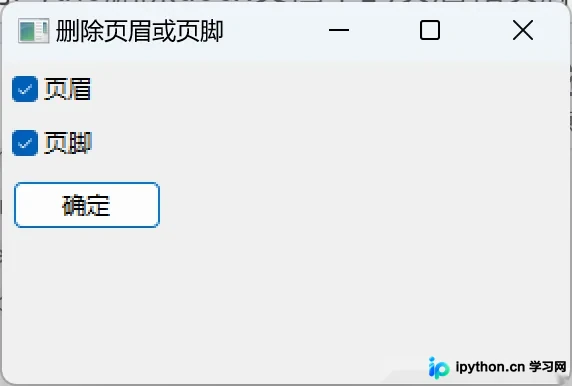
执行脚本后会自动弹出MainFrame窗口。界面包含“页眉”、“页脚”两个状态复选框以及底部的“确定”执行按钮。此阶段仅完成UI初始化,未读取任何数据。
第2步:导入目标文档
勾选需要的处理项后点击“确定”,系统将调用wx.FileDialog弹出原生文件选取器。务必确认选中后缀为.docx的标准Office文件。若取消操作,弹窗将直接关闭且不触发后续逻辑。
第3步:自动遍历与清空处理
程序获取绝对路径后,实例化docx.Document对象加载文档。随后进入核心循环:针对当前文档的所有分区(sections),依次读取头部(header)或底部(footer)容器。遍历其中的所有文本段落(paragraphs),将每一段的.text属性强制赋值为空字符串""。该操作会移除可见文字与基础格式,是python-docx库中高效的内容剥离手段。
第4步:安全导出结果
为避免覆盖原始排版数据,脚本默认采用路径拼接另存策略。通过os.path模块截取源文件所在目录与原文件名,生成以modified_为前缀的新文件路径。调用doc.save()完成后,系统弹出成功提示框并显示新生成文件的完整存储位置。
风险提醒与排错建议
- 备份优先:虽然脚本默认另存为新文件,但在处理重要合同或正式排版稿件前,仍建议手动复制一份源文件进行预演。
- 特殊元素残留:上述逻辑针对纯文本段落生效。若页眉/页脚内嵌表格、图片或复杂域代码,该方法仅能清除关联的文本占位符,无法物理移除容器对象。
- 环境兼容性:
wxPython在不同操作系统下的渲染表现略有差异。若窗口异常错位或黑屏,请检查依赖版本是否为最新稳定版,Linux环境下可尝试设置QT_QPA_PLATFORM=xcb环境变量。
简要总结
借助Python强大的文档解析能力配合轻量级GUI框架,可有效替代繁琐的人工右键删除操作。掌握上述python-docx的sections遍历方法与text重置技巧,能够进一步拓展至批量替换水印、清理章节分隔线等进阶办公自动化场景。
以上就是Python删除Docx文档页眉和页脚的详细内容,更多关于Python办公自动化处理Word文件的资料请关注本站其它相关文章!
本站声明
本文内容仅供参考,不代表本站观点。转载或引用请注明出处。如发现内容问题,请通过联系我们页面反馈。















