


Python wxPython GUI开发实战:从安装到完整文本编辑器构建

本文详细讲解Python中wxPython模块的安装方法及GUI界面开发技巧。通过构建一个具备打开、编辑、保存功能的文本编辑器,演示了控件布局、事件绑定及文件读写操作,帮助开发者快速掌握wx模块的核心用法。
wx包中的方法命名均以大写字母开头,这与Python社区通常遵循的小写开头命名习惯有所不同。
wxPython安装与环境配置
本节旨在介绍如何创建Python程序的图形用户界面(GUI),即包含按钮、文本框等元素的窗口应用。我们将重点介绍wxPython库的使用。
获取wxPython的官方下载地址为:http://www.wxpython.org/download.php
请根据您使用的操作系统类型,下载对应的安装版本。
接下来进行安装配置。
安装过程十分简便。以Windows 7系统为例,只需点击下载得到的exe文件,并确保安装目录与本机已安装的Python目录保持一致即可完成安装。
创建基础GUI框架
接下来,我们将学习如何创建并显示一个基础框架窗口。
import wx # 需要导入wx模块
app = wx.App()
win = wx.Frame(None)
win.Show()
app.MainLoop()
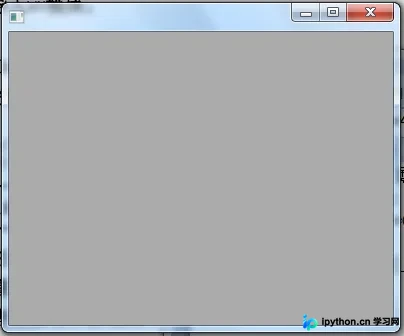
执行上述代码后,即可看到运行效果。
构建文本编辑器界面
在此基础上,我们构建一个具备以下功能的文本编辑器:
* 支持打开指定文件名的文本文件;
* 支持对文件内容进行编辑;
* 支持保存编辑后的文本文件;
* 支持正常退出程序。
控件布局与样式设置
第一步,设置界面中各个按钮及控件的位置。
import wx
app = wx.App()
win = wx.Frame(None,title = "编辑器", size=(410,335))
win.Show()

loadButton = wx.Button(win, label = '打开',pos = (225,5),size = (80,25))
saveButton = wx.Button(win, label = '保存',pos = (315,5),size = (80,25))
filename = wx.TextCtrl(win, pos = (5,5),size = (210,25))
contents = wx.TextCtrl(win, pos = (5,35),size = (390,260), style = wx.TE_MULTILINE | wx.HSCROLL)
app.MainLoop()
运行该段代码以查看界面布局效果。
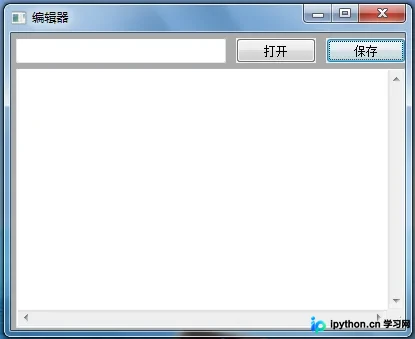
此处需特别注意控件(如按钮、输入框)的位置与尺寸设定。位置由x和y坐标确定,尺寸则由宽度和高度决定。
代码逻辑较为直观,其中打开和保存按钮控件无需过多解释。重点在于文本控件的创建:默认的文本框(text field)仅支持单行输入且无滚动条。若要创建多行文本区(text area),需通过style参数调整风格。style参数的值虽为整数,但无需直接指定,可通过按位或运算符(OR)组合wx.TE_MULTILINE以获取多行支持,以及wx.HSCROLL以获取水平滚动条。
智能布局管理器应用
第二步,实现智能布局管理。
虽然明确指定每个组件的几何位置易于理解,但在窗口大小调整时手动维护坐标较为繁琐。
import wx
app = wx.App()
win = wx.Frame(None,title = "编辑器", size=(410,335))
bkg = wx.Panel(win)

loadButton = wx.Button(bkg, label = '打开')
saveButton = wx.Button(bkg, label = '保存')
filename = wx.TextCtrl(bkg)
contents = wx.TextCtrl(bkg, style = wx.TE_MULTILINE | wx.HSCROLL)

hbox = wx.BoxSizer()
hbox.Add(filename, proportion =1, flag = wx.EXPAND)
hbox.Add(loadButton, proportion =0,flag = wx.LEFT, border = 5)
hbox.Add(saveButton, proportion =0,flag = wx.LEFT, border = 5)

vbox = wx.BoxSizer(wx.VERTICAL)
vbox.Add(hbox,proportion = 0,flag = wx.EXPAND | wx.ALL, border = 5)
vbox.Add(contents, proportion = 1,flag=wx.EXPAND | wx.LEFT | wx.BOTTOM | wx.RIGHT, border = 5)

bkg.SetSizer(vbox)
win.Show()
app.MainLoop()
运行此段代码,窗口外观与前例相同,但采用了相对坐标进行布局,而非绝对坐标。
wx.BoxSizer构造函数的参数决定了布局方向,默认为水平布局。
add方法包含多个参数,其中proportion参数用于设定窗口大小改变时各控件分配空间的比例。flag参数类似于构造函数中的style参数,可指定对齐方式及边距等属性。
事件处理与文件操作实现
第三步,添加事件处理逻辑。
前文构建的界面虽然成型,但点击按钮时并无任何响应。
在GUI术语中,用户执行的操作(如点击按钮)被称为事件。我们需要让程序监听这些事件并做出相应反应。
假设编写了一个负责打开文件的函数,命名为load,即可将loadButton的点击事件绑定至该处理函数,代码如下:
loadButton.Bind(wx.EVT_BUTTON, load)接下来完善剩余功能,主要需要两个事件处理函数:load(用于打开文件)和save(用于保存文件)。当事件触发时,系统会传递一个事件对象作为唯一参数,其中包含事件详情。在此场景中,我们主要关注点击动作本身,可忽略事件对象的具体内容。
def load(event):
  file = open(filename.GetValue())
  contents.SetValue(file.read())
  file.close()
上一节已涉及文件的打开与读取操作,此处通过filename对象的GetValue方法获取文件名。要将文本内容加载至文本区,只需调用contents.SetValue即可。
save函数与load类似,区别在于文件打开模式需指定为写入('w'),并调用write方法将内容写入文件。同样使用GetValue从文本区获取待保存的信息。
def save(event):
  file = open(filename.GetValue(),'w')
  file.write(contents.GetValue())
  file.close()
将所有组件最终组装,完整代码如下:
import wx

def load(event):
  file = open(filename.GetValue())
  contents.SetValue(file.read())
  file.close()

def save(event):
  file = open(filename.GetValue(),'w')
  file.write(contents.GetValue())
  file.close()

app = wx.App()
win = wx.Frame(None,title = "编辑器", size=(410,335))
bkg = wx.Panel(win)

loadButton = wx.Button(bkg, label = '打开')
loadButton.Bind(wx.EVT_BUTTON,load)

saveButton = wx.Button(bkg, label = '保存')
saveButton.Bind(wx.EVT_BUTTON,save)

filename = wx.TextCtrl(bkg)
contents = wx.TextCtrl(bkg, style = wx.TE_MULTILINE | wx.HSCROLL)

hbox = wx.BoxSizer()
hbox.Add(filename, proportion =1, flag = wx.EXPAND)
hbox.Add(loadButton, proportion =0,flag = wx.LEFT, border = 5)
hbox.Add(saveButton, proportion =0,flag = wx.LEFT, border = 5)

vbox = wx.BoxSizer(wx.VERTICAL)
vbox.Add(hbox,proportion = 0,flag = wx.EXPAND | wx.ALL, border = 5)
vbox.Add(contents, proportion = 1,flag=wx.EXPAND | wx.LEFT | wx.BOTTOM | wx.RIGHT, border = 5)

bkg.SetSizer(vbox)
win.Show()
app.MainLoop()
运行上述代码,即可启动编辑器。
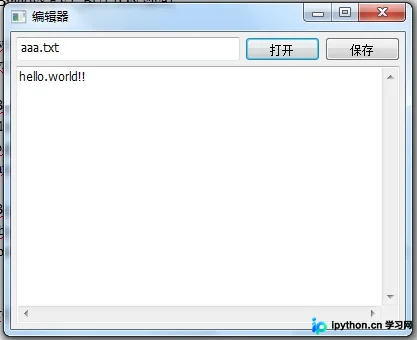
以下是测试该小程序的具体步骤:
1、在文件名输入框中输入aaa.txt
2、在文本编辑区输入hello.world!
3、点击“保存”按钮(界面虽无成功提示,但文件已实际保存)
4、关闭编辑器(仅为演示目的),然后重新运行程序并打开编辑器。
5、在文件名输入框再次输入aaa.txt,点击“打开”按钮,之前编辑的内容(hello.world)将显示在文本区中。
至此,关于Python中wx模块具体使用方法的介绍已完成。如需了解更多Python wx模块相关内容,建议搜索本站历史文章或继续阅读后续教程。感谢大家的支持!
本站声明
本文内容仅供参考,不代表本站观点。转载或引用请注明出处。如发现内容问题,请通过联系我们页面反馈。















