


使用Python编写本地网址管理工具的操作指南

本文介绍一款基于Python标准库编写的本地网址管理器。该工具通过tkinter构建桌面交互界面,利用json模块将收藏记录安全存储于本地文件,支持链表的增删改查与浏览器直连打开。代码结构完整且零外部依赖,适合个人用户替代传统浏览器收藏夹进行高效分类与隐私保护。
工具定位与核心功能
本程序定位为轻量级桌面端链接管理器,旨在解决多平台工作链接分散、记忆成本高以及云端同步带来的隐私泄露风险。系统主要具备以下能力:
- 结构化信息管理:支持录入站点名称、完整访问地址及附加备注(如用途分类或临时凭证),实现比原生书签更细粒度的归类。
- 全生命周期操作:提供可视化的添加、修改与删除入口,点击选中条目即可通过系统默认浏览器直接跳转访问。
- 离线持久化存储:所有记录均写入当前目录下的websites.json文件中,断电或断网环境下依然可用,数据仅受手动清理影响。
该方案特别适合频繁切换学习平台、开发工具及日常服务的群体,以极低的资源占用换取更高的信息检索效率。
运行环境与前置条件
本项目严格遵循Python官方打包规范,仅调用内置标准库。运行前需确认本地已安装Python 3.6及以上版本,并确保以下模块处于激活状态:
tkinter/ttk:负责GUI窗口渲染与控件布局webbrowser:调度系统默认浏览器发起HTTP请求json/os:处理文件读写检测与字典序列化
上述依赖在安装Python运行时均已自动配置,无需执行 pip install 指令。首次启动时若检测到本地缺失配置文件,系统将自动注入预设的基础收录数据。
第1步:导入完整源码
以下为可直接运行的工程代码。请将全部文本粘贴至新建的 website_manager.py 文件中,双击或通过终端执行 python website_manager.py 即可调出交互窗口。
import tkinter as tk
from tkinter import ttk, messagebox
import webbrowser
import json
import os

class WebsiteManager:
    def __init__(self, root):
        self.root = root
        self.root.title("网址管理器")
        self.root.geometry("900x600")

        # 内存中暂存数据
        self.websites = []

        # 读取历史存档
        self.load_data()

        # 实例化UI元素
        self.create_widgets()

    def create_widgets(self):
        # 顶部标题栏
        title_label = tk.Label(self.root, text="网址管理器", font=("Arial", 16, "bold"))
        title_label.pack(pady=10)

        # 编辑权限控制开关
        self.edit_var = tk.BooleanVar()
        self.edit_check = tk.Checkbutton(self.root, text="允许编辑", variable=self.edit_var,
                                        command=self.toggle_editing)
        self.edit_check.pack(anchor="w", padx=20)

        # 表单输入容器
        input_frame = tk.Frame(self.root)
        input_frame.pack(fill="x", padx=20, pady=10)

        tk.Label(input_frame, text="网站名称:").grid(row=0, column=0, sticky="w", pady=5)
        self.name_entry = tk.Entry(input_frame, width=42)
        self.name_entry.grid(row=0, column=1, sticky="w", pady=5, padx=5)

        tk.Label(input_frame, text="URL:").grid(row=1, column=0, sticky="w", pady=5)
        self.url_entry = tk.Entry(input_frame, width=84)
        self.url_entry.grid(row=1, column=1, sticky="w", pady=5, padx=5)

        tk.Label(input_frame, text="备注").grid(row=2, column=0, sticky="nw", pady=5)
        self.notes_text = tk.Entry(input_frame, width=84)
        self.notes_text.grid(row=2, column=1, sticky="w", pady=5, padx=5)

        # 数据展示列表区
        list_frame = tk.Frame(self.root)
        list_frame.pack(fill="both", expand=True, padx=20, pady=10)

        columns = ("名称", "URL", "备注")
        self.website_list = ttk.Treeview(list_frame, columns=columns, show="headings", height=10)

        self.website_list.heading("名称", text="网址名称")
        self.website_list.heading("URL", text="URL")
        self.website_list.heading("备注", text="备注")

        self.website_list.column("名称", width=150, minwidth=150)
        self.website_list.column("URL", width=450, minwidth=450)
        self.website_list.column("备注", width=400, minwidth=400)

        v_scrollbar = ttk.Scrollbar(list_frame, orient="vertical", command=self.website_list.yview)
        h_scrollbar = ttk.Scrollbar(list_frame, orient="horizontal", command=self.website_list.xview)
        self.website_list.configure(yscrollcommand=v_scrollbar.set, xscrollcommand=h_scrollbar.set)

        self.website_list.grid(row=0, column=0, sticky="nsew")
        v_scrollbar.grid(row=0, column=1, sticky="ns")
        h_scrollbar.grid(row=1, column=0, sticky="ew")

        list_frame.grid_rowconfigure(0, weight=1)
        list_frame.grid_columnconfigure(0, weight=1)

        self.website_list.bind("<<TreeviewSelect>>", self.on_select)

        # 指令按钮区
        button_frame = tk.Frame(self.root)
        button_frame.pack(fill="x", padx=20, pady=10)

        tk.Button(button_frame, text="打开选定网站", command=self.open_website).pack(side="left", padx=5)
        tk.Button(button_frame, text="清空", command=self.clear_fields).pack(side="left", padx=5)
        tk.Button(button_frame, text="帮助", command=self.show_help).pack(side="left", padx=5)

        tk.Button(button_frame, text="添加", command=self.add_website).pack(side="right", padx=5)
        tk.Button(button_frame, text="编辑", command=self.edit_website).pack(side="right", padx=5)
        tk.Button(button_frame, text="删除", command=self.delete_website).pack(side="right", padx=5)

        self.refresh_list()
        self.toggle_editing()

    def toggle_editing(self):
        state = "normal" if self.edit_var.get() else "disabled"
        self.name_entry.config(state=state)
        self.url_entry.config(state=state)
        self.notes_text.config(state=state)

    def on_select(self, event):
        selected = self.website_list.selection()
        if selected:
            item = selected[0]
            values = self.website_list.item(item, "values")
            website = next((w for w in self.websites if w["name"] == values[0] and w["url"] == values[1]), None)
            if website:
                self.name_entry.config(state="normal")
                self.url_entry.config(state="normal")
                self.notes_text.config(state="normal")

                self.name_entry.delete(0, tk.END)
                self.name_entry.insert(0, website["name"])

                self.url_entry.delete(0, tk.END)
                self.url_entry.insert(0, website["url"])

                self.notes_text.delete(0, tk.END)
                self.notes_text.insert(0, website["notes"])

                self.toggle_editing()

    def clear_fields(self):
        self.name_entry.delete(0, tk.END)
        self.url_entry.delete(0, tk.END)
        self.notes_text.delete(0, tk.END)

    def open_website(self):
        selected = self.website_list.selection()
        if selected:
            url = self.website_list.item(selected[0], "values")[1]
            webbrowser.open(url)
        else:
            messagebox.showwarning("警告", "请先选择一个网站")

    def add_website(self):
        name = self.name_entry.get().strip()
        url = self.url_entry.get().strip()
        notes = self.notes_text.get().strip()

        if not name or not url:
            messagebox.showwarning("警告", "网站名称和URL不能为空")
            return

        if any(w["url"] == url for w in self.websites):
            messagebox.showwarning("警告", "该URL已存在")
            return

        self.websites.append({"name": name, "url": url, "notes": notes})
        self.refresh_list()
        self.clear_fields()
        self.save_data()
        messagebox.showinfo("成功", "网站已添加")

    def edit_website(self):
        selected = self.website_list.selection()
        if not selected:
            messagebox.showwarning("警告", "请先选择一个网站进行编辑")
            return

        name = self.name_entry.get().strip()
        url = self.url_entry.get().strip()
        notes = self.notes_text.get().strip()

        if not name or not url:
            messagebox.showwarning("警告", "网站名称和URL不能为空")
            return

        old_url = self.website_list.item(selected[0], "values")[1]

        if any(w["url"] == url and w["url"] != old_url for w in self.websites):
            messagebox.showwarning("警告", "该URL已存在")
            return

        for website in self.websites:
            if website["url"] == old_url:
                website.update({"name": name, "url": url, "notes": notes})
                break

        self.refresh_list()
        self.save_data()
        messagebox.showinfo("成功", "网站信息已更新")

    def delete_website(self):
        selected = self.website_list.selection()
        if not selected:
            messagebox.showwarning("警告", "请先选择一个网站")
            return

        if messagebox.askyesno("确认", "确定要删除选定的网站吗?"):
            url = self.website_list.item(selected[0], "values")[1]
            self.websites = [w for w in self.websites if w["url"] != url]
            self.refresh_list()
            self.clear_fields()
            self.save_data()
            messagebox.showinfo("成功", "网站已删除")

    def refresh_list(self):
        for item in self.website_list.get_children():
            self.website_list.delete(item)

        for website in self.websites:
            self.website_list.insert("", "end", values=(
                website["name"],
                website["url"],
                website.get("notes", "")
            ))

    def show_help(self):
        help_text = (
            "使用说明:\n"
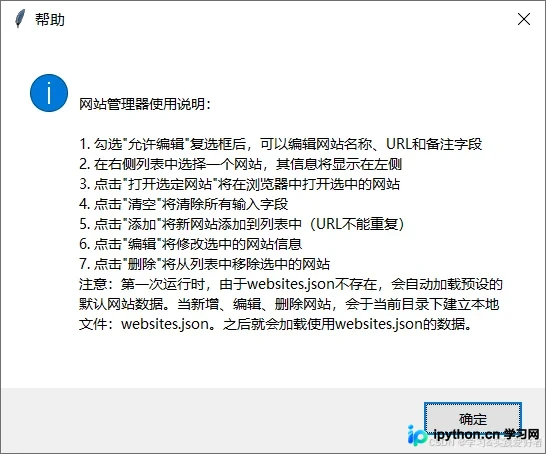
            "1. 勾选'允许编辑'后方可修改字段内容\n"
            "2. 右侧列表点击选中后,信息会自动回填至左侧表单\n"
            "3. '打开选定网站'直接唤起系统默认浏览器\n"
            "4. '清空'重置输入框状态\n"
            "5. 新增操作会拦截重复URL,编辑与删除需二次确认\n"
            "6. 数据自动备份至同级目录的 websites.json"
        )
        messagebox.showinfo("帮助", help_text)

    def save_data(self):
        with open("websites.json", "w", encoding="utf-8") as f:
            json.dump(self.websites, f, ensure_ascii=False, indent=2)

    def load_data(self):
        if os.path.exists("websites.json"):
            try:
                with open("websites.json", "r", encoding="utf-8") as f:
                    self.websites = json.load(f)
            except Exception:
                self.websites = []
        else:
            self.websites = [
                {"name": "百度AI", "url": "https://chat.baidu.com", "notes": "百度智能对话平台"},
                {"name": "deepseekAI", "url": "https://chat.deepseek.com", "notes": "深度求索deepseekAI网页版入口"},
                {"name": "豆包AI", "url": "https://www.doubao.com/chat", "notes": "字节跳动旗下AI助手网页版入口"},
                {"name": "B站", "url": "https://www.bilibili.com", "notes": "视频分享平台,有很多学习资源"}
            ]

if __name__ == "__main__":
    root = tk.Tk()
    app = WebsiteManager(root)
    root.mainloop()
第2步:初始化与数据流转逻辑
程序启动瞬间触发 load_data() 方法。系统优先查询运行目录是否存在 websites.json。若命中则反序列化为内存字典数组;若未命中或文件损坏,则回退至安全阈值,挂载一组涵盖主流算力平台与媒体站点的默认快照。后续所有的 add/edit/delete 动作完成后,均会同步触发 save_data() 完成增量写盘,确保进程重启后的状态继承。
第3步:界面交互与日常管理
主窗体采用 Grid 几何管理器切割画布。上半部负责数据采集,下半部由双向滚动条包裹的 Treeview 承担流水账展示。为保证数据一致性,系统默认锁定输入框,需主动拨动顶部的 “允许编辑” 复选框方可解锁。选中表格行后,对应元数据将映射回顶部表单,实现原地覆盖式修订。
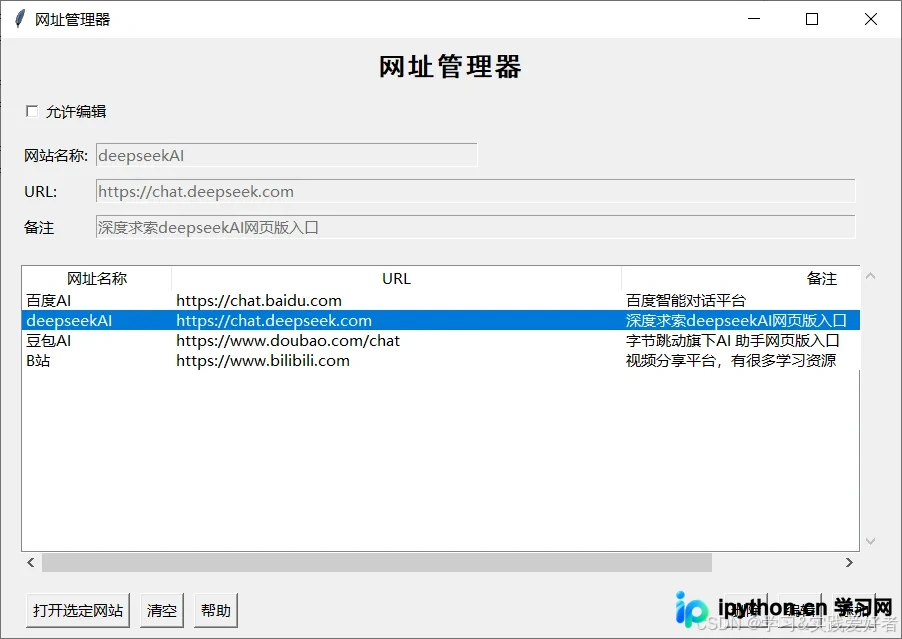
交互过程中内置了多重防御校验。在录入环节拦截空白字符串与非法协议前缀;在写入环节比对 url 键值防止主键冲突;在执行破坏性操作(编辑/删除)前强制弹出模态确认对话框。所有弹窗反馈均通过 messagebox 组件实时呈现,降低误操作概率。
扩展建议与运行限制
- 因依赖底层操作系统的路由分发,部分企业内网环境可能需要提前配置代理变量才能正常拉起外部页面。
- 若需接入多级分类标签体系,可考虑在原
dict结构中追加category字段,并重构Treeview的列定义。 - 高频并发修改同一文件可能引发锁竞争,单机个人使用场景下无需顾虑此边界情况。
以上就是使用Python实现本地网址管理工具的详细内容,更多关于Python桌面自动化开发的高效技巧请关注本站其它相关文章!
本站声明
本文内容仅供参考,不代表本站观点。转载或引用请注明出处。如发现内容问题,请通过联系我们页面反馈。















