


Python详细安装与环境搭建步骤图文详解

本文详细介绍Python在Windows系统的完整安装流程,涵盖安装包与压缩包两种形式的配置方法。重点解析环境变量、pip及IDLE等关键组件的设置,并提供解决pip源报错及模块找不到的实用方案,助您快速搭建开发环境。
一. 下载python
访问python官网:https://www.python.org/
请参照图片所示步骤进行下载操作
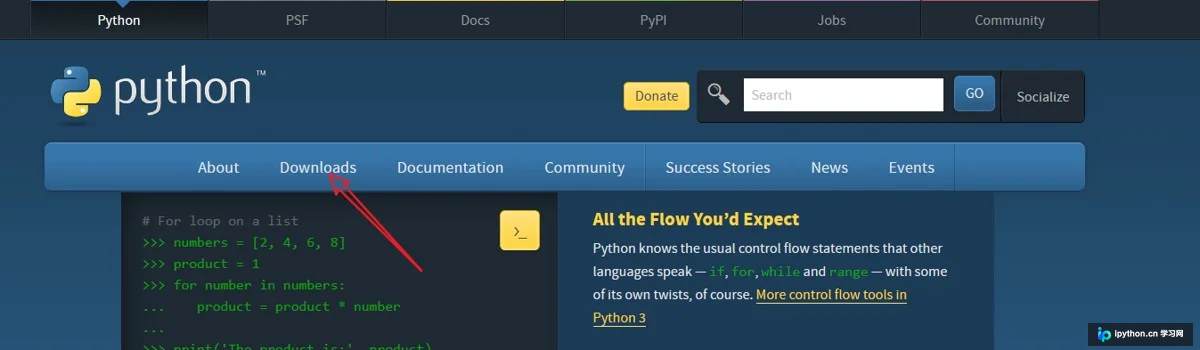
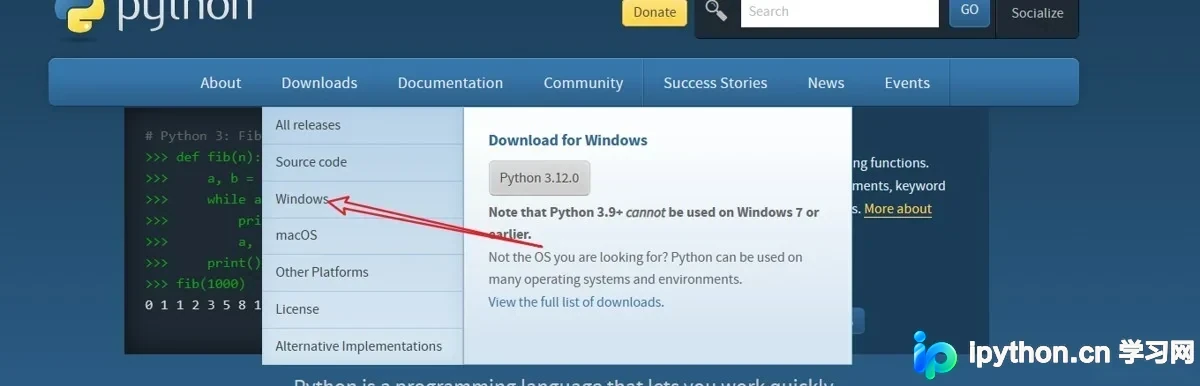
注意区分架构:x86 对应 32 位安装包,x86-64 对应 64 位安装包。Stable Releases代表稳定版本,Pre-releases代表预发行版。executable installer为完整的安装包,下载完成后即可进行离线安装;web-based installer 体积较小,但安装过程中仍需联网下载其余组件。
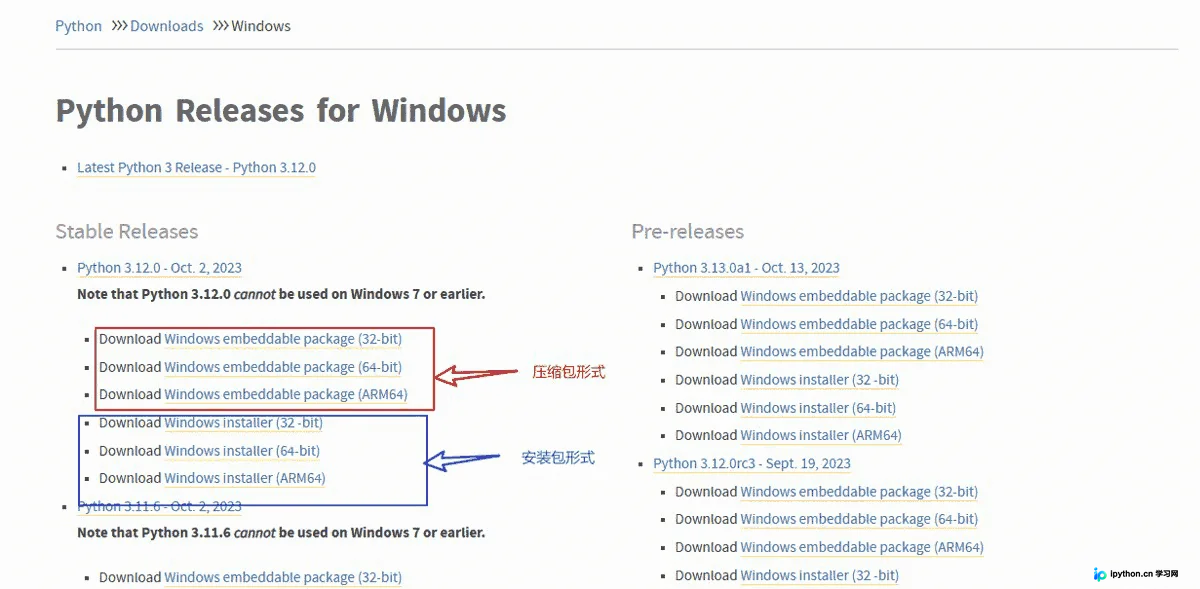
二. 安装
1.安装包形式
Install Now:采用默认当前账户安装,安装路径及内容均保持默认设置。
Customize installation:进行自定义安装。
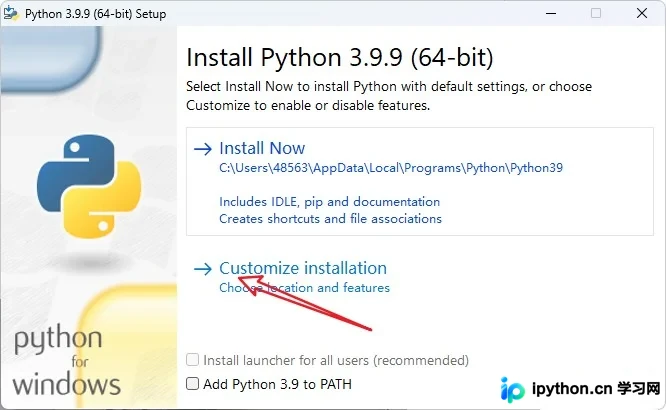
Install launcher for all users (recommended) / Use admin privileges when installing py.exe:为计算机上的所有用户安装,是否勾选需根据实际需求决定。
Add python.exe to PATH:勾选此项,将python添加到windows的系统路径中,便于操作系统自动识别。
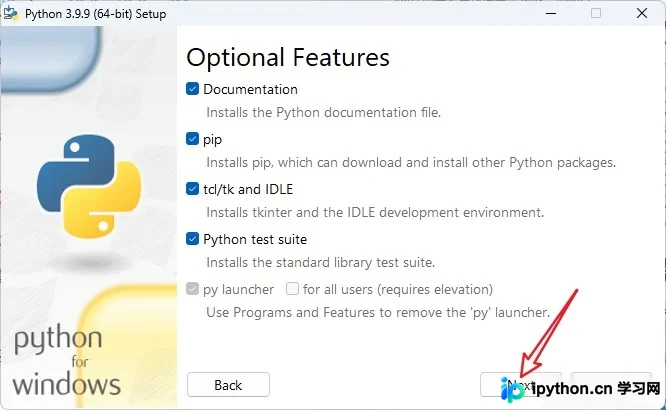
Documentation:安装python离线文档文件,通常包含python的使用说明文档,此选项可选。
pip:安装pip,允许在命令窗口中安装python外部的库,建议勾选。在命令窗口使用pip安装或卸载库时,库文件通常位于python安装路径下的Lib\site-packages文件夹内。
TCL/TK and IDLE:安装Tkinter 和IDLE开发环境,是否勾选视需求而定。Tkinter 模块是 Python 的标准 Tk GUI 工具包接口,可用于创建 GUI 应用程序。IDLE是Python的集成开发和学习环境,提供可视化的shell命令行,安装后会在开始菜单生成IDLE快捷方式。
Python test suite:安装Python的标准库测试套件,用于执行已编写的测试用例,验证类和方法是否符合预期,是否勾选视需求而定。
Py Launcher:Launcher是适用于windows的python启动器,有助于定位和执行不同的python版本,建议勾选。
for all users(requires admin privileges):启动器对所有windows账户可用,鉴于前述步骤已勾选管理员权限,此选项是否勾选视需求而定。
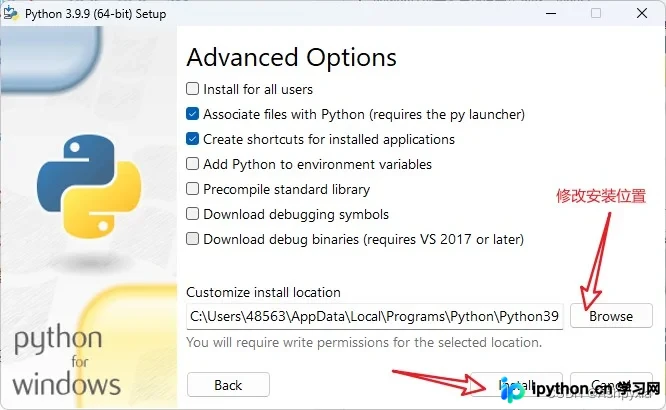
Install for all users:为所有windows账户都可用,是否勾选视需求而定。
Associate files with Python(requires the 'py'launcher):文件关联,将.py后缀的文件关联到Python(需安装python启动器launcher),建议勾选。
Create shortcuts for installed applications:为安装的应用程序创建快捷方式,开始菜单中将显示相关快捷方式,建议勾选。
Add Python to environment variables:添加python为系统的环境变量,建议勾选。若前序步骤已勾选Add Python.exeto PATH,此项将自动勾选。
Precompile standard library:Python的标准库(standard library)是Python安装时默认自带的库(即内置库)。预编译标准库(Precompile standard library),在安装时将标准库的.py 文件编译成.pyc字节码文件,后续运行可省去编译步骤以提升速度,此选项可选。
Download debugging symbols:下载调试符号,debugging symbols可用于调试程序,记录变量、函数等符号与内存定位的关系,是否勾选视需求而定。
Download debug binaries(requires VS 2017 or later):下载调试二进制文件(需安装VS 2017,VS,这是微软推出的一款功能强大的开发工具),是否勾选视需求而定。
Customizeinstall location:自定义安装路径,可指定路径安装python。
2.压缩包形式
将下载的压缩包解压至自定义位置。
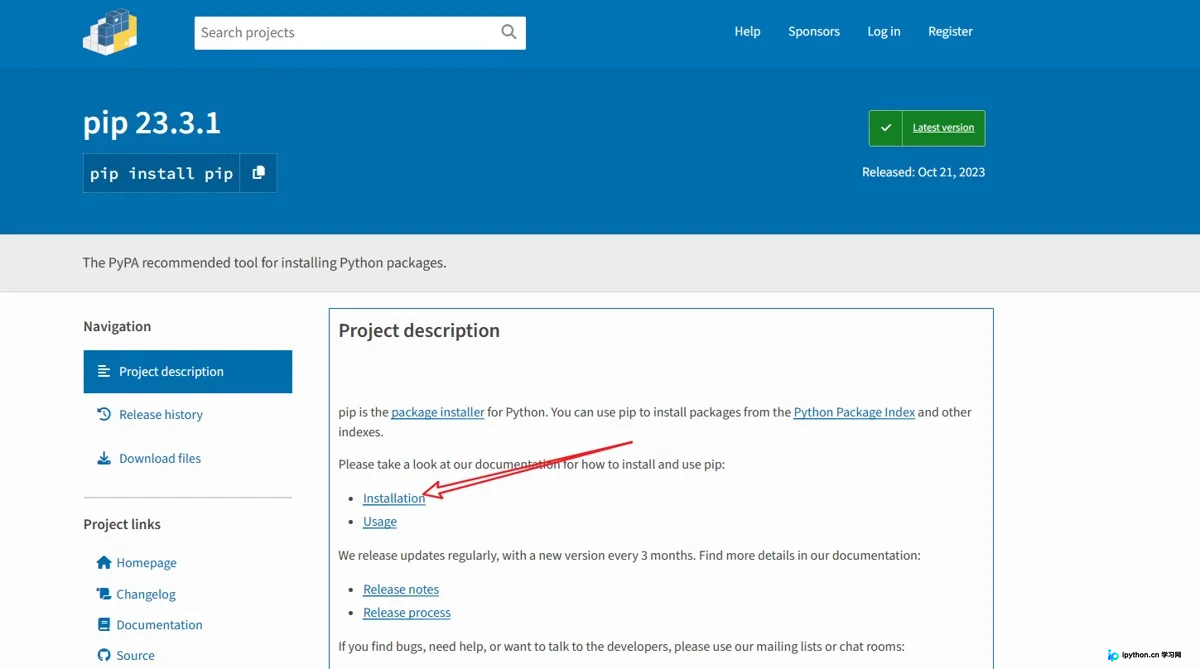
pip是包管理器,免安装版(压缩包版)默认不安装pip,若需使用包管理器则需手动安装。
下载地址:https://pypi.org/project/pip/#description
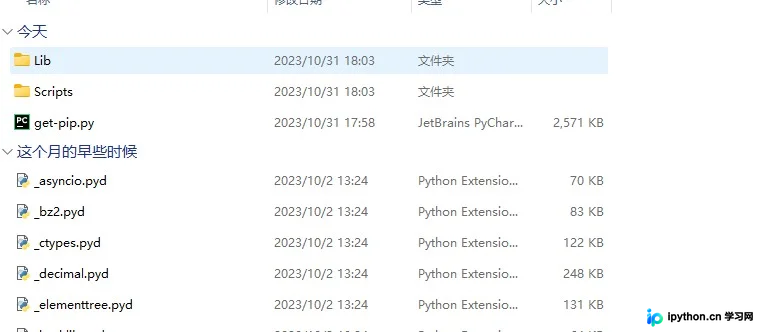
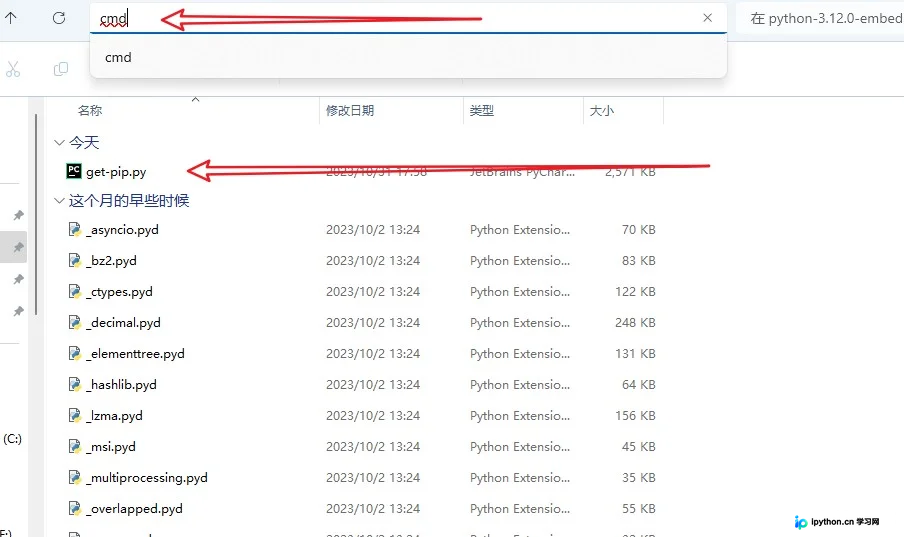
将下载完成的get-pip.py放入解压后的文件夹中,然后在导航栏输入CMD进入命令窗口,执行
python get-pip.py命令,即可完成pip包管理器的安装。
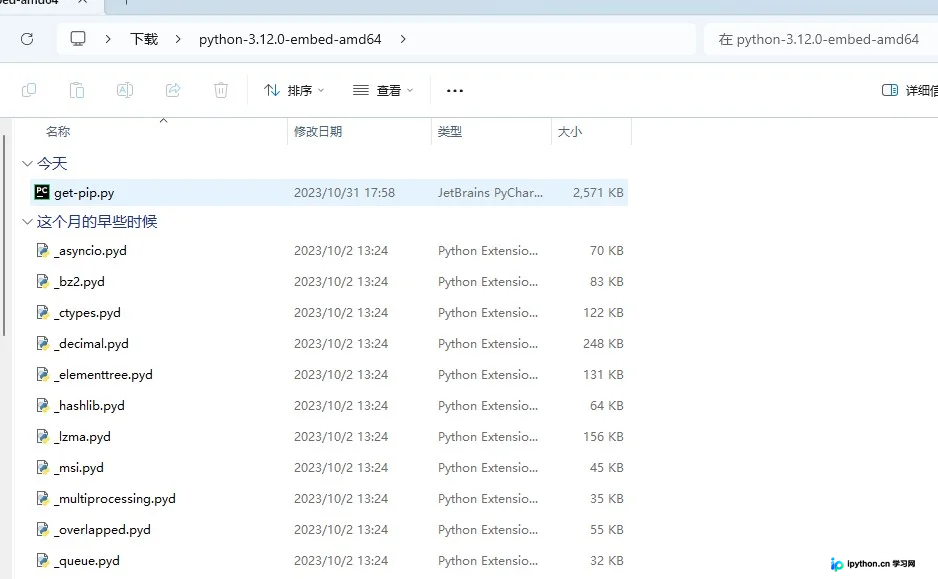
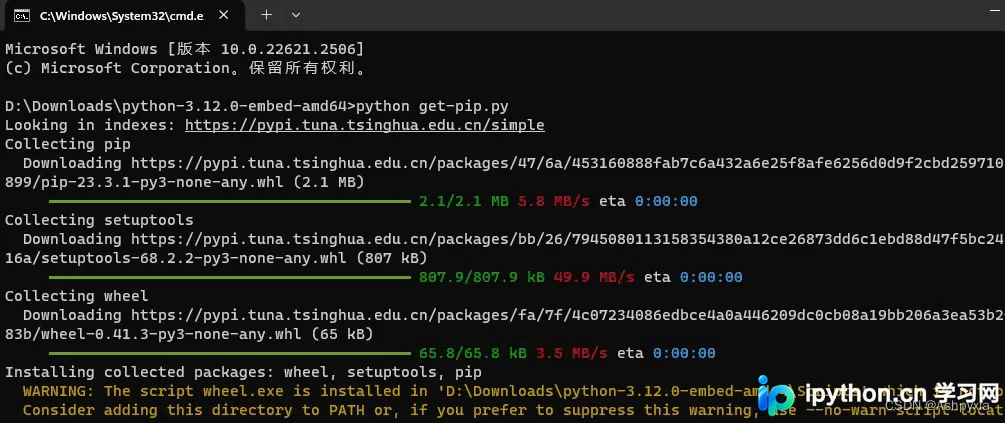
执行后将生成两个文件夹 Lib和 Scripts。
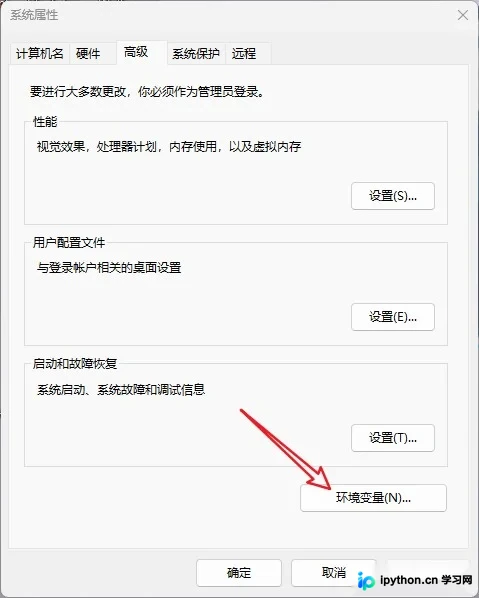
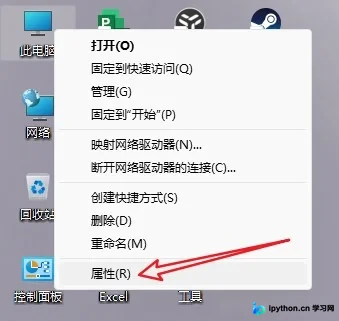
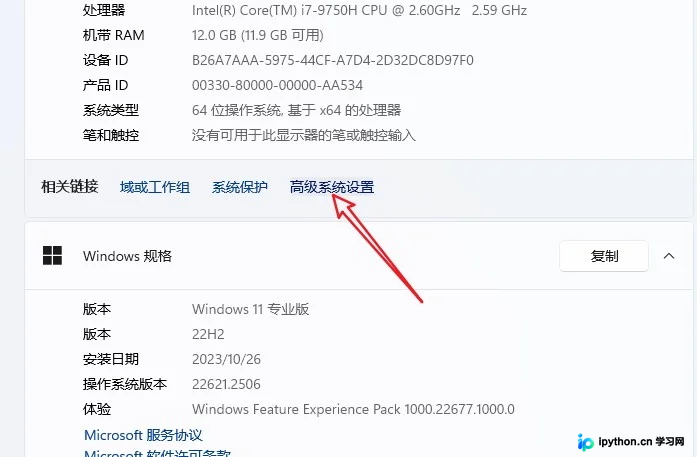
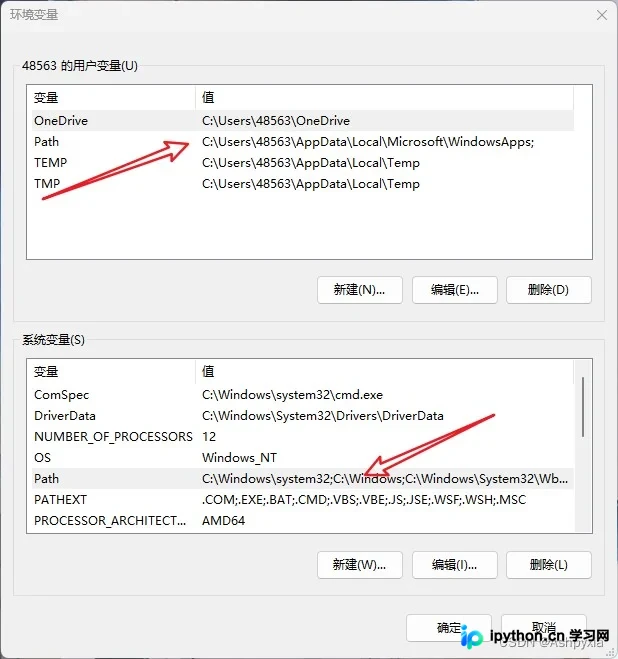
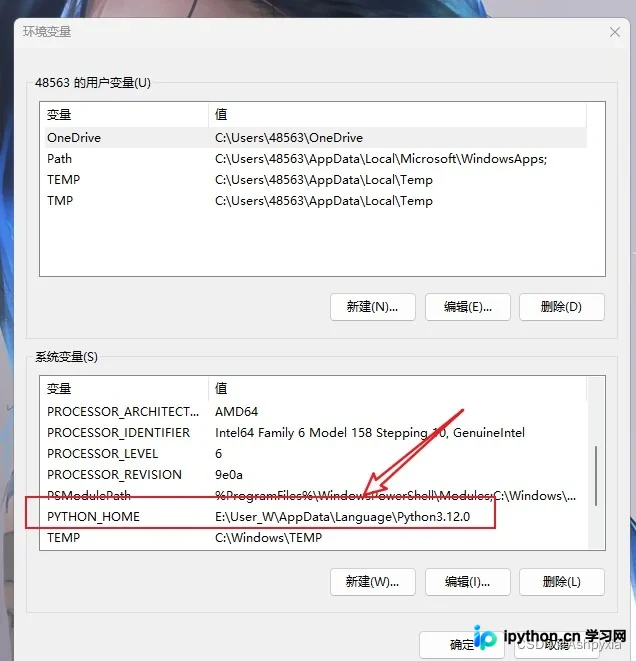
三. 环境变量配置
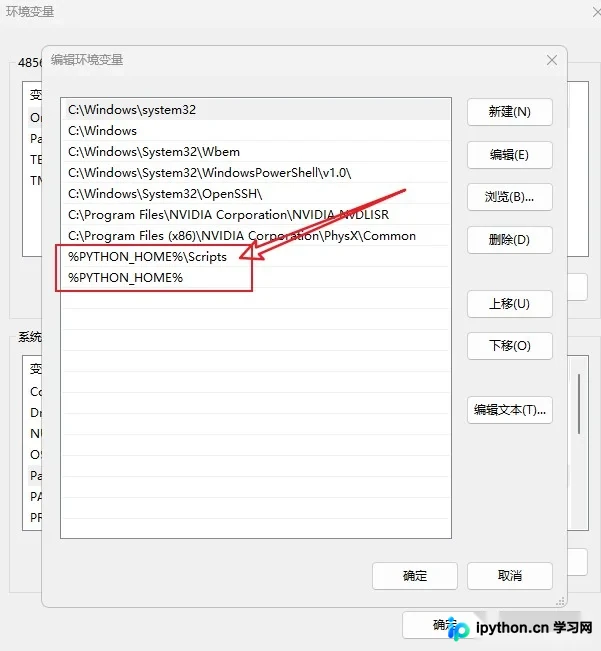
四. 遇见的问题
1. 安装包
问题1:永久修改
pip源时出现报错。解决方法:在
pip.ini配置文件中删除相关注释

永久修改pip源需配置pip.ini。
[global]
timeout = 6000
index-url = https://pypi.tuna.tsinghua.edu.cn/simple
[install]
trusted-host = https://pypi.tuna.tsinghua.edu.cn
2. 压缩包
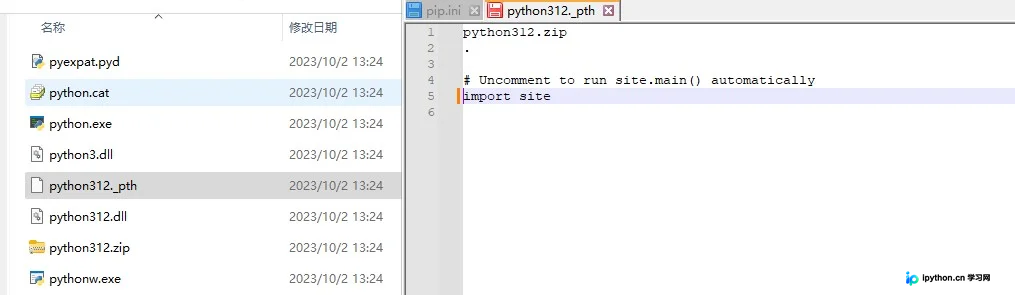
问题1:在执行
python get-pip.py命令时出现报错。解决方法:删除
Python312._pth文件中Import aite前面的#号。因为python解释器启动时通常会自动import site,并调用site.main()。而在Windows的免安装版中,使用了python312._pth来指定包的位置。通过这种方式加载 python 时,为避免包冲突,不会自动import site。`csdnERROR: Could not find a version that satisfies the requirement setuptools (from versions: none) ERROR: No matching distribution found for setuptools`
问题2:打开cmd测试时,
pip -V出现问题,提示找不到模块。解决方法:删除
Python312._pth文件中Import aite前面的#号。因为python解释器启动时通常会自动import site,并调用site.main()。而在Windows的免安装版中,使用了python312._pth来指定包的位置。通过这种方式加载 python 时,为避免包冲突,不会自动import site。
总结
到此这篇关于Python详细安装与环境搭建步骤的文章就介绍到这了,更多相关Python安装与环境搭建内容请搜索本站以前的文章或继续浏览下面的相关文章希望大家以后多多支持本站!
本站声明
本文内容仅供参考,不代表本站观点。转载或引用请注明出处。如发现内容问题,请通过联系我们页面反馈。















