


Python使用OpenCV实现实时物体跟踪实战与代码解析

本文详解如何利用Python与OpenCV库实现实时单目标跟踪。通过读取默认摄像头画面,使用键盘指令触发鼠标框选感兴趣区域(ROI),调用KCF算法进行逐帧位置预测并绘制边界框。内容涵盖多版本兼容性处理、完整可运行代码、交互逻辑说明及排错指南,帮助快速掌握计算机视觉基础跟踪流程。
OpenCV物体跟踪原理与目标
物体跟踪(Object Tracking)的核心是在视频序列中持续定位预先指定的单一目标。与每一帧独立计算的高耗时目标检测不同,跟踪仅在首帧确定目标位置后,利用时间连续性在后续帧快速预测坐标,从而大幅提升实时性。OpenCV内置了KCF、CSRT、MOSSE等多种跟踪算法。KCF(核相关滤波器)在运算速度与定位精度间取得了良好平衡,非常适合此类实时摄像头应用。
运行环境准备
确保系统已安装 Python 3.x,并使用 pip 安装 OpenCV 核心包与扩展贡献模块。
pip install opencv-python opencv-contrib-python
注意:自 OpenCV 4.5.1 起,部分传统跟踪器被迁移至
cv2.legacy子模块。下文代码已内置兼容逻辑,可无缝适配新旧版本。
完整代码与关键步骤拆解
以下脚本实现了打开摄像头、S键框选跟踪、R键重置停止、ESC退出及失败提示的全流程。
第1步:创建兼容环境的跟踪器实例
不同版本的 OpenCV 对跟踪器的暴露方式存在差异。采用 try-except 结构捕获异常,可自动适配旧版 cv2.TrackerKCF_create() 与新版 cv2.legacy.TrackerKCF_create()。
import cv2
# ----- 兼容不同OpenCV版本的跟踪器创建 -----
try:
    tracker = cv2.TrackerKCF_create()
except AttributeError:
    tracker = cv2.legacy.TrackerKCF_create()

tracking = False          # 是否处于跟踪状态
cap = cv2.VideoCapture(0) # 0 为默认摄像头
if not cap.isOpened():
    print("错误:无法打开摄像头")
    exit()
while True:
    ret, frame = cap.read()
    if not ret:
        print("无法读取帧")
        break
    key = cv2.waitKey(1)
第2步:执行鼠标框选与模型初始化
按下 s 键触发选择逻辑。cv2.selectROI 会弹出交互式窗口供用户拖拽划定矩形区域。确认选择后,将当前帧与 ROI 传入 init() 建立初始跟踪模型。若用户取消选择(返回全零元组),则跳过初始化以防报错。
    # ----- 按 s 键:选择目标并开始/重置跟踪 -----
    if key == ord('s'):
        tracking = False   # 先重置状态
        roi = cv2.selectROI("Tracking", frame, False)
        if roi != (0, 0, 0, 0):
            try:
                tracker = cv2.TrackerKCF_create()
            except AttributeError:
                tracker = cv2.legacy.TrackerKCF_create()
            tracker.init(frame, roi)
            tracking = True
第3步:逐帧更新跟踪结果与交互控制
当 tracking 为真时,循环调用 update() 获取新坐标。成功返回绿色边框,失败则显示红色提示文本。r 键仅清空跟踪标志不重新框选,ESC 安全退出资源释放。
    # ----- 按 r 键:重置跟踪(不选新目标,只是停止) -----
    elif key == ord('r'):
        tracking = False
        print("跟踪已重置,请按 s 选择新目标")

    # ----- 如果处于跟踪状态,更新跟踪器并绘制结果 -----
    if tracking:
        success, box = tracker.update(frame)
        if success:
            x, y, w, h = [int(v) for v in box]
            cv2.rectangle(frame, (x, y), (x+w, y+h), (0, 255, 0), 2)
        else:
            cv2.putText(frame, "TRACKING LOST", (50, 50),
                        cv2.FONT_HERSHEY_SIMPLEX, 1, (0, 0, 255), 2)
    cv2.imshow("Tracking", frame)
    # 按 ESC 退出
    if key == 27:
        break
cap.release()
cv2.destroyAllWindows()
运行验证与完成判断
将完整代码保存为 object_tracking.py,在终端执行 python object_tracking.py。摄像头激活后界面会短暂冻结以便框选,拖拽鼠标选定物体范围并按回车确认,程序即进入实时跟踪模式。
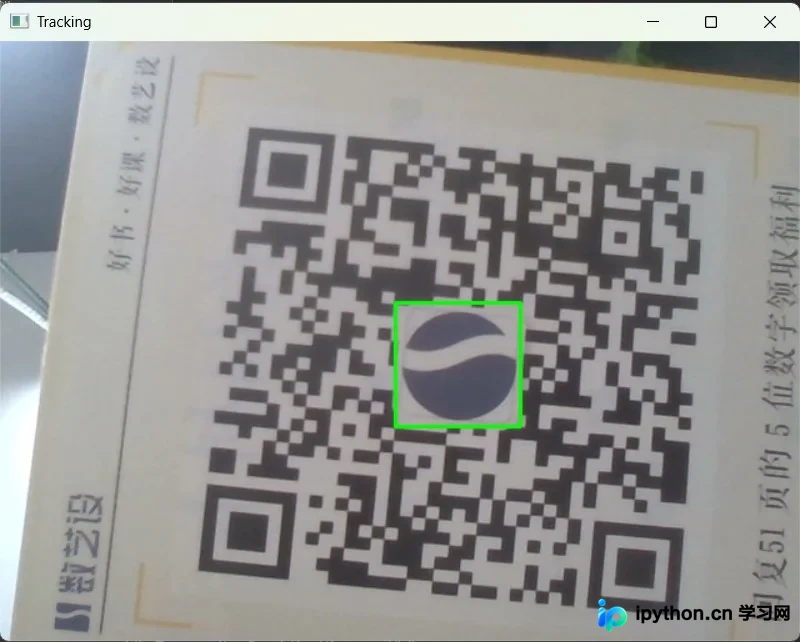
r 键停止跟踪即可正常重启流程。
常见问题排查
Q1:提示 AttributeError: module 'cv2' has no attribute 'TrackerKCF_create'
A:属于 OpenCV 版本差异。务必复制包含 try-except 的完整初始化代码,并确认已通过 pip install opencv-contrib-python 安装了贡献模块。
Q2:跟踪框逐渐偏离或飘移?
A:KCF 算法对严重遮挡、尺度突变或极速运动较为敏感。遇到此情况需按 r 重置,按 s 重新框选更稳定的特征面;也可替换为 CSRT 算法提升抗干扰能力。
Q3:如何将输入源改为视频文件而非摄像头?
A:修改初始化参数,将 cv2.VideoCapture(0) 替换为相对路径,例如 cv2.VideoCapture("record.mp4")。
Q4:selectROI 弹窗无法正常响应或误触退出?
A:需在弹窗处于焦点状态时操作。按 Enter 或空格键锁定区域,按 ESC 键取消选择。若未选中直接按 S 再次触发仍可重新唤起。
总结
本方案梳理了基于 OpenCV 的单目标跟踪完整链路:环境配置 → 窗口句柄创建 → ROI 框选初始化 → 逐帧边界框刷新 → 异常状态回显。通过引入版本兼容机制与明确的交互按键设计,有效规避了基础跟踪项目的常见报错。掌握该流程后,可进一步尝试 CSRT/MOSSE 算法对比性能,或结合 YOLO 等检测模型升级为目标检测+关联跟踪的进阶管线。
以上就是Python使用OpenCV实现物体跟踪的实践方法的详细内容,更多关于Python OpenCV物体跟踪的资料请关注本站其它相关文章!
本站声明
本文内容仅供参考,不代表本站观点。转载或引用请注明出处。如发现内容问题,请通过联系我们页面反馈。















