


解决Python中pip命令无法识别的环境变量配置指南

本文详细解析Windows系统中Python pip命令无法识别的问题原因,并提供三步配置环境变量的具体操作步骤,帮助用户在终端和编辑器中正常使用pip。
前言
今天协助同学远程部署项目时,在使用 pip 下载依赖模块的过程中,遇到了报错提示。
pip : 无法将“pip”项识别为 cmdlet、函数、脚本文件或可运行程序的名称。
请检查名称的拼写,如果包括路径,请确保路径正确,然后再试一次。
所在位置 行:1 字符:1
问题原因
该错误产生的核心原因在于,pip 命令所在的目录未被添加到系统的全局环境变量中,导致操作系统无法直接识别并执行该指令。
这类似于 MySQL 数据库的操作逻辑:若未将 MySQL 的安装路径配置至全局环境,直接在 CMD 中输入 mysql 同样会提示找不到命令。
那么,如何将 pip 的路径正确嵌入系统全局环境,使其在终端和 CMD 中均可正常使用?实际上只需完成以下三个步骤。
解决方案
第一步:进入环境变量设置页面
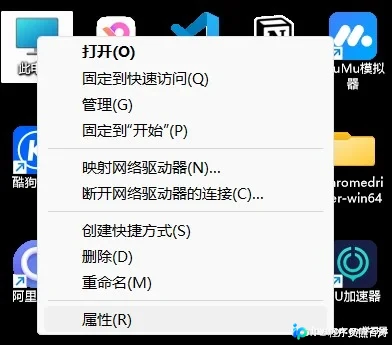
在桌面上鼠标右键点击“此电脑”(或“我的电脑”),在弹出的菜单中选择“属性”。
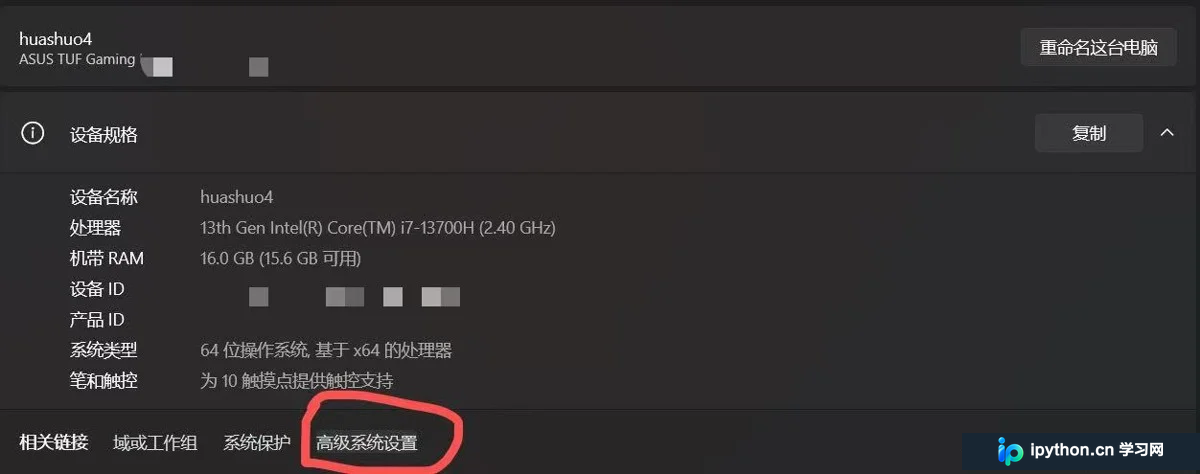
在打开的属性页面中,找到并点击“高级系统设置”选项。
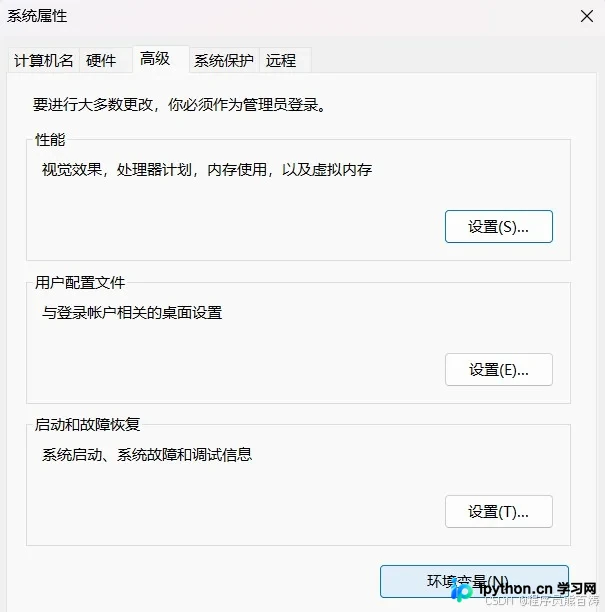
在系统属性窗口中,点击底部的“环境变量”按钮。
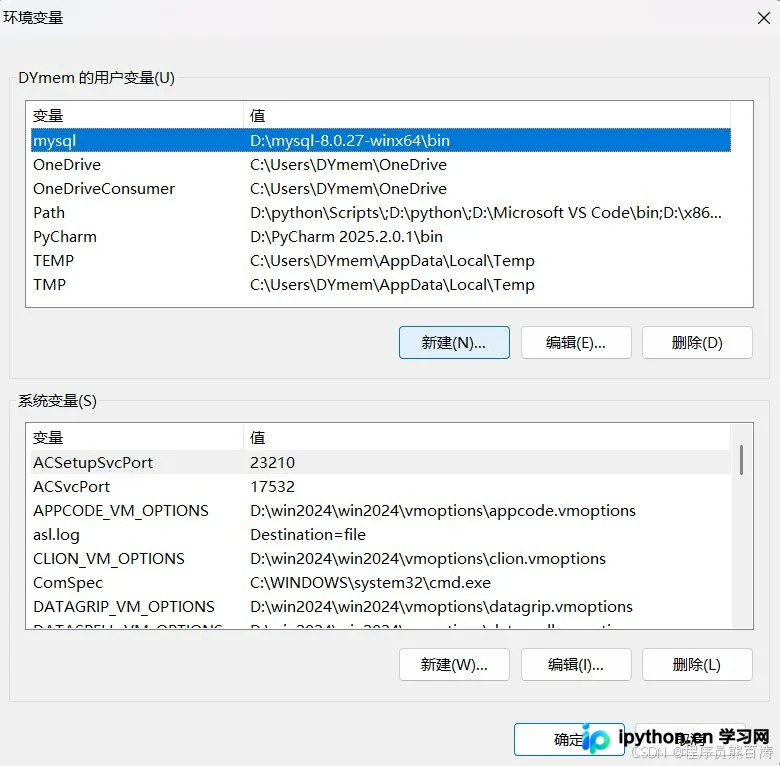
✅ 第一步完成。
第二步:添加 Python 主目录到 Path
首先需要确认系统中 Python 的安装路径。
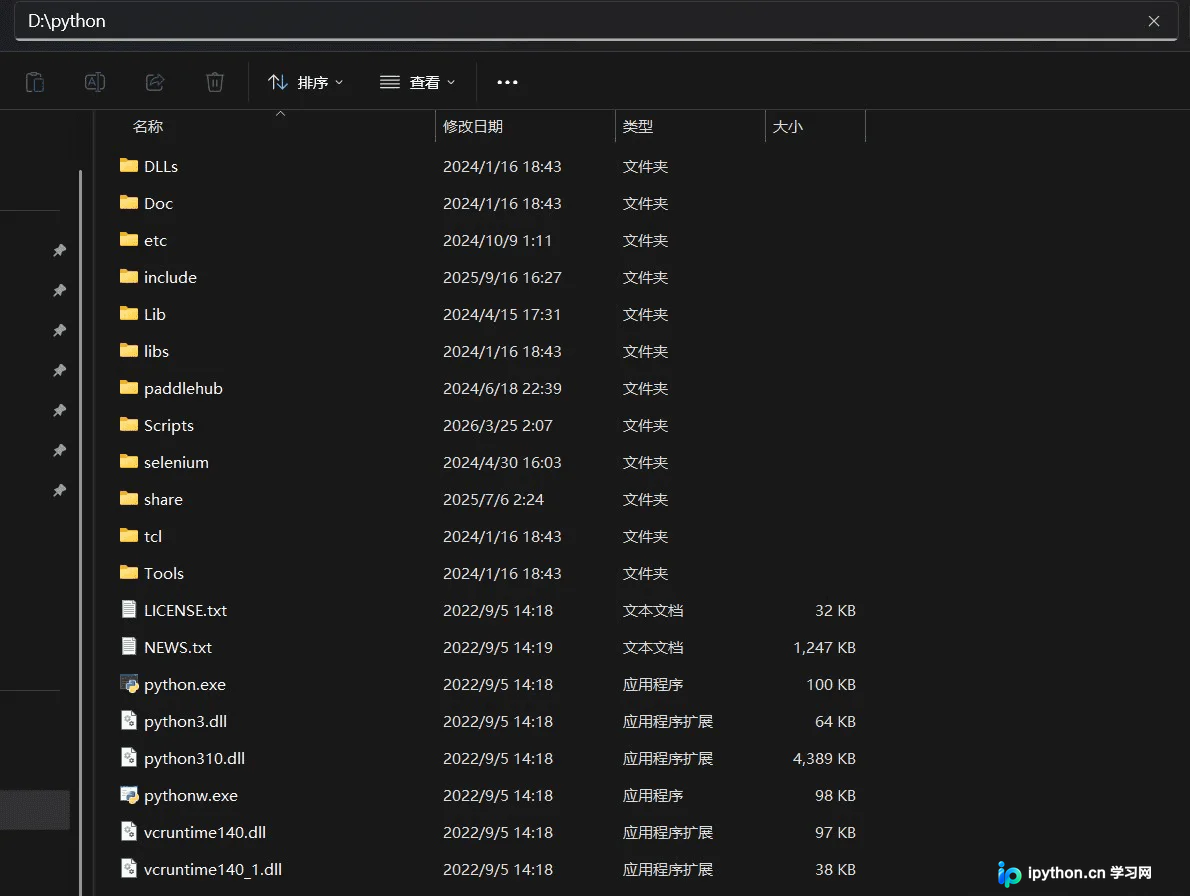
例如,我的安装路径为:
D:\python返回环境变量设置页面(参考上方截图位置),将 Python 的主目录路径添加到“用户变量”列表中的 Path 变量里。
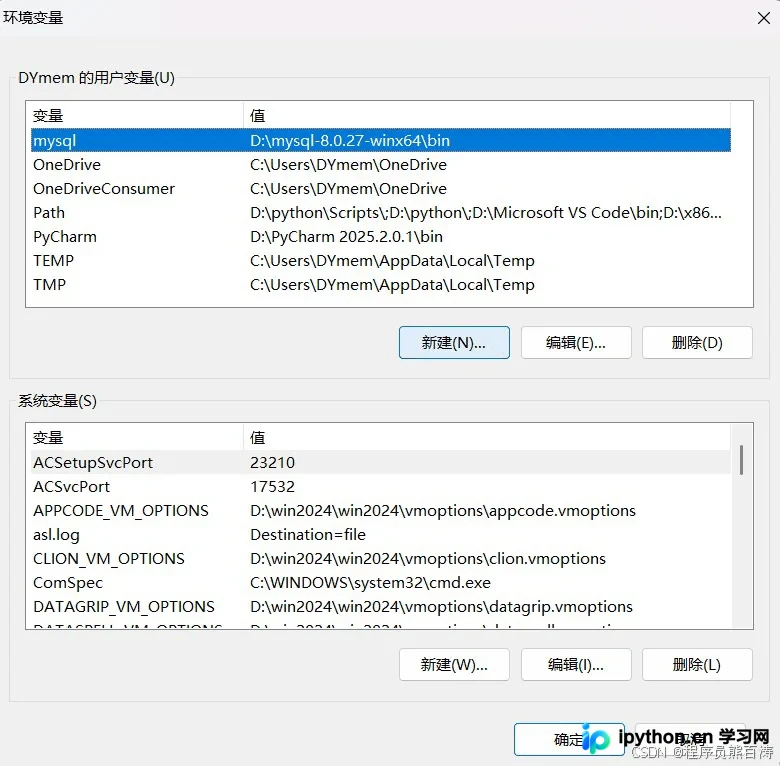
具体操作步骤如下:
- 选中 Path 变量,点击“编辑”
- 点击“新建”按钮
- 将你的 Python 路径(例如
D:\python)粘贴到新建的条目中 - 点击 确定
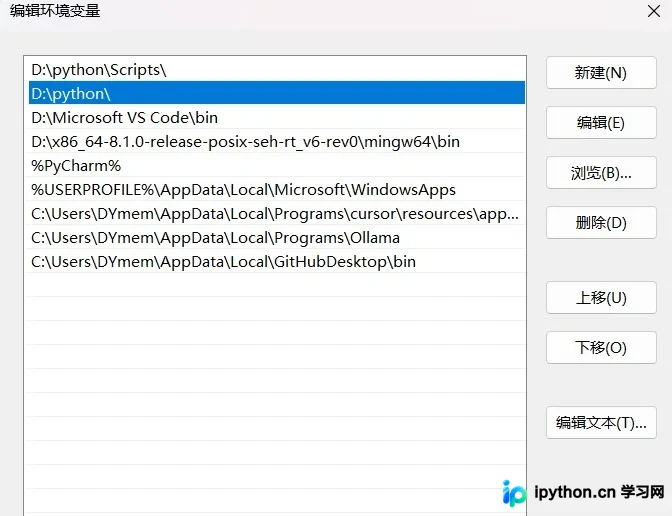
✅ 第二步完成。
第三步:添加 Scripts 目录到 Path
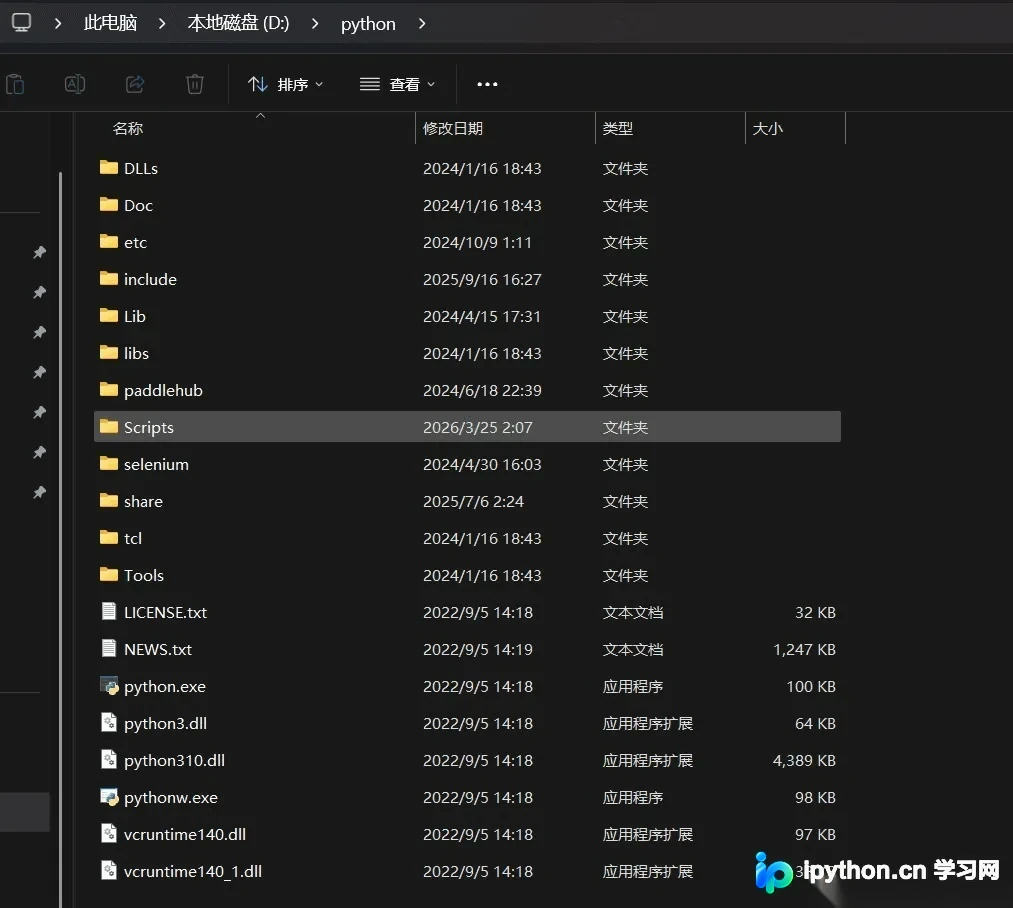
进入 Python 的安装目录,找到名为 Scripts 的文件夹,并复制该文件夹的完整路径。
例如,我的 Scripts 目录路径为:
D:\python\Scripts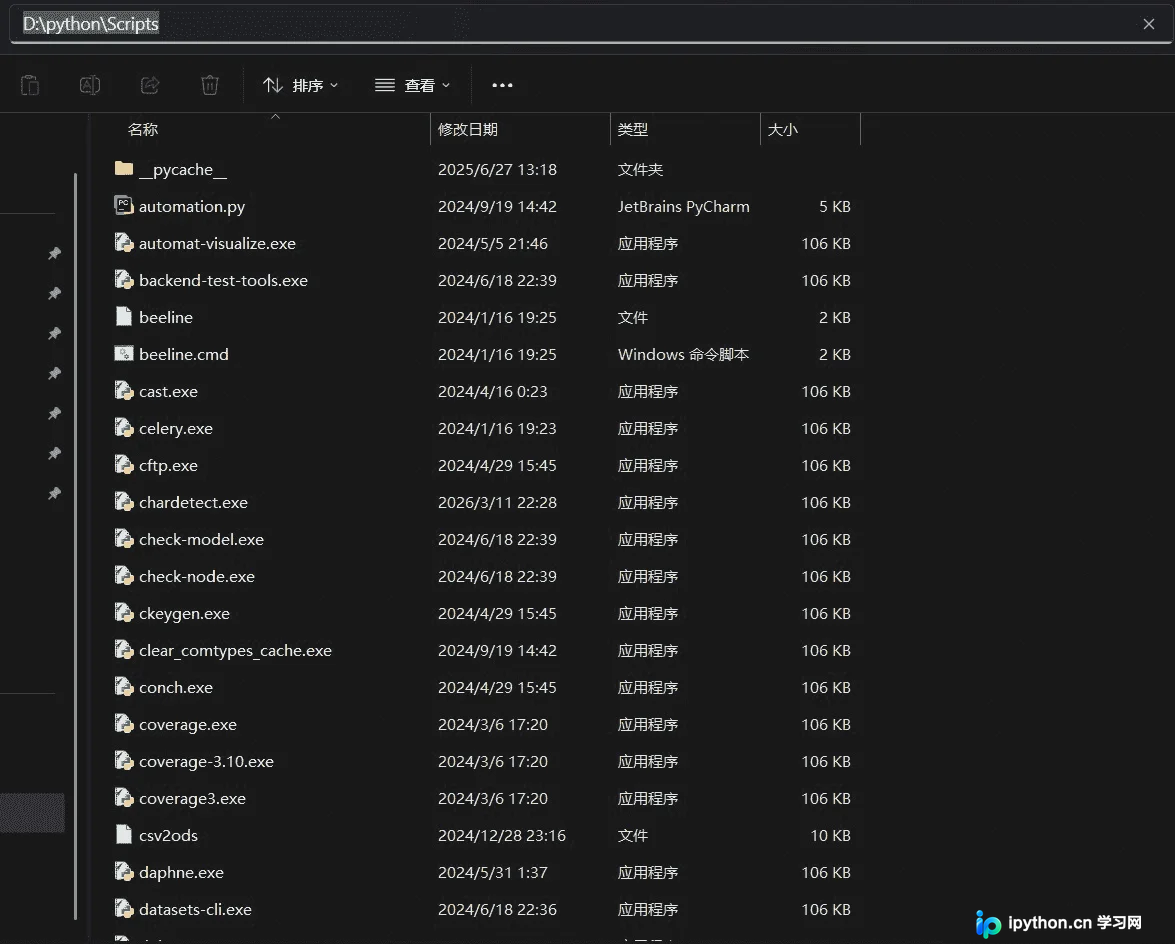
再次回到环境变量设置页面,这次选择“系统变量”列表中的 Path 变量(注意大小写不敏感)。
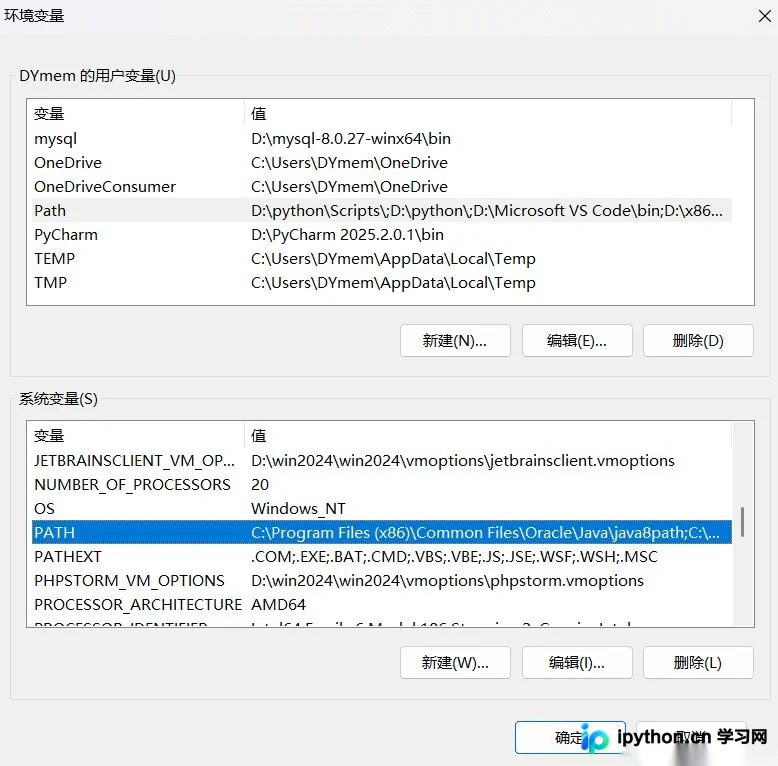
同样点击“新建”,将刚才复制的
D:\python\Scripts路径粘贴进去,最后点击“确定”保存设置。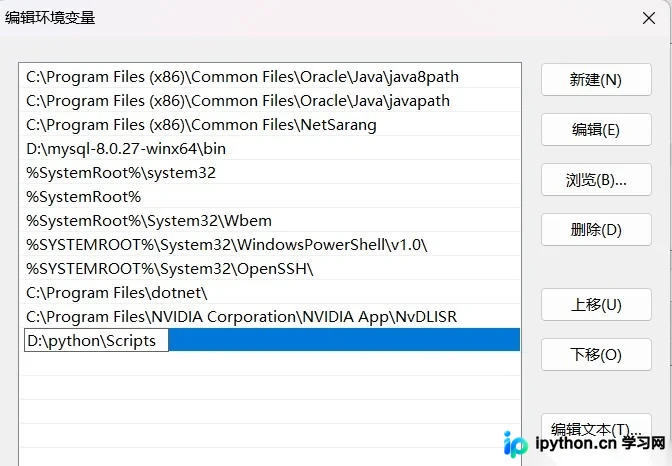
✅ 第三步完成。
最后提醒
所有配置完成后,务必重启你的代码编辑器(如 PyCharm 等)或重新打开命令提示符(CMD),新添加的环境变量才会生效。
至此,关于解决 Python 中“pip”命令无法识别问题的教程介绍完毕。如需了解更多相关命令配置内容,欢迎查阅本站往期文章或继续浏览后续内容,感谢大家的支持!
本站声明
本文内容仅供参考,不代表本站观点。转载或引用请注明出处。如发现内容问题,请通过联系我们页面反馈。















