


怎么在Python 3.4.4中通过get-pip.py脚本安装pip

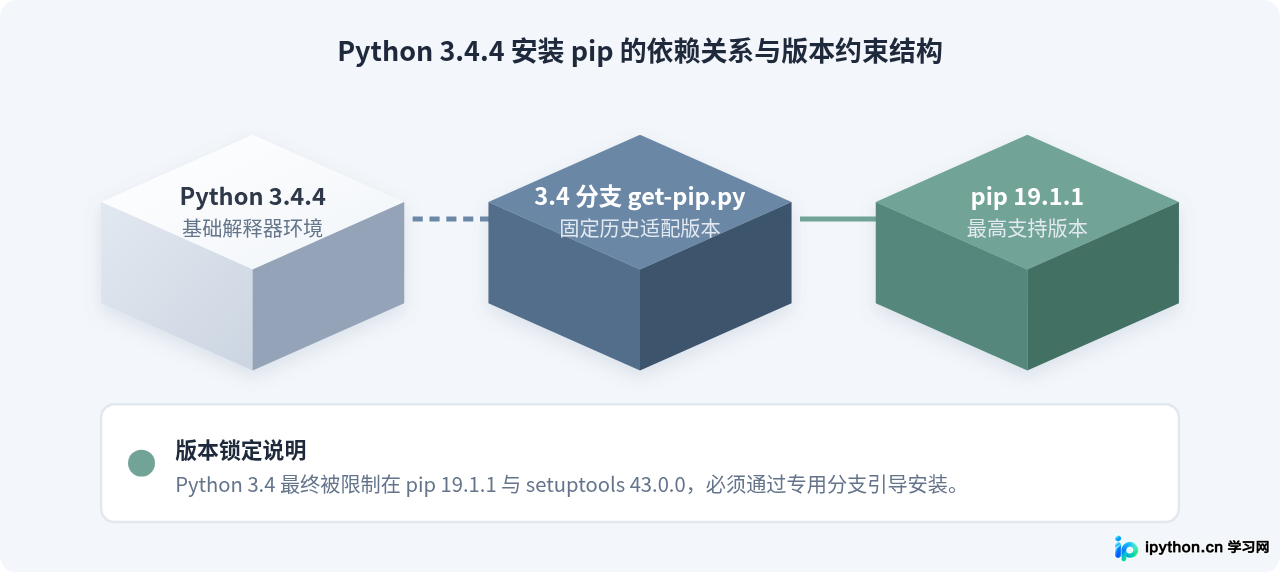
在Python 3.4.4环境中通过官方脚本安装pip,核心解决路径在于获取匹配该版本的专用历史归档脚本,而不是直接运行当前最新的 get-pip.py。Python 3.4系列最高支持到pip 19.1.1,并且由于其内置的OpenSSL版本较旧,现代HTTPS传输安全协议(TLS 1.2+)也会对在线下载带来阻碍。本文将分步骤介绍获取专属脚本、本地运行安装及验证环境的完整流程。
一、为什么常规方式无法直接为Python 3.4安装pip
Python 3.4.4是许多旧系统(如Windows XP系统上所能运行的最高官方二进制分支)的重要运行环境。虽然Python 3.4自3.4.0起原生支持 ensurepip 模块,但在很多精简安装包、嵌入式环境或未勾选安装包组件的系统中,pip并不会默认就绪。
当开发者尝试从官网下载默认的 get-pip.py 并运行时,终端通常会直接报错并终止执行。这主要是由两个核心限制引起的:
- Python版本支持中止:PyPA早已经在主线
get-pip.py中移除了对Python 3.4的支持。最新版脚本在检测到解释器版本低于要求时会直接抛出语法或环境不兼容异常。 - TLS/SSL协议与握手限制:现代PyPI和bootstrap域名强制要求使用现代加密套件,而Python 3.4.4默认编译的底座在直接发起现代网络请求时容易出现SSL证书校验或握手失败。
二、操作步骤:定位并获取适配版 get-pip.py 脚本
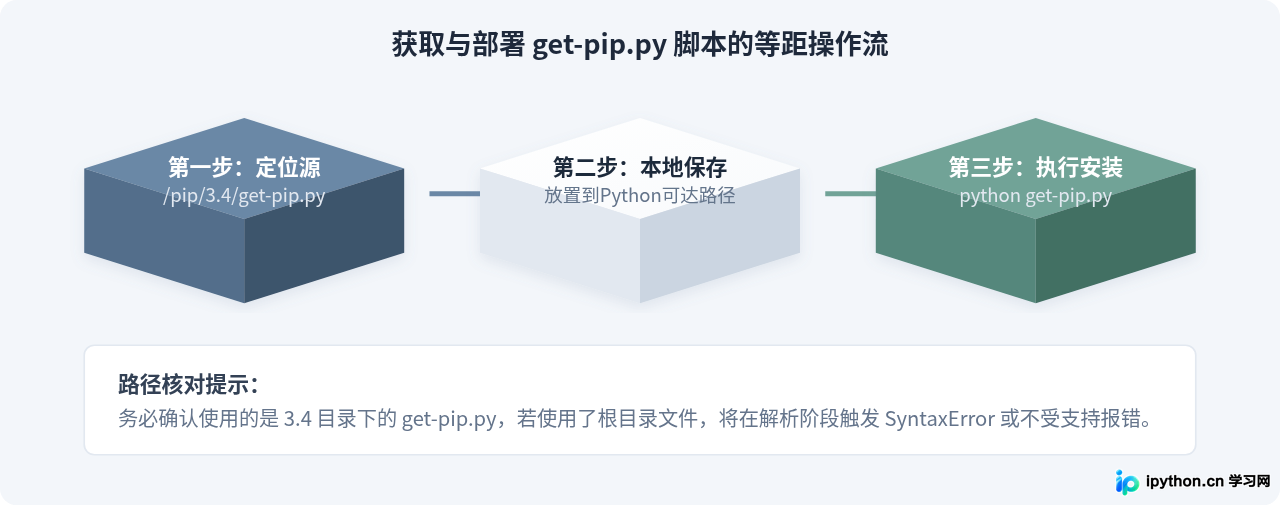
要完成安装,第一步必须下载专门针对 Python 3.4 归档的引导脚本。官方 PyPA 在其存储仓库中保留了面向各 Python 历史版本的特定分支。
1. 专属脚本获取地址
针对 Python 3.4 的专用引导脚本路径固定存放在 bootstrap 分支下:
https://bootstrap.pypa.io/pip/3.4/get-pip.py如果当前旧系统环境由于网络安全策略或无网络连接无法直接下载,可以在现代计算机上使用浏览器或命令行将该文件下载并复制到目标机器:
curl -O https://bootstrap.pypa.io/pip/3.4/get-pip.py将下载下来的 get-pip.py 保存至 Python 能够读取的本地磁盘路径,例如 C:\Python34\get-pip.py 或临时工作目录中。
三、核心操作:运行脚本完成 pip 的部署
准备好专用脚本后,即可打开系统控制台(在 Windows 下为 cmd 命令提示符,Linux 下为终端),定位到 Python 3.4.4 安装目录或直接调用其可执行程序。
1. 执行安装命令
在命令行中明确使用 Python 3.4.4 的解释器执行该脚本:
python get-pip.py如果系统中安装了多个 Python 版本,推荐使用绝对路径指定解释器与脚本,例如:
C:\Python34\python.exe C:\Python34\get-pip.py2. 离线/限制网络环境下的可选参数
如果该机器无法直接访问外网,或者需要跳过 setuptools 与 wheel 的在线拉取,可以使用 --no-setuptools 与 --no-wheel 参数:
python get-pip.py --no-setuptools --no-wheel正常安装过程的输出示例如下(标为示例):
[示例输出]
Collecting pip<19.2
  Downloading pip-19.1.1-py2.py3-none-any.whl (1.4MB)
Collecting setuptools
  Downloading setuptools-43.0.0-py2.py3-none-any.whl (583kB)
Collecting wheel
  Downloading wheel-0.33.6-py2.py3-none-any.whl (35kB)
Installing collected packages: pip, setuptools, wheel
Successfully installed pip-19.1.1 setuptools-43.0.0 wheel-0.33.6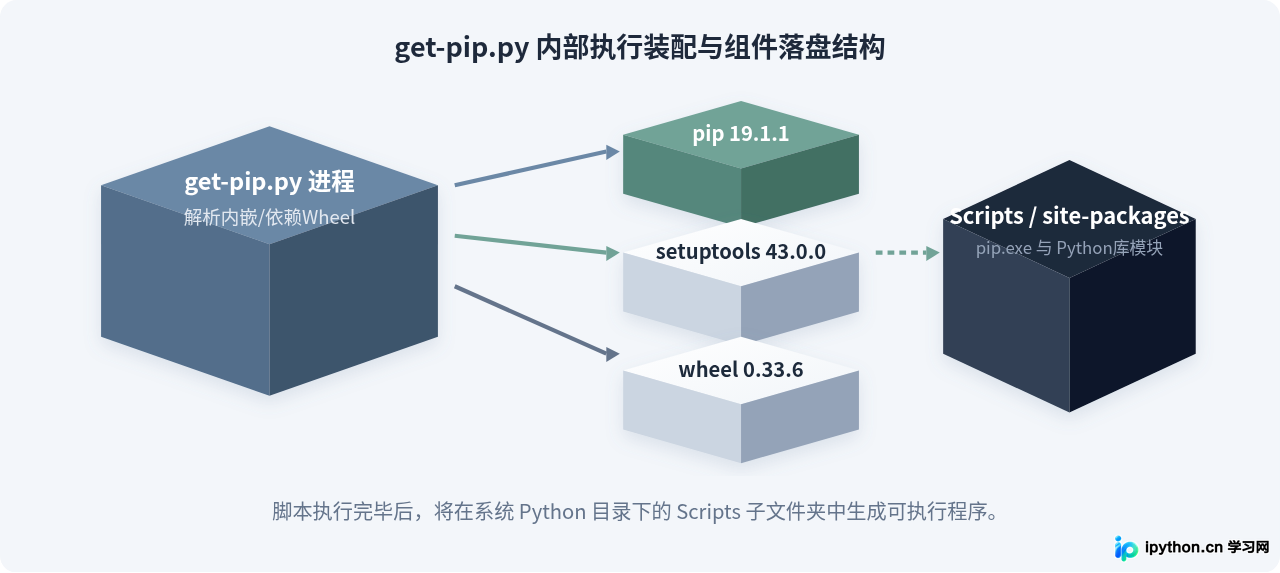
四、验证安装结果与常见排查
安装完成后,需要验证 pip 是否已被正确识别并能够调用。验证分为两个层级:模块级调用与命令行命令调用。
1. 模块级验证(推荐)
使用模块参数 -m 调用是最可靠的验证方式,可以避免由于系统环境变量 PATH 未更新导致的“命令未找到”问题:
python -m pip --version返回类似如下信息,说明安装成功:
[示例输出]
pip 19.1.1 from C:\Python34\lib\site-packages\pip (python 3.4)
2. 命令行可执行程序验证
直接在控制台输入:
pip --version如果系统提示 'pip' 不是内部或外部命令,这说明 pip 已经成功安装到了 Scripts 目录,但该目录尚未加入系统的 PATH 环境变量中。
对于标准安装的 Python 3.4.4(以 Windows 为例),请将以下两个路径添加到系统的系统变量 PATH 中:
C:\Python34\(Python 解释器所在路径)C:\Python34\Scripts\(pip 可执行文件所在路径)
3. SSL/TLS 证书错误处理
如果在执行 get-pip.py 或后续通过 pip 安装第三方包时遇到如下错误:
[示例报错]
SSLError: Can't connect to HTTPS URL because the SSL module is not available.
或
SSL: CERTIFICATE_VERIFY_FAILED (_ssl.c:600)
这是因为 Python 3.4.4 发布年代较早,其内置的 CA 根证书列表可能已过期,或者所在操作系统(如 Windows XP)缺少现代根证书更新。可以通过以下方式解决:
- 在临时执行 pip 安装时信任指定源的主机:
pip install --trusted-host pypi.org --trusted-host files.pythonhosted.org 目标包名 - 或者配置
pip.ini配置文件,将常用镜像源加入受信列表中。
五、全流程安装与验证总结
在 Python 3.4.4 环境中配置包管理体系时,关键在于认清版本锁定界限。无论是通过 get-pip.py 脚本初次安装,还是后续获取第三方依赖包,都应当遵循固定的版本规则。
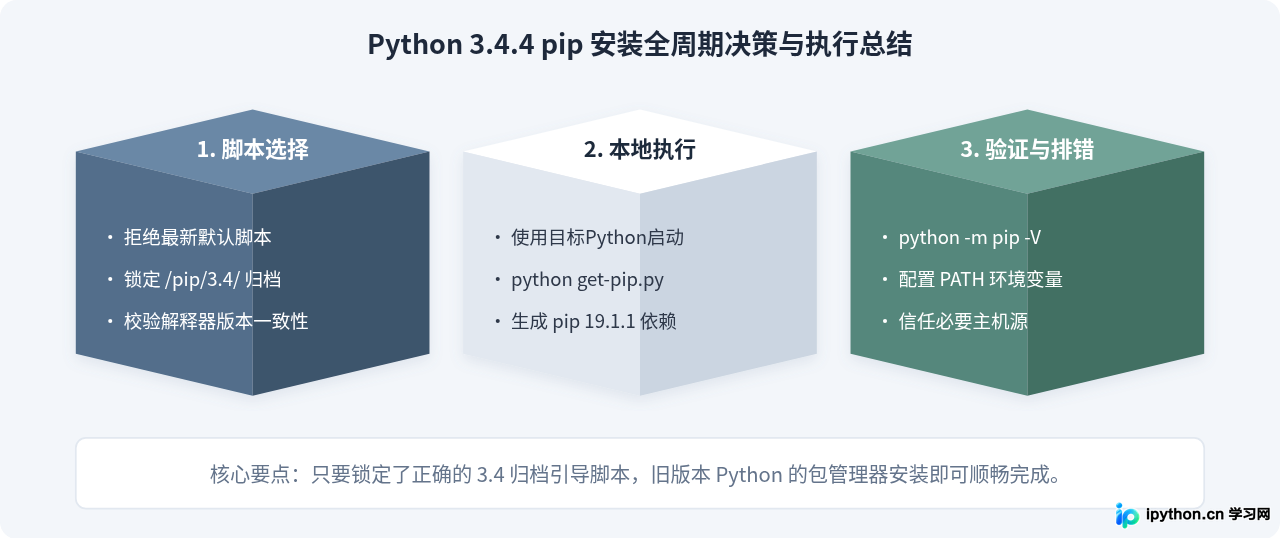
综上所述,在 Python 3.4.4 下部署 pip 的难点不在于操作本身,而在于规避版本断代带来的兼容性陷阱。通过指定正确的专属归档地址 https://bootstrap.pypa.io/pip/3.4/get-pip.py,配合本机的解释器直接运行并核查环境变量与安全证书,即可建立起稳定可用的旧版本 Python 包管理环境。
本站声明
本文内容仅供参考,不代表本站观点。转载或引用请注明出处。如发现内容问题,请通过联系我们页面反馈。















