


Python 3.7安装后pip报错或无法更新的解决方法

在安装 Python 3.7 后使用 pip 安装依赖或执行更新时,开发者常会遇到三类典型阻塞:终端提示“'pip' 不是内部或外部命令”、网络通信时报出“ssl module is not available”,以及在执行 pip install --upgrade pip 时遭遇版本不兼容或权限错误。产生这些问题的根本原因,在于环境变量未包含 Scripts 目录、底层缺少 OpenSSL 动态库,以及 Python 3.7 官方生命周期(EOL)结束后新版 pip 移除了对该版本的支持。本文将按故障现象逐一剖析排查路径,并给出版本锁定的标准化修复方案。
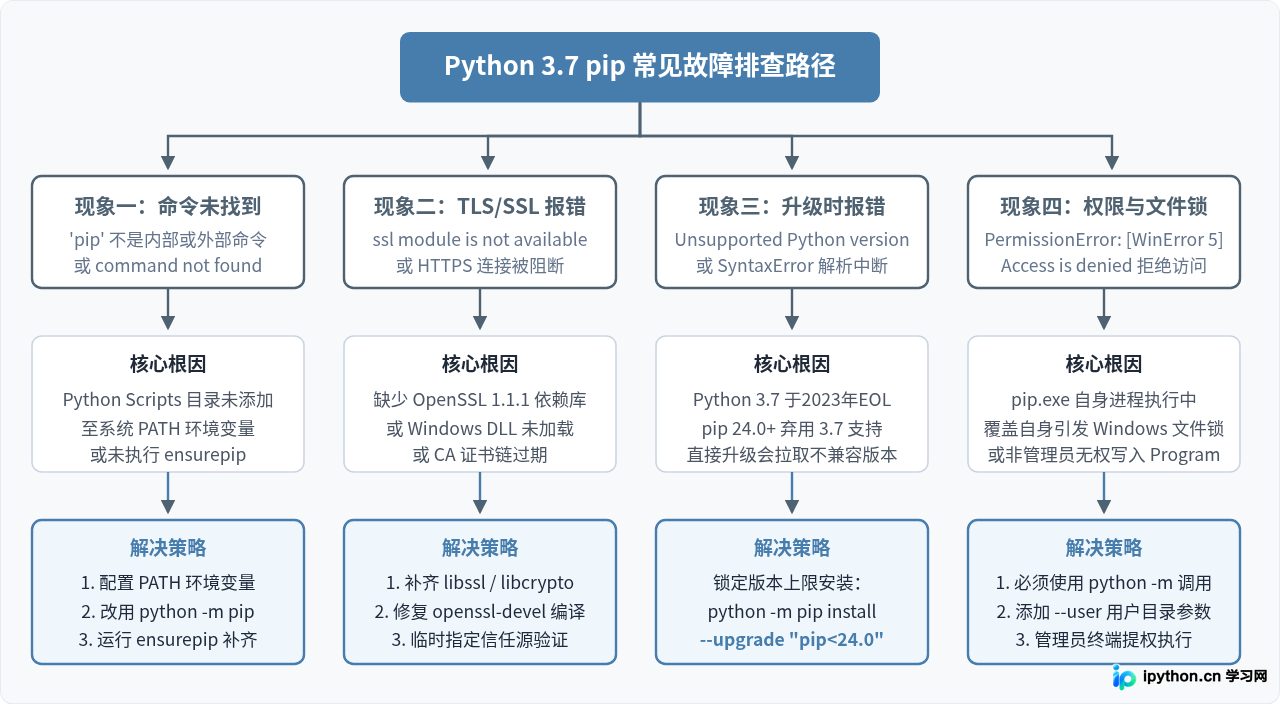
一、现象排查与针对性解决方案
1. 现象一:提示“'pip' 不是内部或外部命令”
在 Windows 命令提示符(CMD)或 PowerShell 中直接输入 pip 时,系统提示该命令未找到。这通常是在安装 Python 3.7 时,未勾选“Add Python 3.7 to PATH”选项,或者系统仅将 Python 主目录加入 PATH,遗漏了可执行脚本目录。
在 Python 的安装架构中,python.exe 存放在根目录,而 pip.exe、pip3.exe 存放在 Scripts 子目录中。当仅添加根目录时,系统可以执行 python 命令,但无法直接寻址 pip。
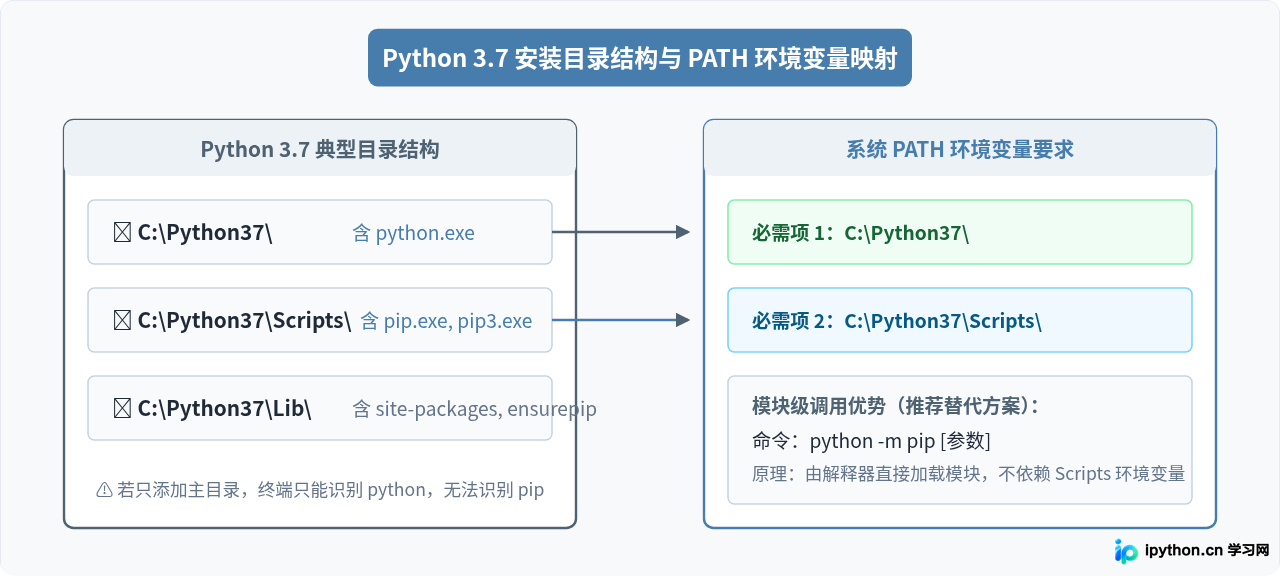
解决方法有两种:
- 方案 A(手动补齐环境变量): 打开系统“高级系统设置” -> “环境变量”,在“系统变量”或“用户变量”中的
Path项内,追加 Python 的安装路径及其Scripts路径(例如C:\Users\用户名\AppData\Local\Programs\Python\Python37\Scripts\)。 - 方案 B(使用模块调用模式): 在终端中始终使用
python -m pip代替单体命令pip。这种方式由当前识别到的 Python 解释器在自身的标准库中定位 pip 包,不仅绕过了 PATH 寻址缺失问题,还能多环境并存时确保包安装到目标 Python 3.7 环境下。
2. 现象二:TLS/SSL 报错与证书不可用
执行 pip 时若出现 pip is configured with locations that require TLS/SSL, however the ssl module in Python is not available,说明 Python 解释器未能正确加载底层 SSL 加密模块。在源码编译安装的 Linux 环境下,这是因为编译时未安装 openssl-devel(或 libssl-dev);而在 Windows 平台,这多发于将 Python 嵌入版(embeddable zip)或安装路径 DLL 加载异常。
验证当前环境是否具备 SSL 支持的命令如下:
python -c "import ssl; print(ssl.OPENSSL_VERSION)"若该命令抛出 ImportError 或 ModuleNotFoundError,则 pip 无法完成任何 HTTPS 请求。在 Linux/macOS 上,需先安装 OpenSSL 1.1.1 依赖库并对 Python 3.7 进行带 SSL 参数的重新编译;在 Windows 上,可检查安装目录下的 DLLs 文件夹中是否存在 _ssl.pyd、libcrypto-1_1.dll 和 libssl-1_1.dll,并确保其所在路径在系统动态库检索范围内。
3. 现象三:执行更新报错(Python 3.7 与 pip 24.0+ 的兼容性断层)
许多用户在安装完 Python 3.7 后,习惯性运行官方提示的升级命令:
python -m pip install --upgrade pip此时往往会触发报错,例如抛出语法错误(SyntaxError)、解析失败或提示不支持当前 Python 版本。这是 Python 3.7 遇到无法更新问题的最核心诱因。
Python 3.7 已于 2023 年 6 月到达官方支持终点(End of Life)。随后,pip 官方团队在 pip 24.0 中正式移除了对 Python 3.7 的支持(pip 24.0 及后续版本要求 Python >= 3.8)。如果直接执行无版本限制的 --upgrade,部分 pip 旧解析器或国内镜像缓存可能无法正确回退,尝试下载最新的 pip 24.x 源码包或 Wheel,从而导致安装中断或破坏原有的 pip 文件。
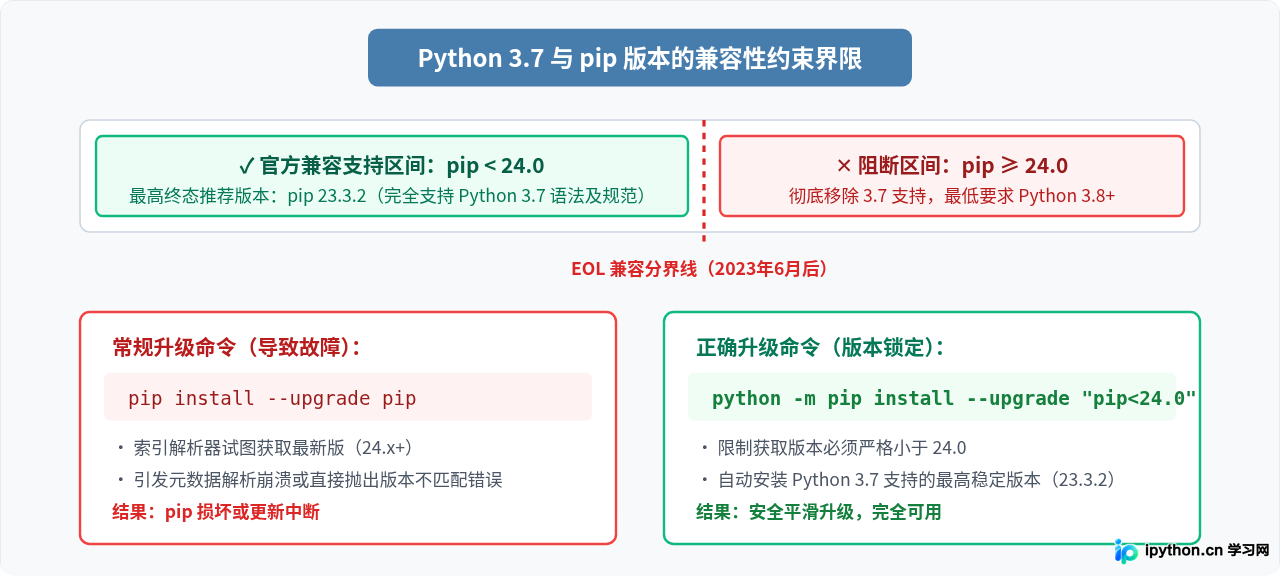
正确的更新方式: 对 Python 3.7,必须通过版本区间约束限制上限,更新至 pip 23.3.2(Python 3.7 支持的最终稳定版本):
python -m pip install --upgrade "pip<24.0"或者显式指定版本号进行安装:
python -m pip install pip==23.3.24. 现象四:更新时遭遇权限拒绝(WinError 5 Access is denied)
在 Windows 系统下执行更新时,常伴随如下报错:
ERROR: Could not install packages due to an EnvironmentError: [WinError 5] Access is denied: '...\\pip.exe'
Consider using the `--user` option or check the permissions.
产生这一报错的原因有两个:
- 文件占用锁定: 当用户在命令行直接运行
pip install --upgrade pip时,操作系统的pip.exe正在作为当前进程运行。Windows 默认禁止覆写或删除正在运行的二进制文件,导致旧版 pip 尝试卸载自身并写入新版时被系统内核拦截。改用python -m pip ...可以让 Python 解释器在内存中执行模块代码,避免锁死pip.exe。 - 系统目录写权限限制: 若 Python 安装在
C:\Program Files\Python37,普通用户权限终端无法向该目录写入文件。解决方法是右键选择“以管理员身份运行”命令提示符,或者在安装命令后追加--user参数将包写入用户私有目录:
python -m pip install --upgrade "pip<24.0" --user二、标准化修复与恢复四步法
若当前环境中的 pip 已经处于损坏、无法调用或丢失的状态,可以按照以下标准四步流程进行重置与修复。
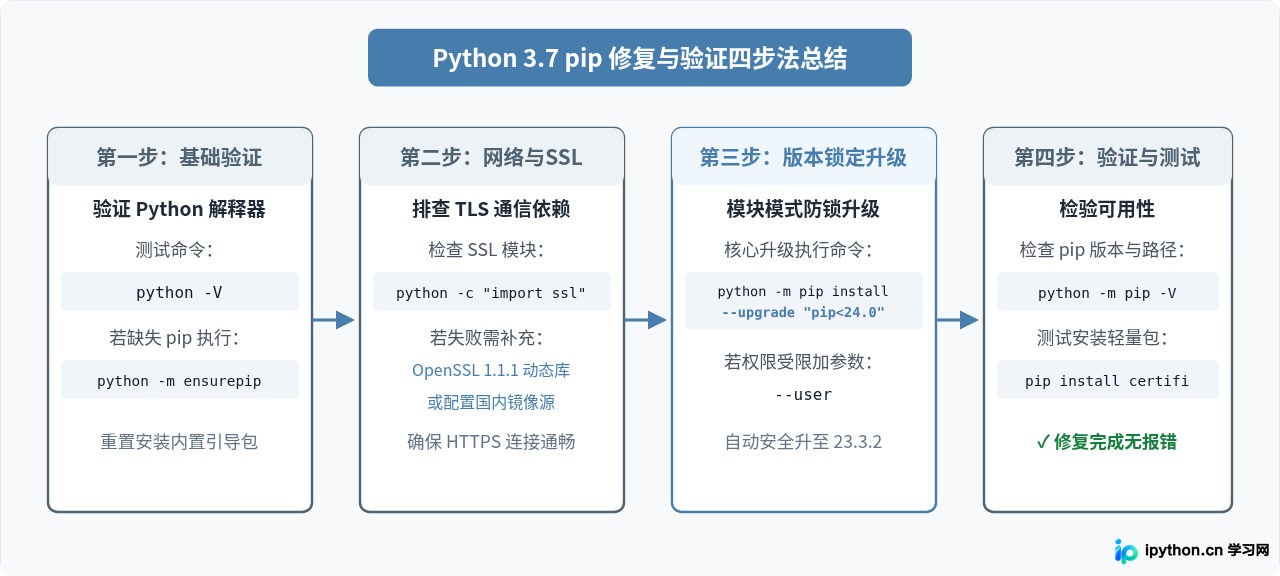
步骤一:使用 ensurepip 重新初始化基础包
Python 3.7 标准库自带了 ensurepip 模块,即使外部网络不通或未安装 pip,也可以通过内置 wheel 包完成初始化恢复:
python -m ensurepip --default-pip如果之前安装了损坏的文件,可以追加 --upgrade 强制覆盖:
python -m ensurepip --upgrade步骤二:使用 Python 3.7 专属 get-pip.py 脚本修复
如果 ensurepip 模块由于文件缺失无法工作,可下载官方为 Python 3.7 专门保留的历史引导脚本。注意不要直接下载通用的 get-pip.py(最新版脚本已拒绝在 Python 3.7 上运行),而应指定针对 3.7 的专用地址:
# 针对 Python 3.7 的专属引导脚本地址:
https://bootstrap.pypa.io/pip/3.7/get-pip.py
下载该脚本到本地后,在终端执行以下命令:
python get-pip.py该脚本会自动识别当前解释器,并下载适合 Python 3.7 的最高版本 pip 及 setuptools、wheel 等核心依赖。
步骤三:配置国内镜像源与版本锁定更新
完成基础环境初始化后,执行版本锁定的升级命令。为了规避网络超时及连接中断问题,建议同时配置可靠的镜像源:
python -m pip install --upgrade "pip<24.0" -i https://pypi.tuna.tsinghua.edu.cn/simple如果遇到写入权限问题,在上述命令末尾加上 --user 选项:
python -m pip install --upgrade "pip<24.0" --user -i https://pypi.tuna.tsinghua.edu.cn/simple步骤四:结果验证与可用性检查
完成上述操作后,通过以下两步验证 pip 是否已经完全恢复正常:
- 查看版本信息:
python -m pip --version输出示例:
pip 23.3.2 from C:\Python37\lib\site-packages\pip (python 3.7)确认版本号显示为
23.3.2,且指向的 Python 解释器版本为 3.7。 - 安装测试包:
python -m pip install certifi若能够顺利完成下载、解析元数据并成功提示
Successfully installed certifi-...,则表明 pip 的命令寻址、网络通信、SSL 证书验证与文件写入功能已全线修复。
本站声明
本文内容仅供参考,不代表本站观点。转载或引用请注明出处。如发现内容问题,请通过联系我们页面反馈。















