


怎么彻底删除Ubuntu中不再需要的Python虚拟环境文件夹

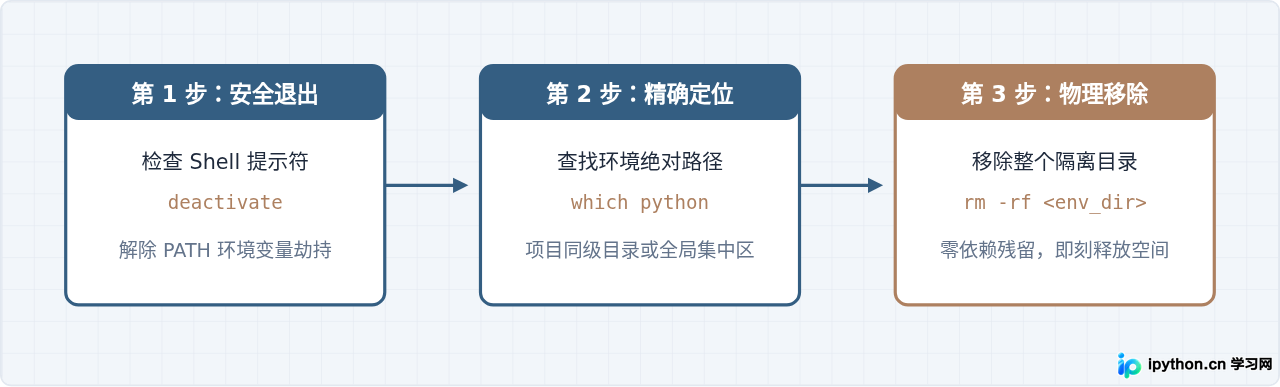
在Ubuntu系统中,彻底删除一个不再需要的Python虚拟环境,本质上只需两步:首先执行 deactivate 命令退出当前激活状态,然后直接删除该虚拟环境所在的文件夹。因为Python虚拟环境本质上是一个独立的自包含目录,系统不会在全局注册表或系统服务中写入任何外部残留配置。本文将详细讲解标准流程、不同管理工具下的路径排查方法,以及如何彻底清理关联的缓存文件。
一、理解 Python 虚拟环境在 Linux 中的存储本质
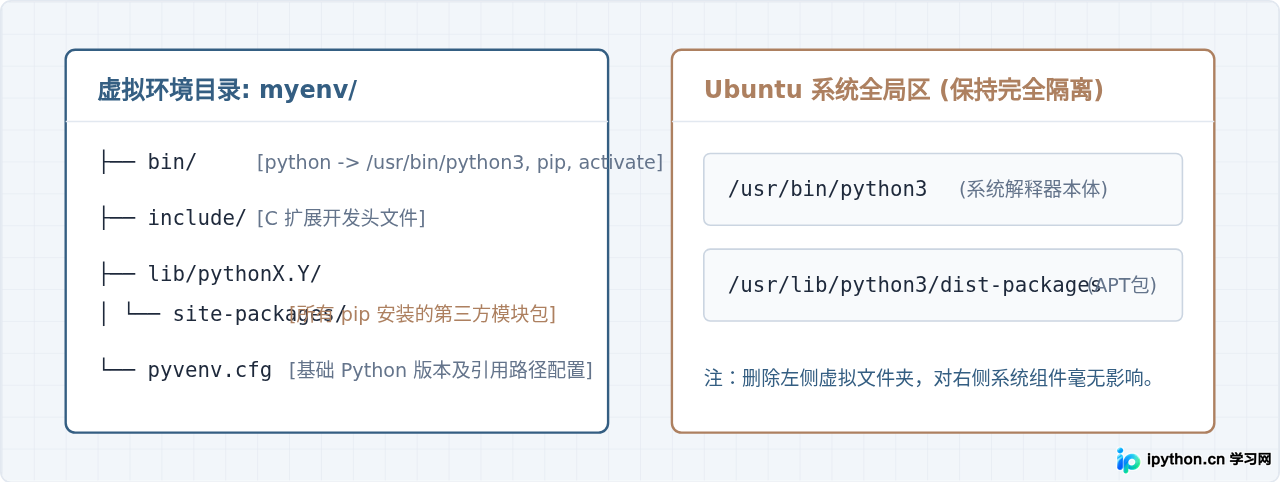
许多初学者担心直接删除文件夹会破坏 Ubuntu 系统的全局 Python,或者遗留注册表垃圾。实际上,标准模块 venv 或第三方工具 virtualenv 创建的环境完全是一个自洽的物理文件集合,其目录结构通常包括:
bin/:包含指向系统 Python 解释器的符号链接、pip 脚本以及环境变量激活脚本(如activate)。include/:存放 C 扩展编译所需的 C 头文件。lib/python3.x/site-packages/:存放通过 pip 独立安装的第三方库。pyvenv.cfg:记录基础 Python 解释器路径和环境配置的核心标记文件。
因为所有安装的模块都限定在 site-packages 内,只要切断激活状态并删除整个文件夹,整个虚拟环境就从系统中彻底抹除了。
二、标准删除操作步骤
步骤 1:退出正在运行的虚拟环境
在删除环境目录前,必须先在终端中停用该环境。如果在处于激活状态的终端中直接删除目录,终端会丢失指向当前 Python 二进制文件的路径,导致后续命令报错。
检查当前终端提示符前是否有类似 (venv) 或 (myenv) 的前缀。若存在,执行:
deactivate执行后,终端提示符前的前缀消失,环境变量 $PATH 恢复为 Ubuntu 的默认搜索路径。
步骤 2:确认虚拟环境目录所在路径
如果您已经退出了环境,但记不清目录名称或绝对路径,可以通过以下方法定位:
# 若环境仍激活中,可直接通过 which 查看:
which python
# 示例输出:/home/ubuntu/projects/myapp/venv/bin/python

# 若已退出,使用 find 命令在指定项目或主目录中查找标记文件:
find ~ -maxdepth 4 -name "pyvenv.cfg"
输出路径中包含 pyvenv.cfg 的上一级目录就是对应的虚拟环境根目录。
步骤 3:执行物理删除
确认目录无误后,使用 Linux 的递归删除命令 rm -rf 清理目录。假定您的虚拟环境文件夹名为 .venv:
# 进入所在父目录并删除
cd /home/ubuntu/projects/myapp
rm -rf .venvrm -rf 时,请确保目录名称填写准确,避免因空格或拼写错误造成误删,严禁在根目录执行包含通配符的删除操作。
三、不同工具创建的环境清理方法
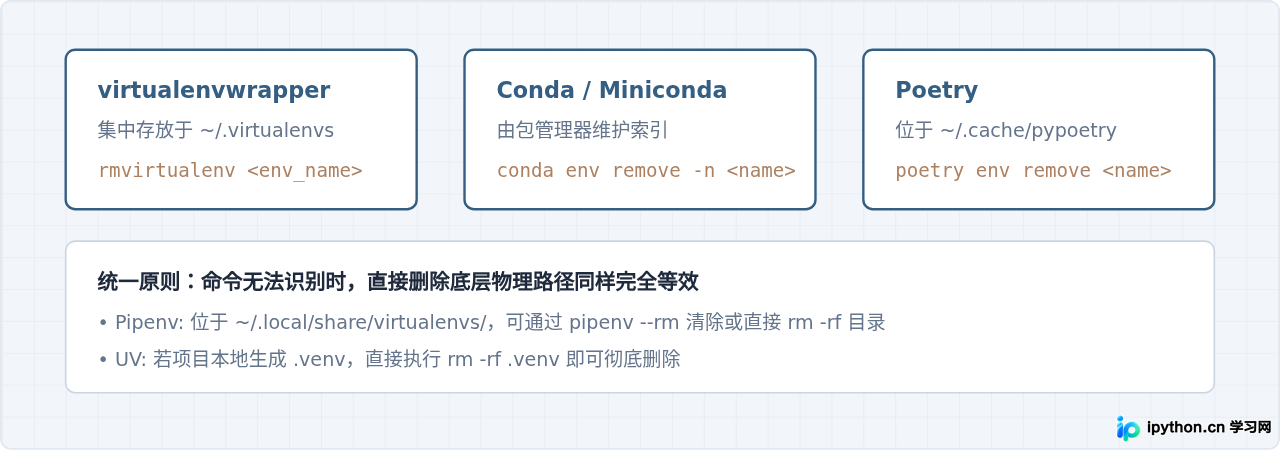
除了标准 python3 -m venv,在 Ubuntu 下常用的其他环境管理工具存储位置各不相同:
四、清理隐藏残留:pip 下载缓存与无用构建
删除虚拟环境文件夹后,该环境引用的所有包文件已经从磁盘上抹除。但如果您的目标是彻底释放 Ubuntu 磁盘空间,还需要注意 pip 在下载 wheel 和源码包时遗留在用户主目录下的下载缓存。
pip 默认会在 ~/.cache/pip 目录下保留所有下载的 .whl 安装包。随着测试环境的增多,此目录可能占用数 GB 空间。
# 检查 pip 缓存占用的磁盘空间
du -sh ~/.cache/pip

# 执行官方推荐命令彻底清除缓存
pip cache purge
如果没有配置全局 pip,也可以直接删除该缓存文件夹:
rm -rf ~/.cache/pip五、操作总结与验证核对
彻底删除 Ubuntu 中的 Python 虚拟环境不需要复杂的操作,只需遵循明确的检查步骤:
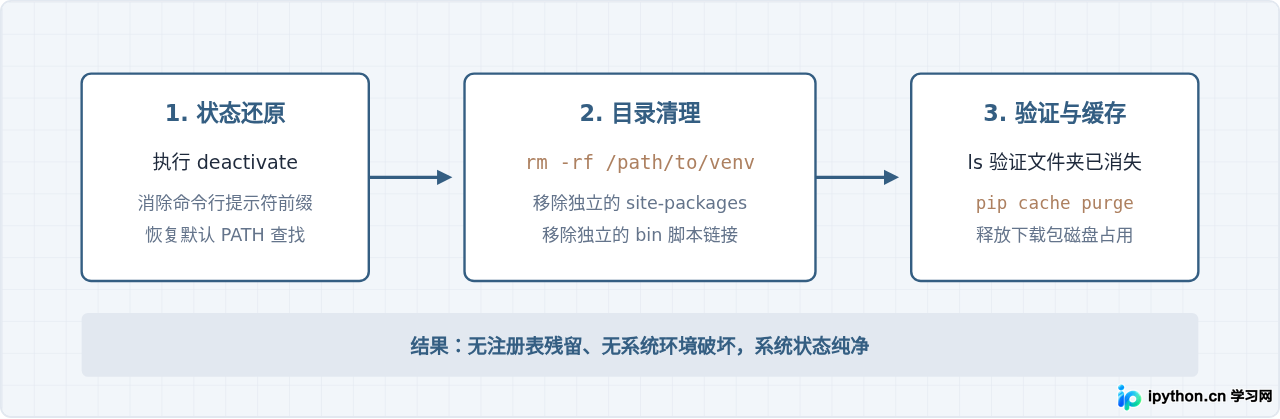
完成上述操作后,虚拟环境已被彻底销毁,不会对 Ubuntu 系统的底层运行产生任何负面影响。下次如需新的隔离环境,只需再次执行 python3 -m venv <env_name> 重新构建即可。
本站声明
本文内容仅供参考,不代表本站观点。转载或引用请注明出处。如发现内容问题,请通过联系我们页面反馈。















