


Python新手选哪个编辑器?VS Code、PyCharm与Jupyter对比推荐

一、三款工具的核心定位与设计逻辑
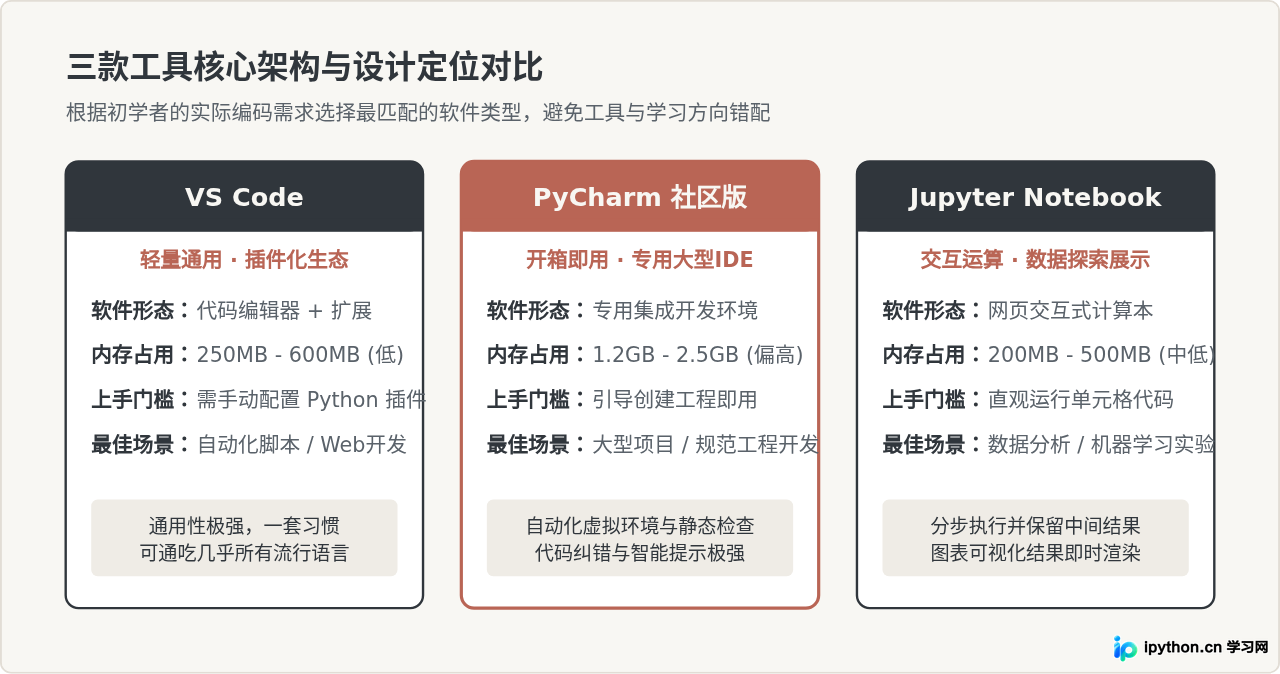
很多初学者在刚开始学 Python 时,常常把时间浪费在挑选各种扩展、皮肤和复杂的配置上,甚至因为环境报错而产生挫败感。VS Code、PyCharm 和 Jupyter 并非简单的同质化替代品,它们的设计初衷分别面向完全不同的使用场景:
- VS Code(Visual Studio Code):定位是轻量级通用代码编辑器。它自身只是一个具备优秀文本渲染与调试架构的外壳,通过官方 Python 插件赋予其智能提示、解释器绑定与调试功能。启动快、内存占用低、支持多语言,但初学者需要手动完成“安装解释器—安装插件—选择环境”的连贯步骤。
- PyCharm(社区版):定位是专门面向 Python 的重量级集成开发环境(IDE)。它由 JetBrains 研发,开箱自带完整的代码跳转、重构检测、虚拟环境创建与图形化包管理。功能极度完善,但初始安装包体大、运行时常驻内存高、启动较慢。
- Jupyter Notebook:定位是交互式计算与探索型文档环境。代码按“单元格(Cell)”独立拆分运行,变量值常驻内存,图表与表格结果紧随单元格直接展示。非常适合试错、数据清洗与算法推导,但天然不适合组织多文件的复杂软件工程。
二、三个关键维度的深度对比
1. 电脑硬件资源与响应性能
初学者使用的电脑配置差异很大。如果你使用的是轻薄办公本、旧款笔记本或内存仅有 8GB,工具本身的内存开销将直接影响编码体验:
- PyCharm:基于 Java 平台运行,后台常驻语法分析、符号索引和工程结构扫描进程。初次打开一个包含第三方库的项目时,通常需要数分钟建立索引(Indexing),期间 CPU 占用偏高。如果系统物理内存在 8GB 及以下,容易产生卡顿。
- VS Code:基于 Electron 框架构建,针对代码编辑做了轻量化优化。在未打开海量插件的情况下,启动只需要 1-2 秒,基础内存占用在 300MB 左右,在各类硬件设备上均可流畅工作。
- Jupyter:核心是一个本地 Python 服务配合浏览器前端。内存主要取决于你加载到内存中的数据集大小。对于编写几十行基础测试代码而言,资源开销极小。
2. 初学者的环境配置门槛与常见阻碍
新手最容易遇到的问题是“已在系统安装了 Python,但编辑器找不到或报找不到第三方包(ModuleNotFoundError)”。在这个维度上,三者的表现截然不同:
- PyCharm 最友好:新建项目时,PyCharm 会主动弹窗询问“是否为当前项目创建全新的 Virtualenv 虚拟环境”,并自动匹配系统中已有的 Python 解释器。第三方库可以通过界面点击搜索安装,完全不需要手动使用命令行
pip。 - VS Code 容易误踩坑:安装 VS Code 后并不等于能运行 Python。你必须在插件市场手动搜索并安装
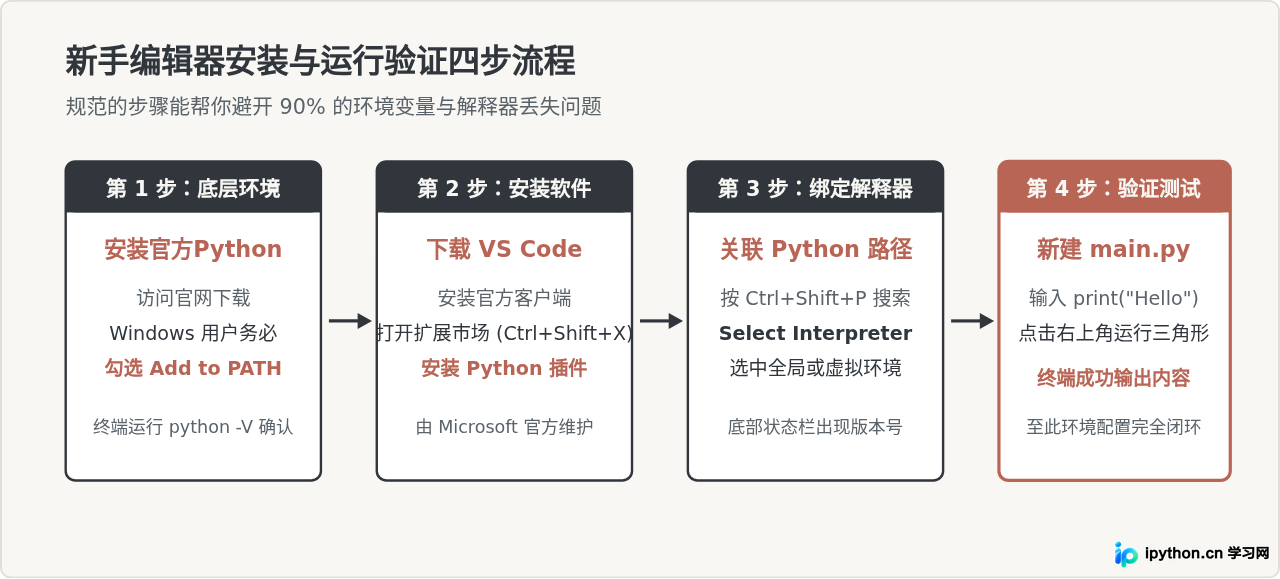
Python(由 Microsoft 发布)插件,接着按下Ctrl+Shift+P(Mac 为Cmd+Shift+P)调出命令面板,手动执行Python: Select Interpreter选择正确的 Python 路径。这一步漏掉,编辑器底部的运行按钮就无法正常生效。 - Jupyter 学习成本在启动方式:如果是通过 Anaconda 安装,可以直接点击图标启动;若是原生使用,则需要通过命令行运行
pip install notebook随后输入jupyter notebook打开浏览器窗口,这对完全排斥终端命令的新手稍显不直观。
3. 代码调试(Debug)与项目工程管理能力
随着学习深入,代码出现逻辑错误时需要打断点观察变量:
- PyCharm:拥有业界一流的调试器和重构工具。点击行号旁即可打下红点断点,单步调试、变量悬停查看、表达式即时计算极其流畅。重命名一个函数时,PyCharm 会自动排查整个工程内所有引用并同步更新。
- VS Code:同样具备强大的图形化调试功能,在配置好
launch.json或使用默认单文件调试时体验优秀,但在涉及大型模块互相引用、跨目录重构时,智能检测深度略逊于 PyCharm。 - Jupyter:本质是单文档内的代码片段堆叠。虽然新版加入了单步调试功能,但它的核心逻辑是依靠重新运行前一个单元格查看输出。当项目拆分为多个
.py业务文件、类继承与接口抽象时,Jupyter 无法替代标准 IDE。
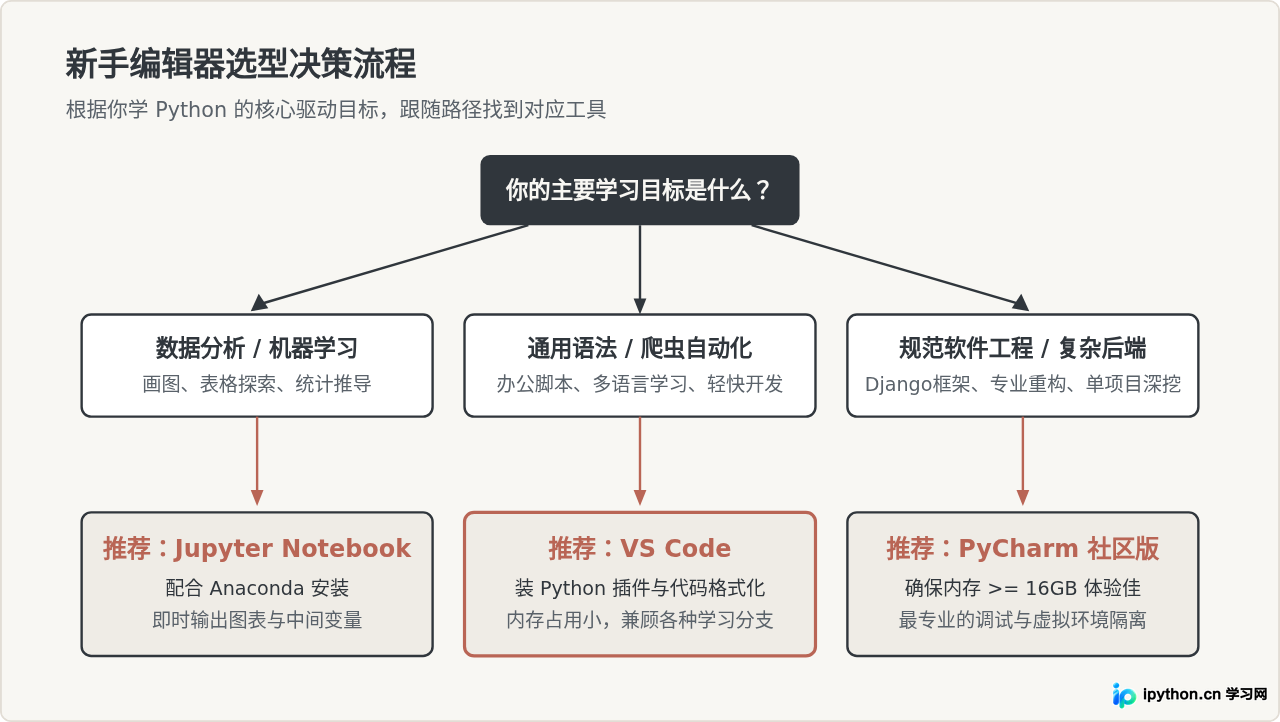
三、新手选型决策路径:依据目标精准选择
初学者不需要盲目纠结“哪个最好”,而是要反问自己:“未来三个月,我学 Python 到底是为了做什么?”。以下决策图给出了清晰的判断依据:
四、新手快速配置与验证运行指南
无论最终选择哪一个工具,正确的操作路径都应遵循“先搞定 Python 本地环境,再用编辑器绑定验证”。以下以最推荐新手通用的 VS Code 为例,说明规范的配置与验收步骤:
Add python.exe to PATH(将 Python 添加到系统环境变量)。若漏掉此勾选,任何编辑器在调用终端时都会报告找不到 Python 命令。
操作验证示例代码
打开编辑器后,新建一个文件 test_env.py,输入以下标准检测代码并运行:
import sys
import platform

print("=== Python 运行环境验证 ===")
print("Python 核心版本:", sys.version)
print("当前解释器路径:", sys.executable)
print("操作系统架构:", platform.platform())
print("=== 环境自检通过 ===")
如果在终端能够看到 sys.executable 准确输出了你安装的 Python 真实路径,说明编辑器已经正确接管了系统环境,后续无论安装第三方库还是单步调试代码,都不会再出现“环境悬空”的问题。
五、核心维度汇总与最终建议
为了给读者提供直观的对照参考,下表归纳了三款工具在各项指标上的综合表现:
| 对比维度 | VS Code | PyCharm 社区版 | Jupyter Notebook |
|---|---|---|---|
| 软件性质 | 轻量通用编辑器(微软开源) | 专业集成开发环境(JetBrains) | 交互式计算文档(开源) |
| 内存开销 | 较低(250MB - 600MB) | 偏高(常驻 1.5GB 以上) | 适中(200MB - 500MB + 浏览器) |
| 开箱即用度 | 需手动装扩展并选解释器 | 极高,自动检测并引导建虚拟环境 | 高(Anaconda 一键启动) |
| 工程管理与重构 | 良好,适合中小项目 | 极强,工业级多文件重构 | 较弱,不适合复杂工程 |
| 数据与图表交互 | 可通过扩展支持 .ipynb | 仅专业版深度支持科学模式 | 极佳,原生图表即时渲染 |
| 推荐入门人群 | 绝大多数通用入门学习者 | 硬件配置充足、志在后端工程者 | 科研、统计分析与机器学习入门者 |
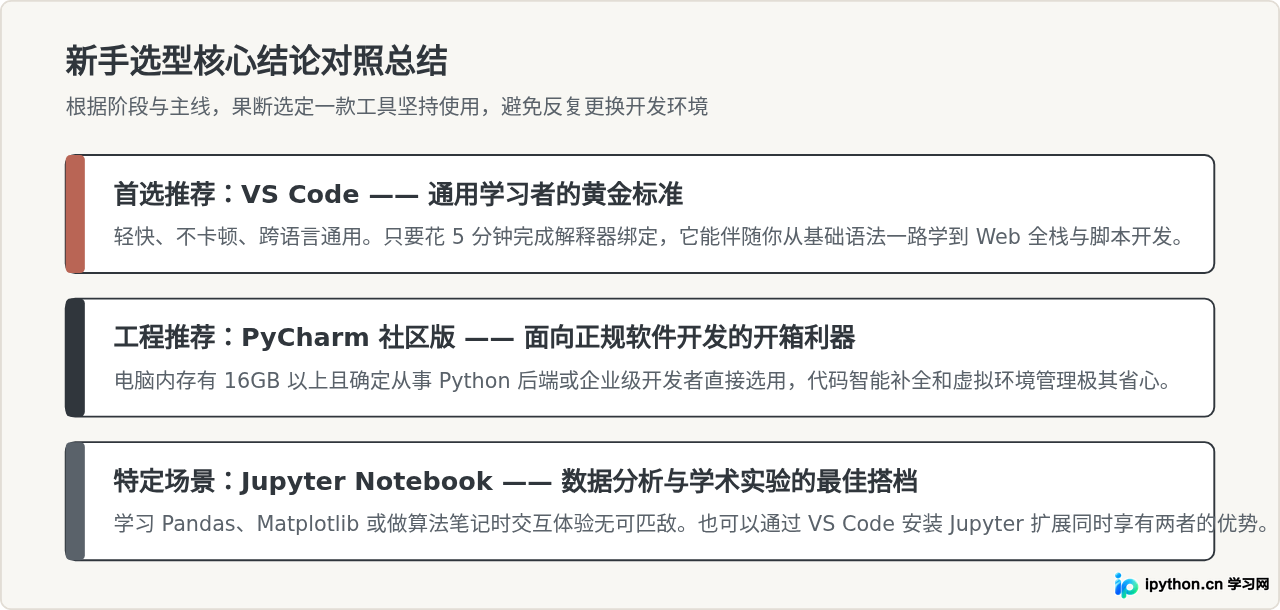
总的来说,编辑器只是编写代码的辅助工具。作为新手,切忌在初学阶段频繁在各个编辑器之间来回切换。建议先选定一款满足当下学习目标的工具(绝大多数新手直接选 VS Code 即可),把重心放在 Python 语法、逻辑结构与解决实际问题上,待代码量积累到一定规模后,自然能根据实际项目规模做出最顺手的迁移选择。
本站声明
本文内容仅供参考,不代表本站观点。转载或引用请注明出处。如发现内容问题,请通过联系我们页面反馈。















