


Python编辑器怎么选:VS Code、PyCharm与Sublime Text对比

选择Python编写工具的核心并不在于“哪款工具绝对最强”,而在于你的机器硬件配置、日常开发规模以及对开箱即用体验的预期。本文通过架构定位、性能开销、调试体验和实际配置流程的多维度对比,帮助你快速筛选出最契合当前开发场景的工具。
三款工具的核心定位与架构差异
在对比具体功能前,先看三者的本质区别。PyCharm是一款纯粹的集成开发环境(IDE),专为Python及周边全栈技术设计,内置项目分析与调试体系;Visual Studio Code(简称VS Code)是一个现代代码编辑器平台,依赖模块化扩展支撑全生命周期的开发需求;Sublime Text则是追求极致响应速度的文本编辑器,依托简洁的包管理器实现轻量编程支持。
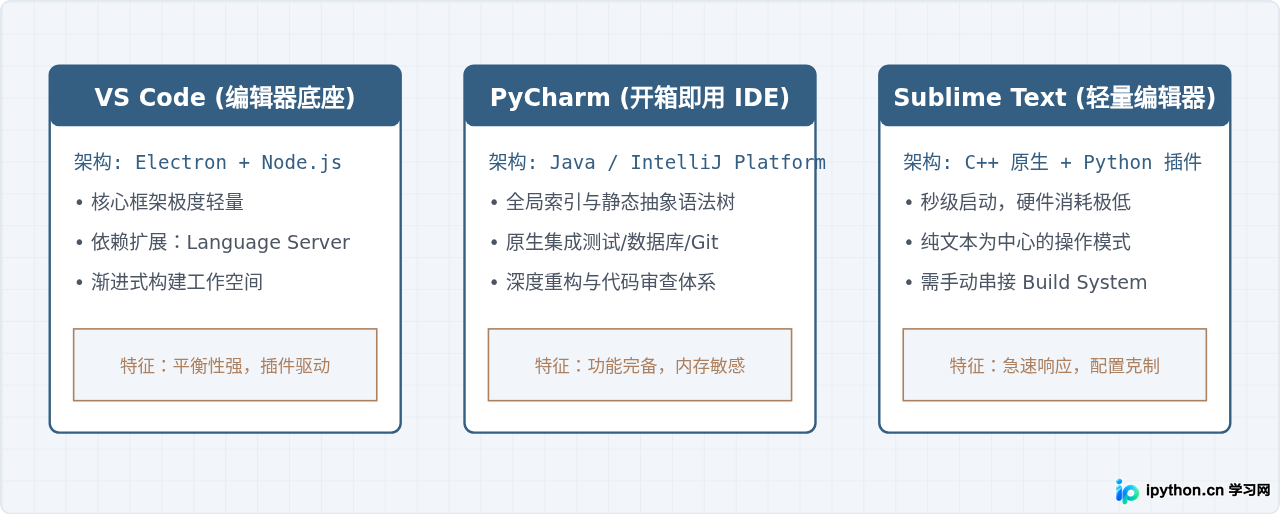
核心维度横向对比
为了直观展现差异,下表列出了开发者在选型阶段最关注的关键指标:
| 对比维度 | Visual Studio Code | PyCharm (Community / Pro) | Sublime Text 4 |
|---|---|---|---|
| 软件性质 | 开源免费(核心MIT) | 社区版免费 / 专业版商业授权 | 可无限期免费试用 / 购买商业许可 |
| 冷启动速度 | 中等(1~3秒) | 较慢(首次建立索引可能耗时数分钟) | 极快(毫秒级瞬时打开) |
| 内存占用基线 | 300MB ~ 800MB(视插件数量增加) | 1.2GB ~ 3GB+(大型项目索引期更高) | 50MB ~ 150MB |
| 虚拟环境识别 | 通过插件提示检测,手动点击切换 | 自动探测venv/conda并管理依赖包 | 无自动集成,需手动映射路径 |
| 交互式断点调试 | 体验优秀(内置UI,支持条件断点) | 工业级(支持线程跟踪、变量值内联渲染) | 弱(需安装插件或依靠命令行pdb) |
| 开箱即用度 | 需安装Python官方插件后方可运行 | 开箱即用,内置测试器与运行配置 | 需安装Package Control并自行配置构建系统 |
多模块开发实况对比:从代码编写到断点调试
一个简单的单文件脚本在任何工具里表现差距不大。但在多文件互相引用、使用第三方包以及排查逻辑异常时,三款工具的交互差异会非常明显。
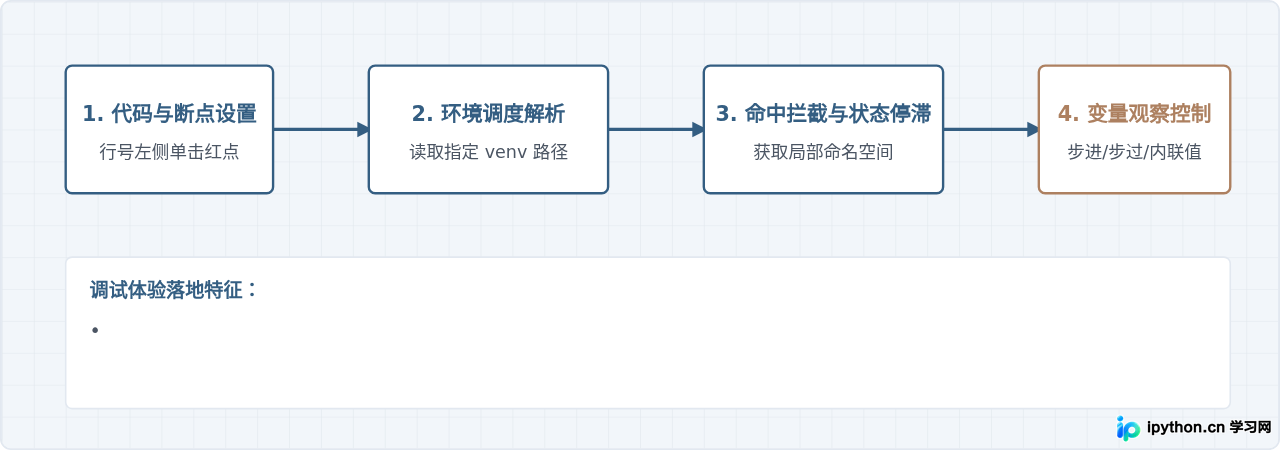
以一个典型的函数调用报错排查为例:
# demo.py
def process_data(items):
    total = 0
    for idx, item in enumerate(items):
        # 如果传入了非数字类型,运行时将抛出 TypeError
        total += item["value"]
    return total

if __name__ == "__main__":
    test_data = [{"value": 10}, {"value": "20"}, {"value": 30}]
    result = process_data(test_data)
    print("Result:", result)
在排查上述代码时:
- PyCharm: 当在第5行设置断点后点击绿色 Debug 蜘蛛图标,程序停在第5行。第二次循环时,代码行右侧直接以灰色字体显示
item: {'value': '20'},立即发现当前项为字符串,无需将鼠标悬停在变量上。 - VS Code: 按
F5启动“Python Debugger”,程序暂停后,左侧“变量(VARIABLES)”栏清晰展示items列表的完整结构,在“调试控制台(DEBUG CONSOLE)”中可以直接输入type(item['value'])运行即时测试。 - Sublime Text: 默认没有可视化的交互调试器。读者通常需要在代码中添加
breakpoint(),并在底部的终端窗口中使用终端 pdb 命令行手动键入n、p item进行排查。对于新手来说排查阻力明显更大。
开箱实战:主流方案的最小化搭建步骤
为了让工具真正跑起来,下面分别列出 VS Code 与 Sublime Text 的基础配置流程,PyCharm 由于安装即集成,直接关注其解释器识别即可。
1. VS Code 极简可用环境配置
VS Code 刚装好时只是通用文本编辑器,完成以下四步即可进入正常开发流程:
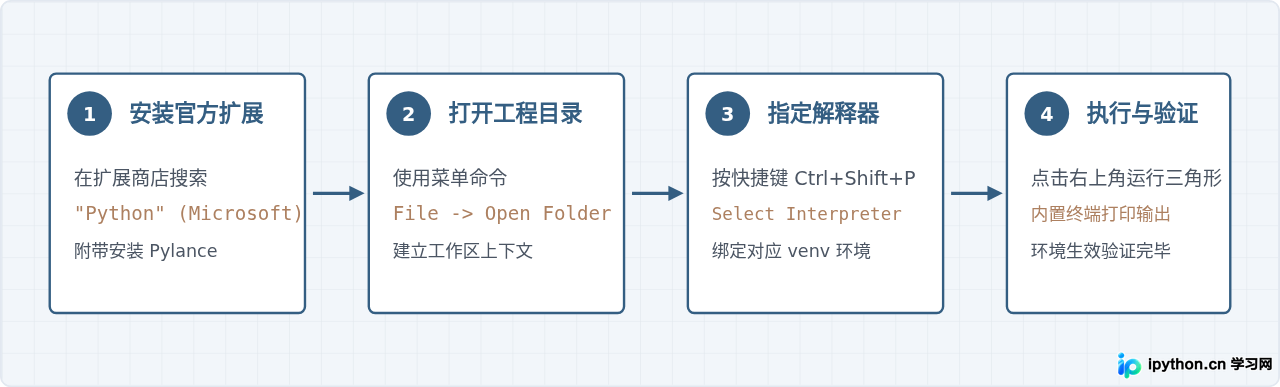
- 安装扩展: 点击左侧边栏拼图形状的“Extensions”图标,搜索
Python,选择带有官方蓝勾认证(Microsoft)的插件并点击 Install。这会自动补全语言服务器(Pylance)和基础调试组件。 - 打开文件夹: 通过
File -> Open Folder打开你的代码工程目录。切忌直接拖入单个脚本文件,否则会导致局部模块间引用无法被语言服务器识别。 - 选择解释器路径: 按下快捷键
Ctrl+Shift+P(macOS 为Cmd+Shift+P),输入并选择Python: Select Interpreter。列表中会列出系统 Python 以及当前目录下的虚拟环境(如.venv)。选中目标环境。 - 执行测试: 打开一个
.py文件,点击右上角的“三角形运行图标”,下方弹出内置集成终端并自动输出脚本结果。
ModuleNotFoundError,90% 的原因是底部状态栏显示的解释器与你通过终端 pip install 所安装包的环境不一致。请通过 Select Interpreter 重新确认路径。
2. Sublime Text 快速单脚本执行配置
Sublime Text 本身只能高亮语法,如果要按下 Ctrl+B 直接看到执行结果,可以通过配置自定义 Build System 绑定 Python 解释器:
- 在顶部菜单点击
Tools -> Build System -> New Build System...。 - 在弹出的无标题文件中,粘贴以下明确指定路径的配置(注意将可执行文件路径替换为你电脑中的实际路径):
{
    "cmd": ["/usr/bin/python3", "-u", "$file"],
    "file_regex": "^[ ]*File \"(...*?)\", line ([0-9]*)",
    "selector": "source.python",
    "env": {"PYTHONIOENCODING": "utf-8"}
}
保存该文件为 Python3.sublime-build。再次打开任意 Python 脚本,直接按下 Ctrl+B(macOS 为 Cmd+B),编辑器底部面板就会直接打印脚本输出。这非常适合用来刷算法题或临时阅读几百行的工具脚本。
选型决策树:哪一款适合你的当前场景?
脱离实际硬件和开发业务做工具推荐是没有实用意义的。根据你的硬件条件与开发形态,可以参考下面的决策路径:
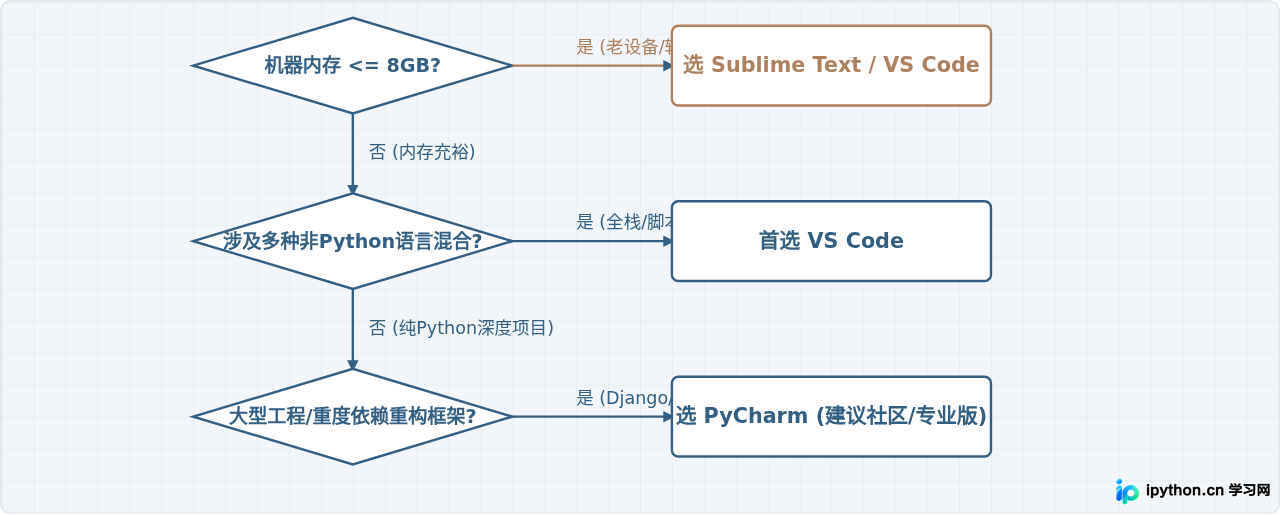
选择建议归结
- 如果你是学生或新手入门:首选 VS Code。 它的生态极其广泛,你在学习过程中接触到的 HTML、CSS、Markdown、C/C++ 或 Shell 脚本都能在一个软件内完成,不会被厚重的 IDE 概念劝退。
- 如果你专职做 Python 商业项目:首选 PyCharm。 尤其是在大型后端项目(如 FastAPI、Django)或者重度依赖虚拟环境与复杂重构的场景下,PyCharm 完善的代码引用分析、安全重命名、科学计算交互视窗以及开箱即用的测试套件能显著提升工程开发效率。
- 如果作为辅助速查与轻量修改工具:常备 Sublime Text。 当你只需要快速修改服务器远程挂载的一两个脚本、做日志快速过滤,或者主机内存极小不希望卡顿时,Sublime Text 毫秒级的打开速度能带来最顺畅的操作体验。
本站声明
本文内容仅供参考,不代表本站观点。转载或引用请注明出处。如发现内容问题,请通过联系我们页面反馈。















