


Python IDE工具栏不见了是误开全屏模式吗

很多开发者在编写 Python 代码时,会突然发现原本停靠在窗口顶部的运行按钮、调试箭头或项目管理工具栏消失了。直觉上,大家往往会怀疑自己是不是不小心误按了快捷键进入了“全屏模式”。简要的核心结论是:误开全屏模式确实是导致工具栏消失的常见原因之一,但绝非唯一原因;更多时候,是触发了专门隐藏辅助界面的“免打扰模式”、“禅模式”,或者直接在视图设置中关闭了工具栏组件。
一、工具栏消失的两种不同视觉表现
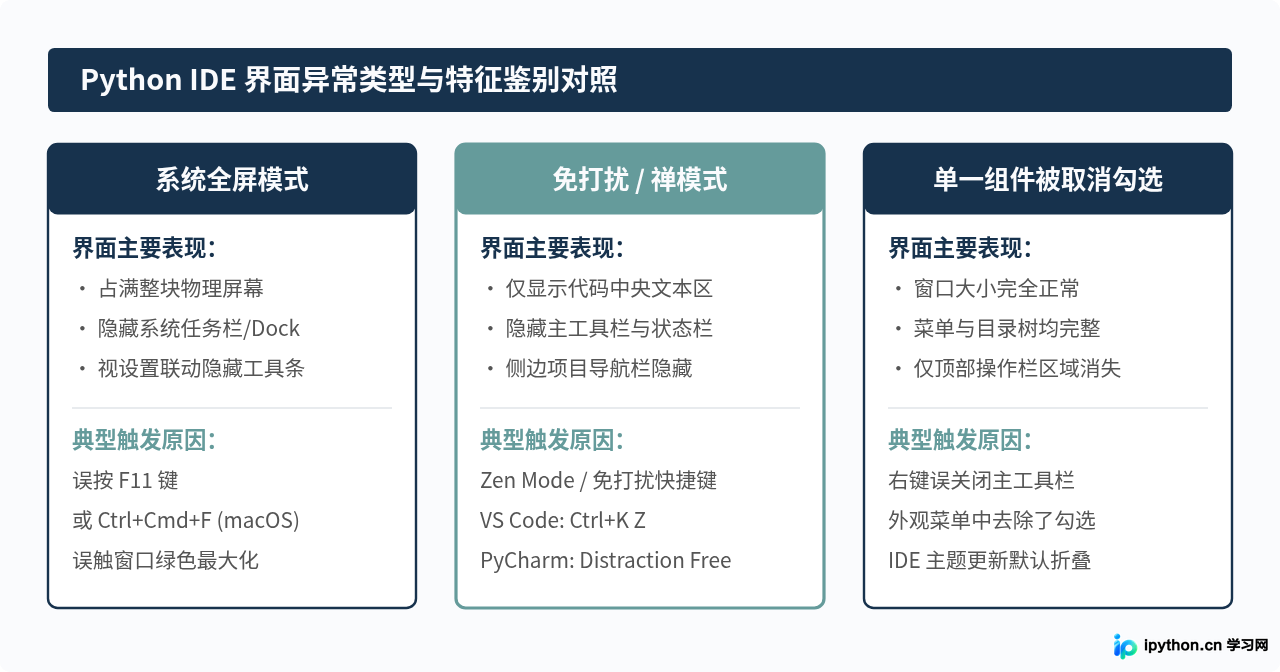
判断工具栏不见是否由全屏模式引起,关键在于观察操作系统层面的窗口元素(如系统菜单栏、任务栏或标题栏按钮)是否依然存在:
- 标准全屏模式(Full Screen):操作系统任务栏、顶部系统状态栏及窗口最大化/最小化按钮全部被隐藏,编辑器铺满整个显示器。此时如果是误触全屏,工具栏通常会被折叠或随标题栏一同自动收起。
- 聚焦与免打扰模式(Zen Mode / Distraction Free Mode):窗口可能仍保持常规窗口状态,但 IDE 内部的主菜单栏、主工具栏、状态栏和左侧侧边栏被统统隐藏,仅保留中央代码编辑区。
- 独立视图选项隐藏(View Appearance):界面整体未变,侧边栏、状态栏都在,唯独顶部一行运行按钮与操作栏消失,这属于单纯取消勾选了“工具栏(Toolbar)”。
二、主流 Python IDE 的针对性还原步骤
不同 IDE 的视窗架构差异较大。对于 Python 开发中最常用的 PyCharm 与 VS Code,恢复工具栏的实际操作路径如下:
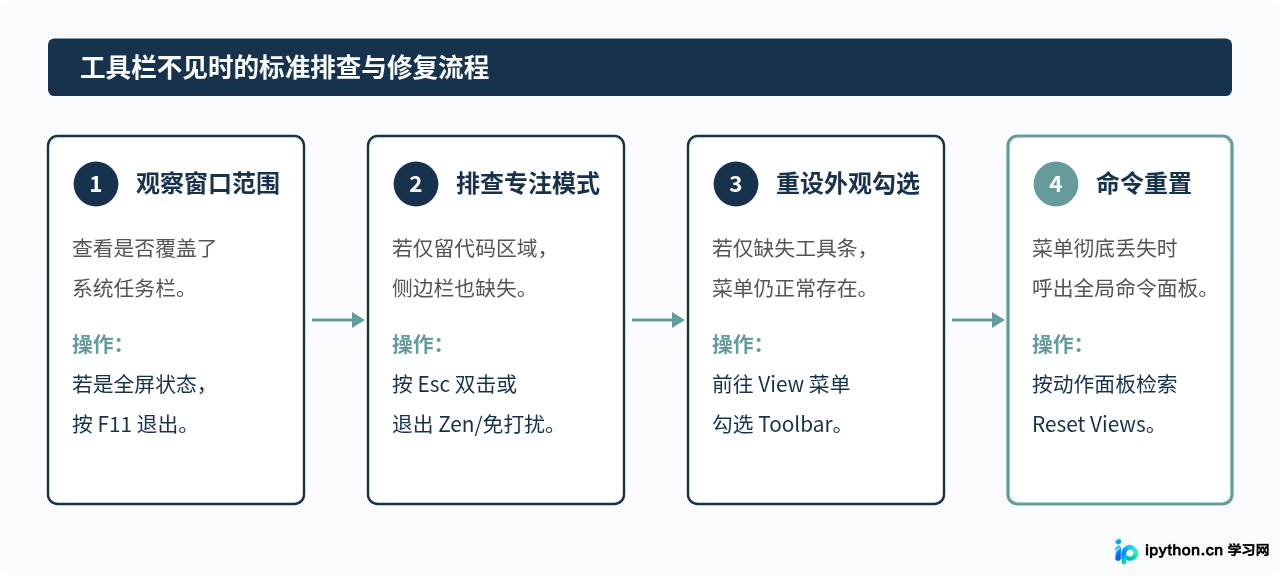
1. PyCharm 的检查与恢复
在 JetBrains 系列工具中,若进入了全屏或免打扰模式,可以通过顶部菜单的退出指令还原。如果菜单栏也被隐藏,可以通过快捷键直接呼出功能面板:
- 按双击
Shift键呼出“随处搜索(Search Everywhere)”,或按快捷键Ctrl + Shift + A(macOS 为Cmd + Shift + A)呼出动作面板。 - 输入
Exit Full Screen检查是否正处于全屏状态并选择退出;如果开启了免打扰,输入Exit Distraction Free Mode退出。 - 若只是单独工具栏不见,点击顶部菜单
View -> Appearance -> Toolbar(新版 UI 中为Main Toolbar),确保该选项处于勾选状态。
2. VS Code 的排查方法
VS Code 拥有专门的“禅模式(Zen Mode)”,误触后会导致菜单栏、活动栏(侧边图标栏)、状态栏整体隐匿:
- 若进入了禅模式,可以连续双击
Esc键,或直接按下Ctrl + K紧接着按Z退出。 - 若是误入全屏模式,按
F11即可快速退出恢复窗口原貌。 - 若侧边或标题右侧的操作按钮不见,通过快捷键
Ctrl + Shift + P打开命令面板,输入View: Toggle Menu Bar或View: Reset View Locations恢复界面布局。
三、现代 IDE 新旧 UI 变革带来的视觉差异
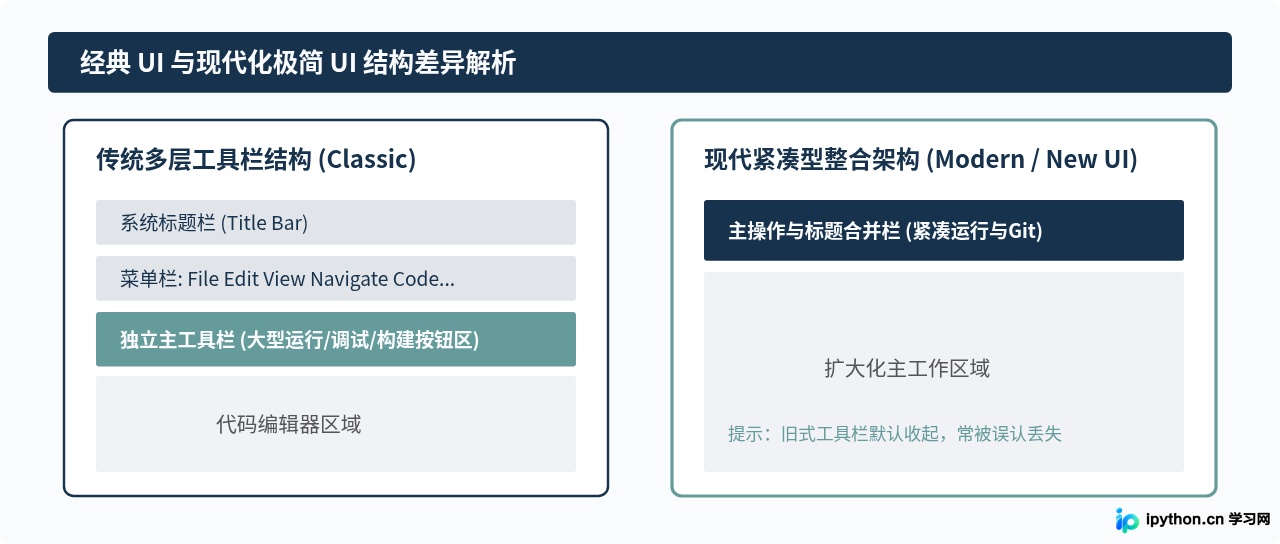
除了误触模式之外,许多 Python 开发者遇到工具栏“消失”是因为 IDE 版本更新启用了全新 UI。例如,PyCharm 新版 UI 默认进行了极简设计化改造:旧版庞大的双行主工具栏被收束为窗口顶栏的几个紧凑图标;原有的运行、调试、Git 分支选择器被统一合并至单行标题右侧。
这种设计改动常被误认为是工具栏丢失或异常。用户可以在 IDE 设置中按照个人习惯调整:在 PyCharm 的 Settings -> Appearance & Behavior -> New UI 中,可以选择恢复精简模式或关闭新 UI 体验;也可以在右键点击顶栏时,自定义添加需要固定展示的操作图标。
四、总结与快速应对建议
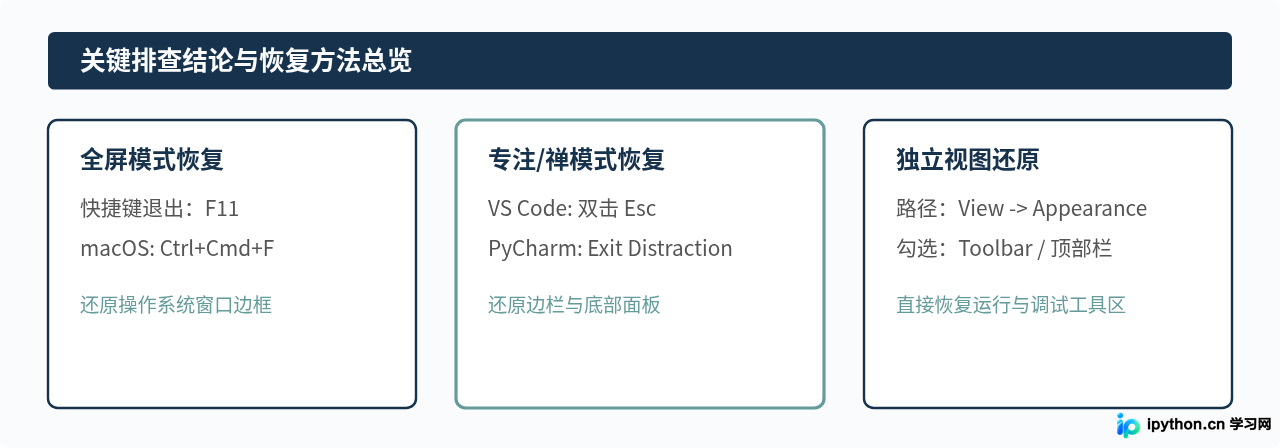
当 Python IDE 的工具栏不见时,不必惊慌:
- 先确认是否处于全屏状态:若操作系统任务栏不见,先按
F11退出。 - 再确认是否误入专注模式:若周围边栏全部清空,双击
Esc或通过快捷键退出 Zen Mode / 免打扰模式。 - 最后检查视图设置或 UI 版本:通过
View -> Appearance重新勾选Toolbar,或者利用命令面板搜索还原界面初始布局。
Shift + F10(PyCharm)或 F5 / Ctrl + F5(VS Code)直接启动当前 Python 脚本执行与调试。
本站声明
本文内容仅供参考,不代表本站观点。转载或引用请注明出处。如发现内容问题,请通过联系我们页面反馈。















