


Python打包exe隐藏黑框后闪退怎么调试和查看日志

使用 PyInstaller 等工具将 Python 脚本打包为 Windows 可执行文件(exe)时,为了让图形界面(GUI)软件显得整洁专业,开发者通常会加入 -w 或 --noconsole 参数隐藏运行时的黑色控制台窗口。然而,一旦隐藏了黑框,程序如果发生语法错误、缺少第三方依赖、路径引用失效或未捕获的异常,就会在双击后直接无声无息地退出或一闪而过,屏幕上不留任何报错堆栈信息。本文将直奔主题,剖析隐藏控制台导致无报错退出的底层原理,提供四种逐步排查与捕获 Traceback 报错的方法,并给出在 Python 代码中注入全局异常钩子与文件日志的标准实现。
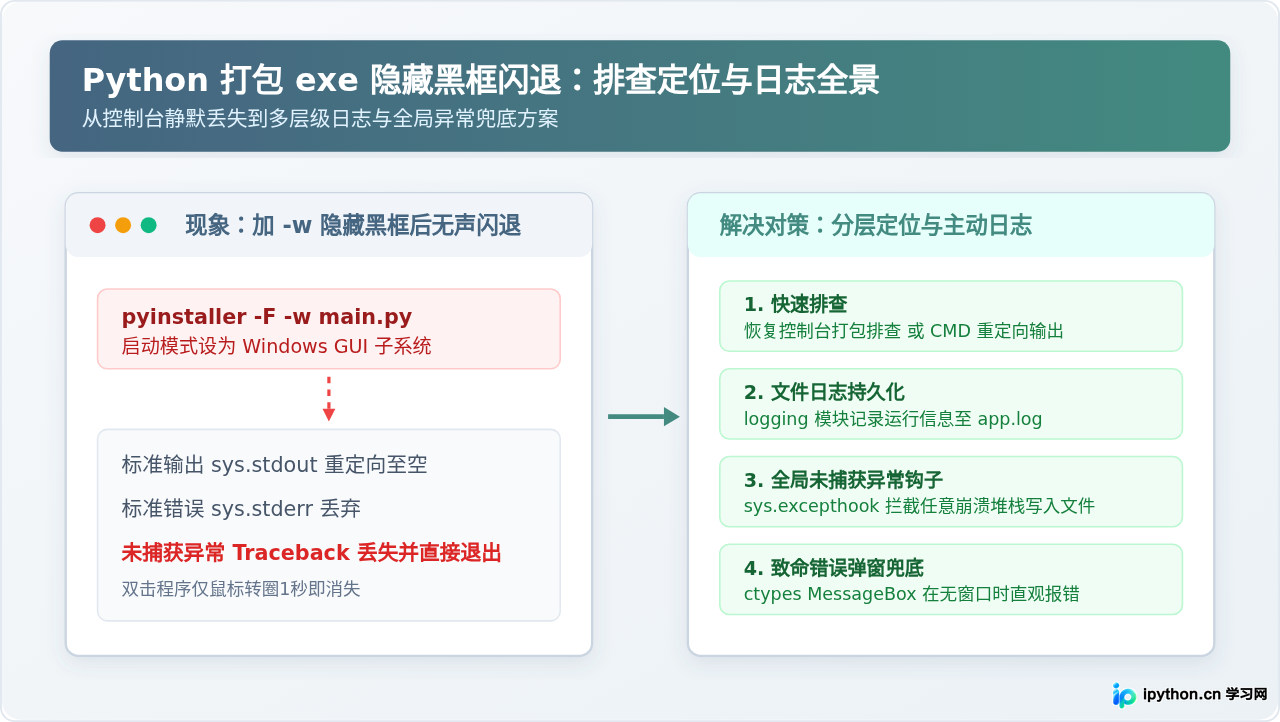
一、为什么加了 -w 隐藏黑框后报错直接“消失”
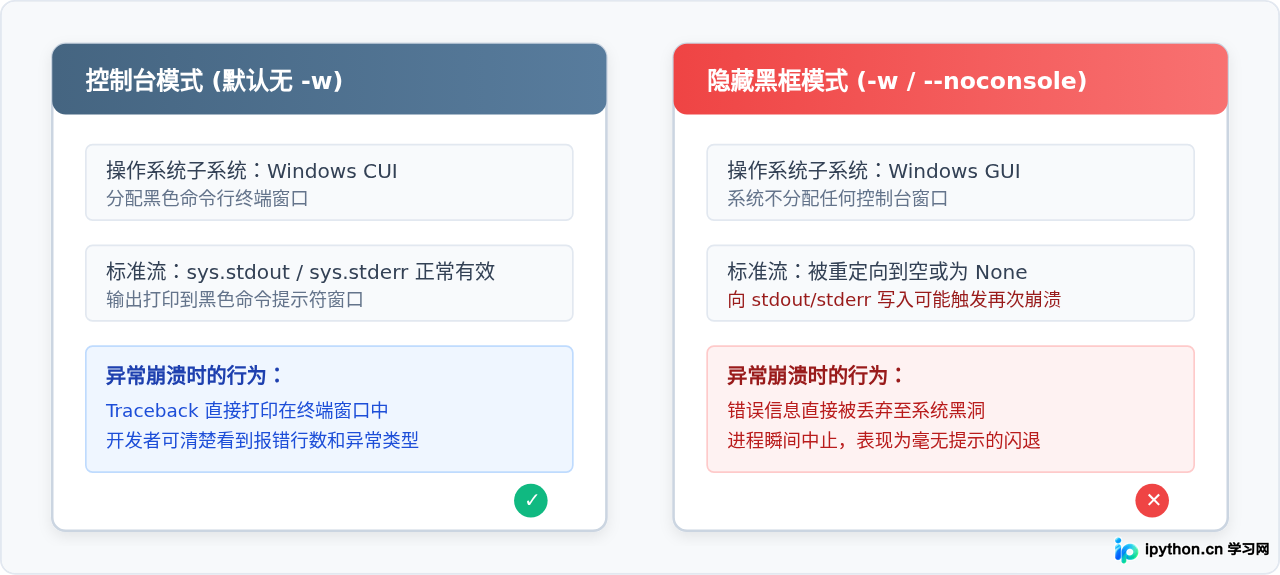
在 Windows 环境下,可执行文件有两种主要的子系统模式:控制台子系统(Console / CUI)和图形窗口子系统(Windows GUI)。默认情况下,Python 和 PyInstaller 会将程序链接为控制台程序。当程序遇到未捕获的异常时,Python 解释器会将错误调用栈(Traceback)输出到标准错误流 sys.stderr,对应的黑色命令行窗口会保持开启或输出内容后退出。
一旦在打包参数中加入了 -w、--windowed 或 --noconsole,PyInstaller 会将二进制头部的子系统标志更改为 Windows GUI。在该模式下:
- 操作系统启动该程序时不会为其分配控制台缓冲区。
- Python 内部的
sys.stdout和sys.stderr将不再绑定到任何实际终端,很多情况下直接被重定向至操作系统空设备(甚至为None)。 - 当模块导入失败、环境缺少 dll、或代码触发未捕获异常时,原本应当打印到屏幕上的 Traceback 无法输出,进程便直接以非零状态码静默退出。
二、四步快速排查定位流程
当遇到隐藏黑框后 exe 闪退时,不要盲目猜测代码逻辑。按照由浅入深的步骤,可以在几分钟内定位绝大部分报错:
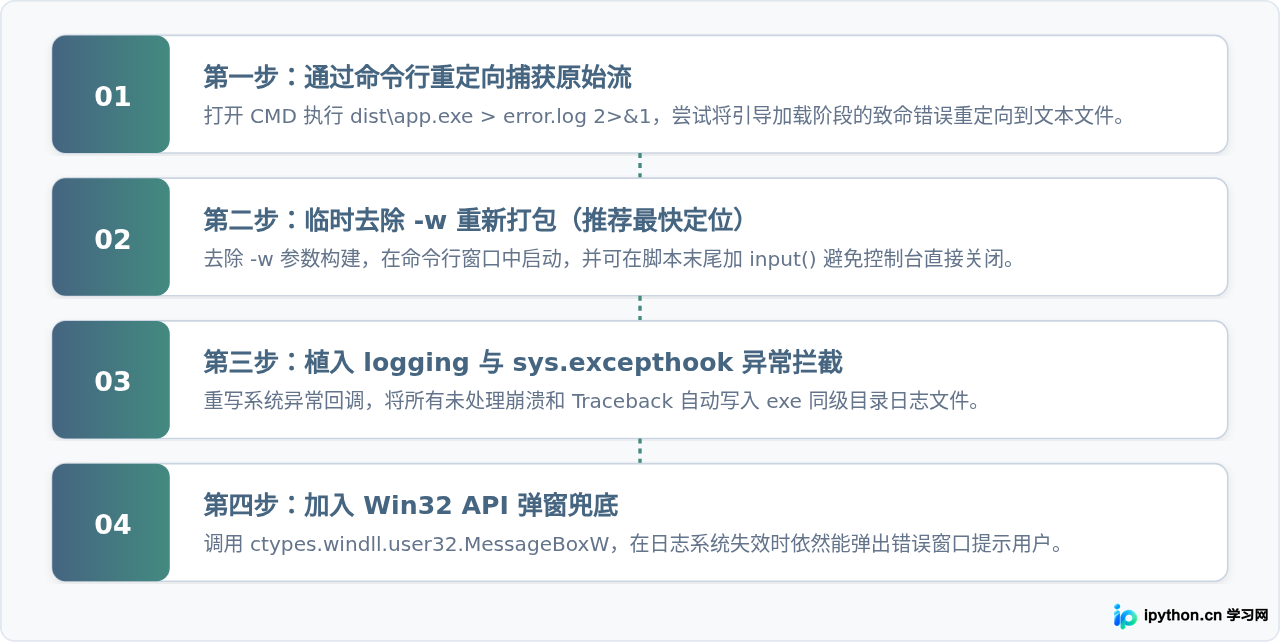
步骤 1:在 CMD 终端中运行并重定向输出
很多开发者双击运行 exe 闪退,其实可以打开系统的命令提示符(CMD)或 PowerShell,切换到 dist 目录后执行以下命令:
# 切换到 exe 所在目录
cd /d D:\project\dist

# 直接在终端启动查看是否有早期输出
.\app.exe

# 或者将标准输出与标准错误重定向到本地文本文件
.\app.exe > crash.log 2>&1
如果错误发生在 PyInstaller 的 Bootloader 初始化阶段(例如解压动态库失败、缺少 C++ 运行库 MSVCR),该命令有可能在 crash.log 中保留宝贵的线索。
步骤 2:临时去除 -w 参数排查
如果项目正在开发迭代阶段,最简单直接的方法是修改打包命令:
# 临时去除 -w 或 --noconsole
pyinstaller -F main.py
打包完成后,通过 CMD 运行生成的 exe。如果程序闪退是由于缺少某个隐式依赖(如 ModuleNotFoundError: No module named 'scipy.spatial.transform'),控制台会完整打印异常信息,便于直接修改 --hidden-import 参数补齐依赖。
三、在代码中配置持久化日志与全局异常拦截
对于最终交付给用户的正式版本,不可能始终保留黑框。正确的工业级做法是在 Python 源码的最前端植入日志系统和全局未捕获异常钩子(sys.excepthook)。
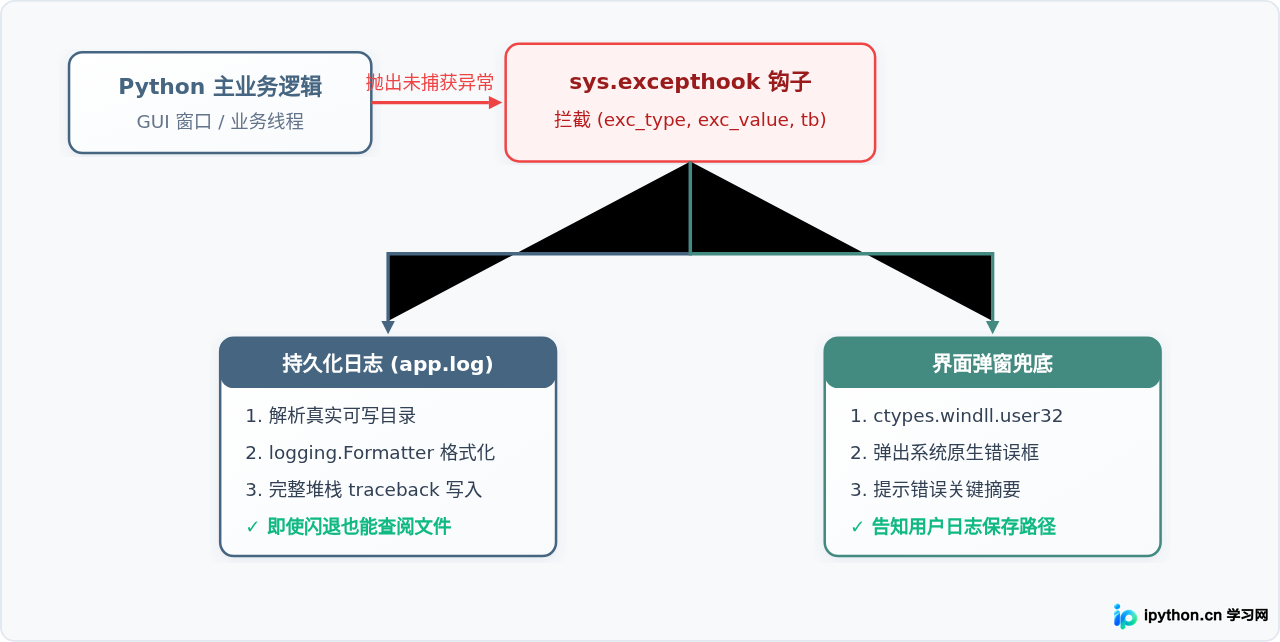
核心实施代码(可直接复制整合)
以下代码必须放在 Python 主程序入口的最顶层(在任何大型业务库如 PyQt、Tkinter、pandas 导入之前),以确保在环境或依赖导入报错时依然能够工作:
import sys
import os
import logging
import traceback
import ctypes

def get_base_dir():
    """
    获取程序基准目录。
    打包后 sys.frozen 为 True,sys.executable 指向 exe 文件本身路径。
    """
    if getattr(sys, 'frozen', False):
        return os.path.dirname(sys.executable)
    return os.path.dirname(os.path.abspath(__file__))

def setup_crash_logger():
    base_dir = get_base_dir()
    log_file = os.path.join(base_dir, 'app_crash.log')

    # 配置文件日志
    logging.basicConfig(
        level=logging.DEBUG,
        format='%(asctime)s [%(levelname)s] %(message)s',
        handlers=[
            logging.FileHandler(log_file, mode='a', encoding='utf-8')
        ]
    )
    logging.info("===== 应用程序启动 =====")

    # 定义未捕获异常的全局处理函数
    def handle_exception(exc_type, exc_value, exc_traceback):
        # 如果是键盘主动退出则不拦截
        if issubclass(exc_type, KeyboardInterrupt):
            sys.__excepthook__(exc_type, exc_value, exc_traceback)
            return

        error_msg = "".join(traceback.format_exception(exc_type, exc_value, exc_traceback))
        logging.critical("程序发生未处理的严重异常:\n%s", error_msg)

        # 在无控制台的情况下,弹出 Windows 系统原生消息框提醒用户
        try:
            ctypes.windll.user32.MessageBoxW(
                0,
                f"程序运行发生异常,已写入日志文件:\n{log_file}\n\n错误简要:\n{exc_value}",
                "运行错误",
                0x10 | 0x0  # MB_ICONERROR | MB_OK
            )
        except Exception:
            pass

    # 将系统默认的异常钩子替换为自定义函数
    sys.excepthook = handle_exception
    return log_file

# 初始化日志与异常拦截
log_path = setup_crash_logger()

# ----------------- 下方编写业务逻辑 -----------------
def main():
    logging.info("正在加载核心业务...")
    # 模拟一个引发闪退的潜在未处理异常
    # 1 / 0
    print("业务运行中...")

if __name__ == '__main__':
main()- 为什么判断
getattr(sys, 'frozen', False)? 在打包成单文件 exe(-F)时,PyInstaller 会在运行时将资源解压到临时目录_MEIxxxxxx中。如果使用__file__定位日志,日志会被写入临时文件夹并在程序退出后被自动销毁。使用sys.executable可以确保日志精准保存在用户运行的 exe 同级目录下。 - 为什么用
ctypes.windll.user32.MessageBoxW? 很多闪退正是因为 GUI 框架(如 PyQt、Tkinter)在初始化阶段失败导致的。此时无法依赖 GUI 自身弹窗,而 Windows 底层的 user32 弹窗直接由系统内核驱动,零额外 Python 库依赖,必定能弹出来。
四、隐藏控制台常见高频闪退诱因排查
通过日志捕获到 Traceback 之后,可以对照以下总结清单快速修复最常见的打包闪退问题:
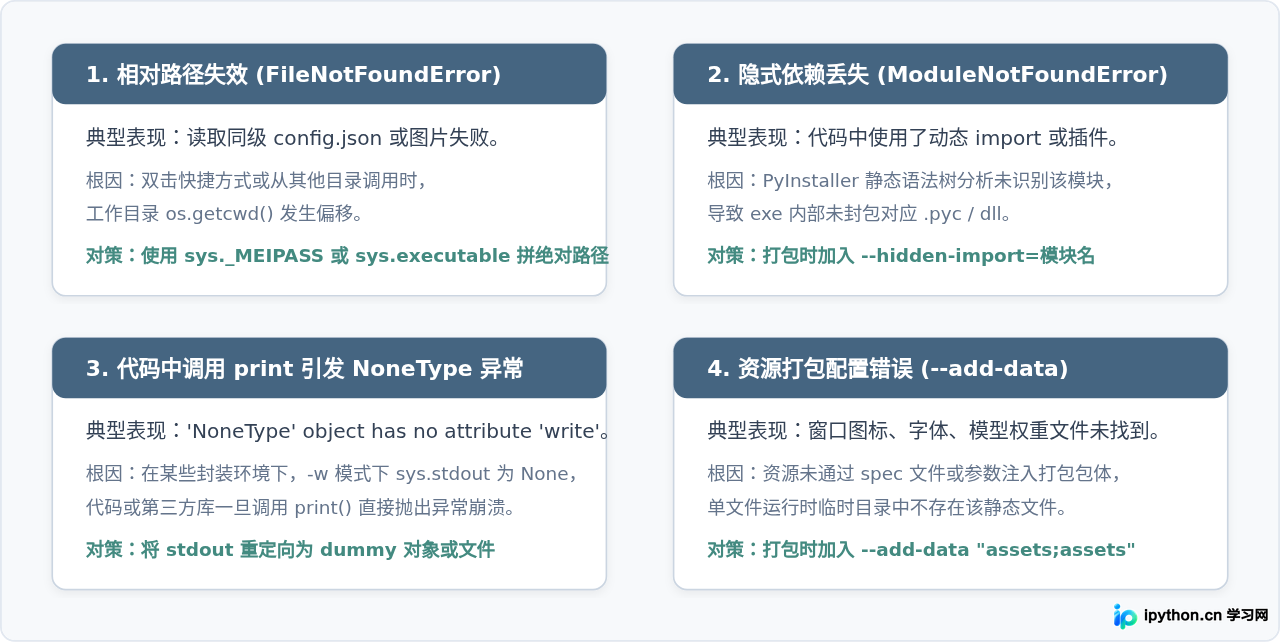
五、排查总结与快速决策表
为了在遇到问题时迅速决策,下表整理了不同场景下的调试操作指引:
| 调试场景 | 推荐排查手段 | 输出位置 | 适用阶段 |
|---|---|---|---|
| 本地开发首次打包 | 去掉 -w 参数,在 CMD 终端直接运行 exe |
控制台黑色窗口屏幕输出 | 开发与联调阶段 |
| 不重新打包快速看错 | 命令行执行 app.exe > error.log 2>&1 |
当前目录 error.log |
应急分析已有 exe |
| 生产版本交付用户 | 引入 sys.excepthook + logging.FileHandler |
exe 旁 app_crash.log |
所有生产发布版本 |
| GUI 窗口创建失败 | 使用 ctypes.windll.user32.MessageBoxW 弹窗提示 |
操作系统原生对话框 | 界面库加载故障兜底 |
总结来说,隐藏黑框后 exe 闪退并非“毫无办法”,其本质是默认的标准输出和错误流被系统抛弃。在开发阶段通过终端重定向或临时放开控制台即可立刻捕获原因;在产品发布阶段,在主入口第一行挂载 sys.excepthook 与基于 sys.executable 的文件日志记录,则是保障软件可维护性与可排查性的标准开发规范。
本站声明
本文内容仅供参考,不代表本站观点。转载或引用请注明出处。如发现内容问题,请通过联系我们页面反馈。















