


Python 3 IDE下载指南:PyCharm与VS Code官方入口及版本选择

搭建 Python 3 开发环境时,选择合适的集成开发环境(IDE)或代码编辑器是关键的第一步。在当前的 Python 开发生态中,JetBrains 推出的 PyCharm 与微软推出的 Visual Studio Code(简称 VS Code)是最主流的两款开发工具。本文针对初学者与进阶开发者的常见困惑,直接提供两款工具的正规官方下载入口、安装版本选型依据、核心扩展装配以及环境初始化验证方法,帮助读者避开第三方捆绑软件,建立稳定可靠的编码工作台。
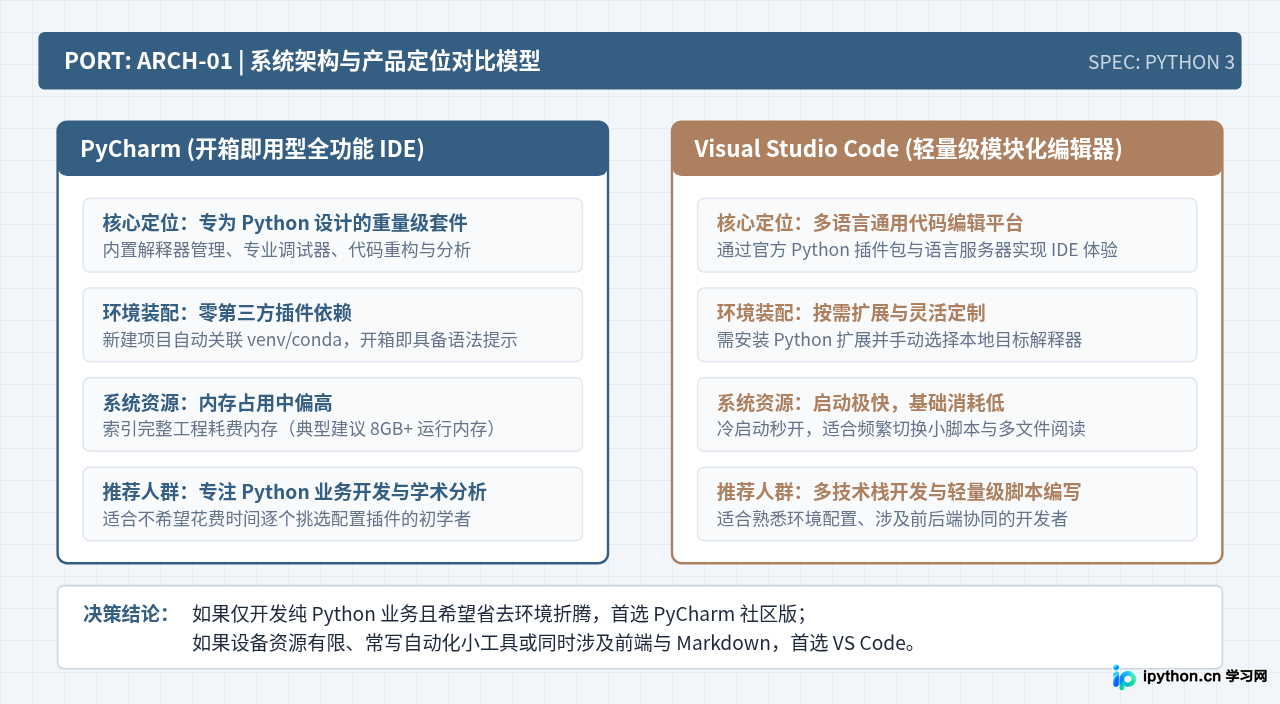
一、PyCharm 官方入口与版本选型(Professional vs Community)
PyCharm 是由 JetBrains 公司打造的专用 Python 集成开发环境。很多初学者在搜索引擎中容易点击进第三方下载中转站或打包推广站,这往往会导致安装包被篡改或捆绑无用软件。因此,必须牢记其唯一的官方主入口:
- PyCharm 官方正规下载页:
https://www.jetbrains.com/pycharm/download/
1. 社区版(Community Edition)与专业版(Professional Edition)的区别
进入下载页面后,官方会明确给出两个版本的下载卡片。两者的选择依据非常清晰:
- Community(社区版):完全免费且开源。内置 Python 代码高亮、智能补全、实时语法检查、内置重构工具、图形化调试器以及 Git 版本管理集成。它完全支持 Python 3 的基础语法开发、面向对象编程、网络爬虫、自动化脚本以及数据处理(Pandas/NumPy 等)。对于绝大多数学习 Python 基础、准备等级考试或进行通用脚本开发的个人而言,社区版完全足够,没有任何使用时间限制。
- Professional(专业版):商业收费软件(提供 30 天免费试用)。在社区版全部功能的基础上,增加了对 Django、Flask、FastAPI 等主流 Web 框架的模板联调支持、远程开发(SSH/Docker/WSL 无缝调试)、数据库可视化管理工具(DataGrip 核心功能)以及完整的 JavaScript/TypeScript 支持。如果你从事全栈 Web 开发或企业大型后端服务,专业版提供了强力支持。
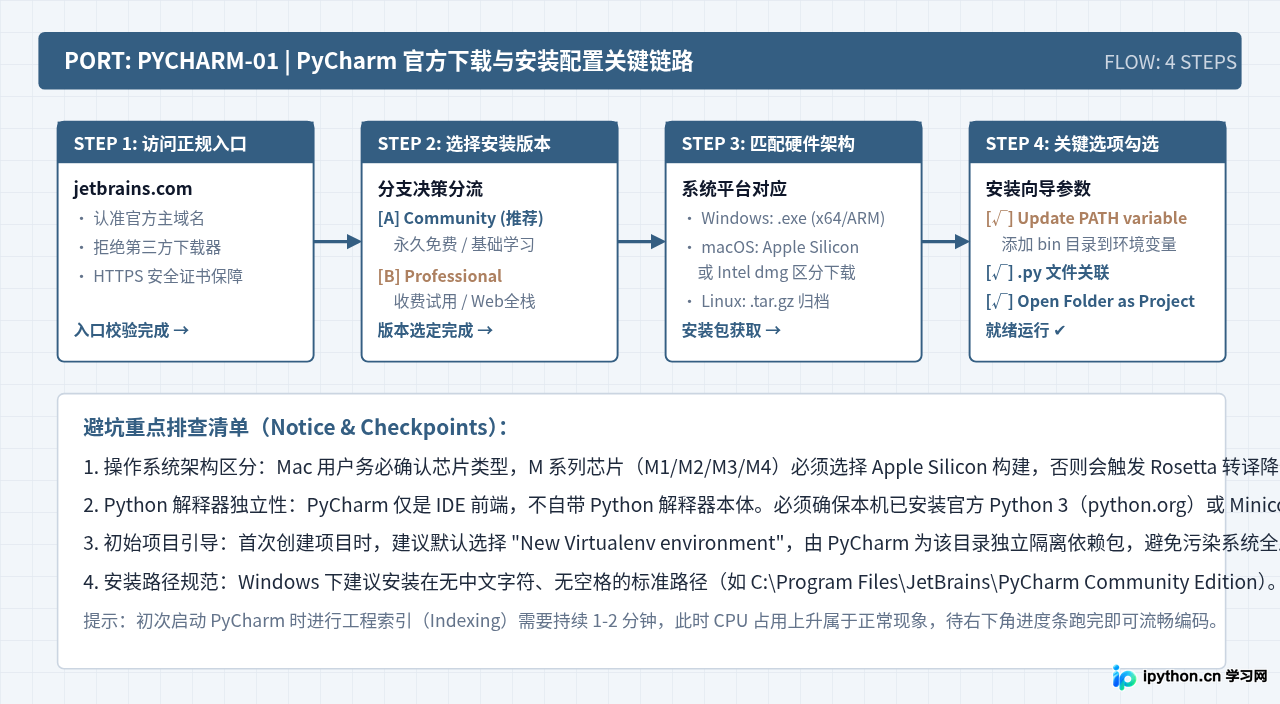
2. PyCharm 安装步骤与初始化关键配置
- 运行安装向导,在“Installation Options”(安装选项)页面中,建议勾选以下项目:
- Add "bin" folder to the PATH:允许在系统终端中直接键入命令启动项目(修改后建议重启系统以生效环境变量)。
- Create Associations(创建关联):勾选
.py,双击 Python 脚本时默认由 PyCharm 打开。 - Add "Open Folder as Project" to context menu:将右键菜单加入“作为项目打开”,方便直接加载本地源码目录。
- 启动 PyCharm,点击“New Project”(新建项目)。
- 在“Python Interpreter”区域,选择“New environment using Virtualenv”,基础解释器(Base interpreter)指定为本机已安装的 Python 3 可执行文件路径(如
python.exe或/usr/local/bin/python3)。点击“Create”即完成准备。
二、VS Code 官方入口与 Python 环境装配链路
Visual Studio Code 是微软开发的轻量开源代码编辑器。与 PyCharm 不同,VS Code 在纯净安装后仅是一个通用文本与代码编辑器,并不直接具备 Python 调试与运行能力。必须通过微软官方插件系统,将其装配为符合 Python 3 标准的开发环境。
- VS Code 官方正规下载页:
https://code.visualstudio.com/Download
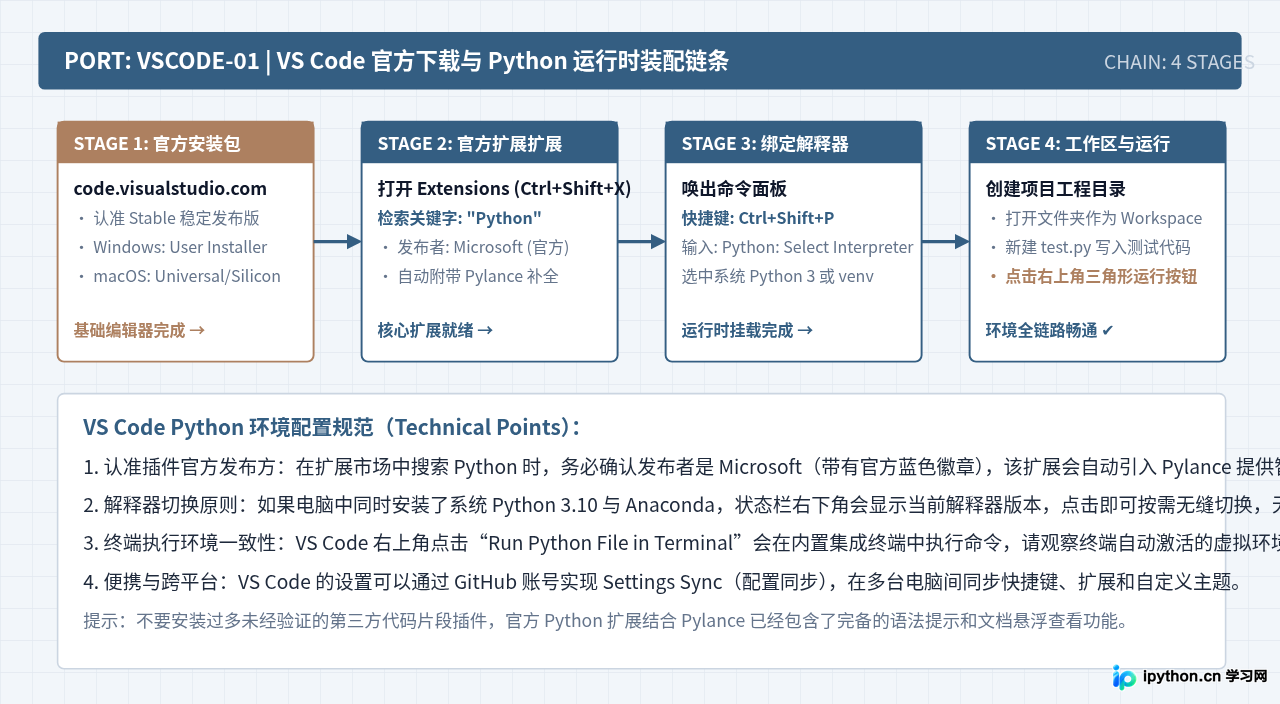
1. 安装包类型的选择原则
在官方下载页面中,Windows 系统通常提供 User Installer(用户安装包)和 System Installer(系统安装包):
- 推荐选择 User Installer(用户级):安装在当前用户的应用目录中,后续编辑器的静默自动更新无需提升管理员权限,稳定性好。
- System Installer(系统级):安装在
C:\Program Files,适合一台计算机上有多个独立 Windows 账户共用开发软件的场景。 - macOS 用户:直接下载 Universal 版本或 Apple Silicon 版本,解压后拖入
/Applications(应用程序)文件夹即可。
2. 核心扩展与解释器绑定实操
- 打开 VS Code,点击左侧活动栏的“Extensions”(扩展,快捷键
Ctrl+Shift+X/ macOS 为Cmd+Shift+X)。 - 在顶部搜索框输入
Python,找到由 Microsoft 官方发布的扩展项,点击“Install”。该扩展会自动联动安装 Pylance(提供极致的代码类型推断和自动导入能力)。 - 按快捷键
Ctrl+Shift+P(macOS 为Cmd+Shift+P)调出命令面板,输入Python: Select Interpreter并按回车。 - 列表将列出系统检测到的所有 Python 解释器。选中你安装的 Python 3 路径(例如
Python 3.12 ('base': conda)或Python 3.11.x (\.venv\Scripts\python.exe))。状态栏右下角会立即呈现所选版本信息。
三、安装结果验证与排错流程
无论选择 PyCharm 还是 VS Code,在完成安装后,都必须进行一次标准的环境验证测试,以确认代码编辑器与底层 Python 3 解释器、系统终端及标准库已经正确握手。
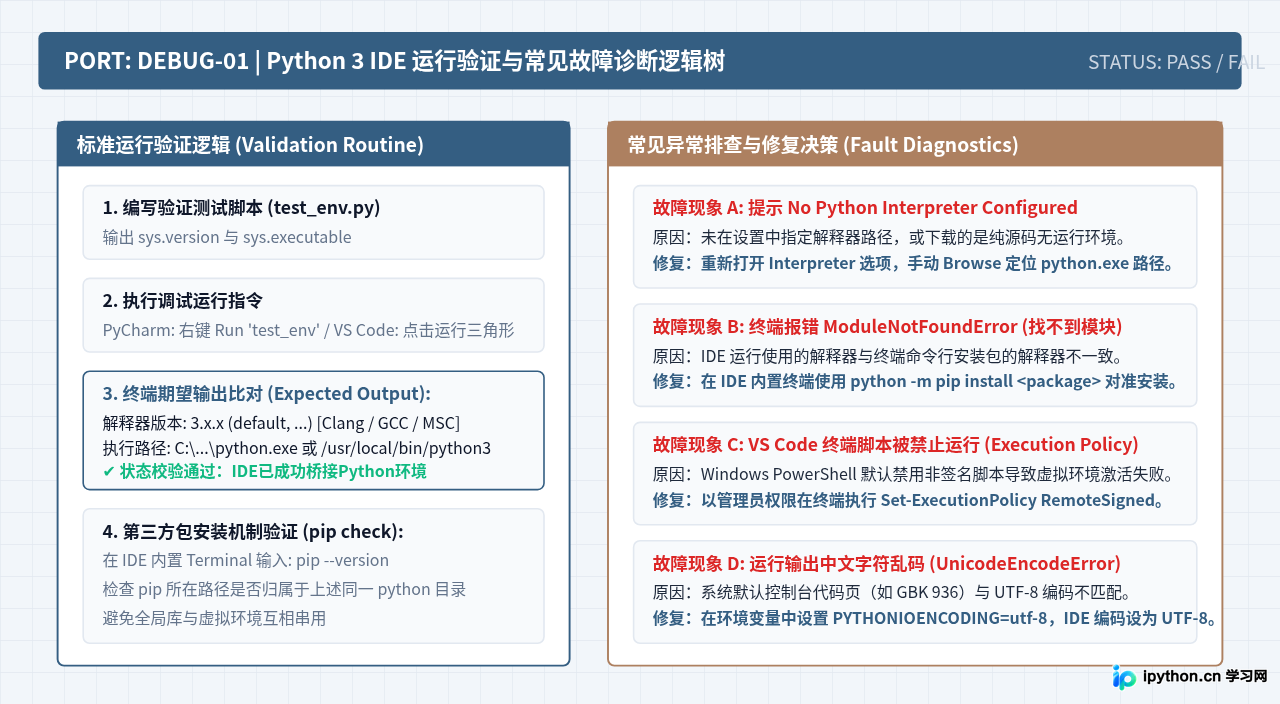
1. 编写测试脚本
在项目中新建一个名为 test_env.py 的文件,写入以下标准环境探针代码:
import sys
import platform

print("=== Python 3 运行时环境验证 ===")
print("解释器版本 :", sys.version)
print("可执行路径 :", sys.executable)
print("操作系统平台:", platform.platform())
print("验证状态   : 就绪")
2. 运行并检查输出结果
在 PyCharm 中右键点击编辑区,选择 Run 'test_env';在 VS Code 中点击右上角三角形图标(Run Python File)。观察下方控制台或终端输出:
- 正常输出示例:
=== Python 3 运行时环境验证 === 解释器版本 : 3.12.2 (tags/v3.12.2:6abddd9, Feb 6 2024, 21:26:36) [MSC v.1937 64 bit (AMD64)] 可执行路径 : D:\Projects\demo\.venv\Scripts\python.exe 操作系统平台: Windows-10-10.0.19045-SP0 验证状态 : 就绪 - 重点核对点:检查“可执行路径”是否为你预期配置的虚拟环境或系统 Python 3,而不是其他软件附带的旧版本 Python 2.x 或嵌入式运行时。
四、选型建议与决策矩阵
为了让不同阶段与不同开发方向的读者能够快速做出明确的技术选型决策,下表与决策图给出了基于机器性能、项目类型与运维成本的全面横向对比:
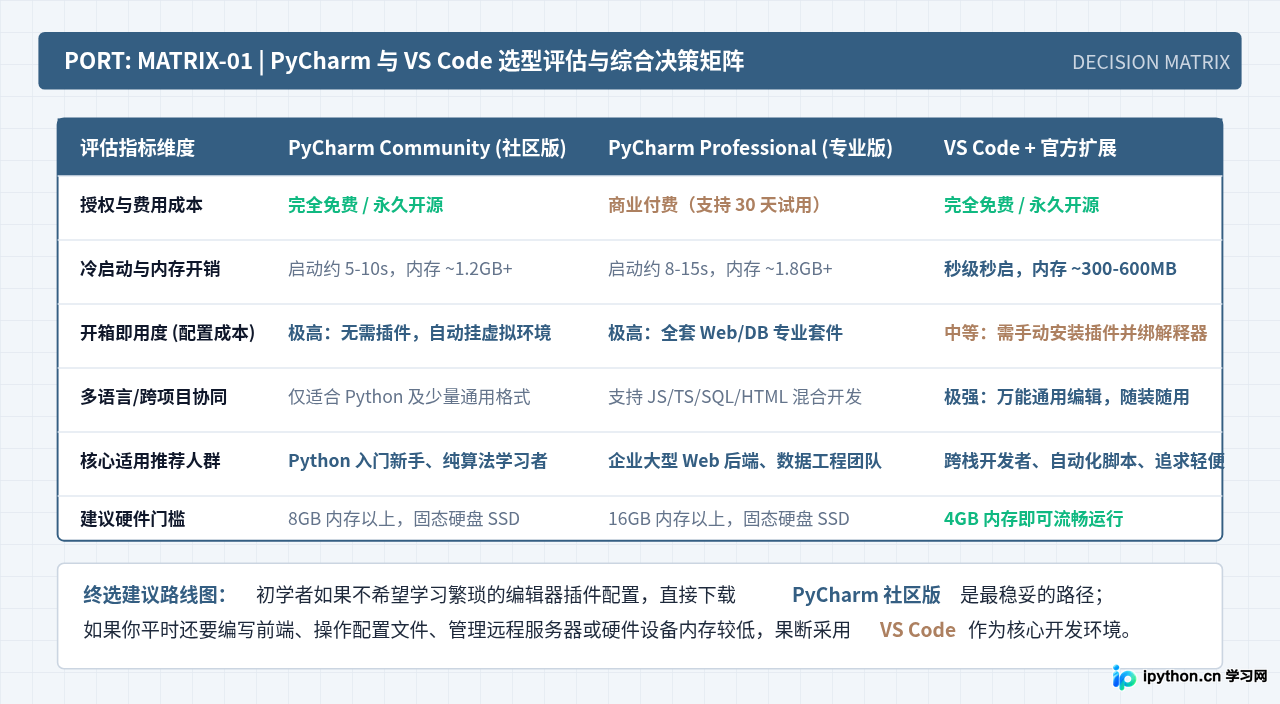
环境安装是编程实践的起点。不要花费过多时间纠结“哪一款是绝对最好的 IDE”,因为 PyCharm 和 VS Code 都是行业公认的顶级工具。对于刚起步学习 Python 3 的开发者,建议先下载 PyCharm 社区版 体验完备的调试与重构支持;在熟练掌握基础知识后,根据后续涉及的前端、脚本或云计算等多元技术栈,逐步引入 VS Code,实现工具效能的最大化。
本站声明
本文内容仅供参考,不代表本站观点。转载或引用请注明出处。如发现内容问题,请通过联系我们页面反馈。















