


怎么在Python虚拟环境(venv)中安装ipykernel并关联Jupyter

在使用 Python 进行数据分析、机器学习或日常开发时,许多用户希望在 Jupyter Notebook 或 JupyterLab 中调用专属项目的虚拟环境。核心解决方法是在已激活的虚拟环境中安装 ipykernel 模块,并执行内核注册命令将该环境以自定义名称写入 Jupyter 的内核规范目录。完成这一操作后,Jupyter 即可在无需重新安装前端界面的情况下,调度该环境内的解释器与依赖库。
一、核心运行机制与解耦架构
Jupyter 采用客户端与服务端分离的架构。JupyterLab 或 Notebook 服务只需在全局或某个主环境中安装一次,而执行代码的“内核”(Kernel)可以来自系统上的任意 Python 环境。虚拟环境与 Jupyter 之间通过 JSON 配置文件(kernel.json)建立连接,由内核调度模块 ipykernel 作为中间通信桥梁。
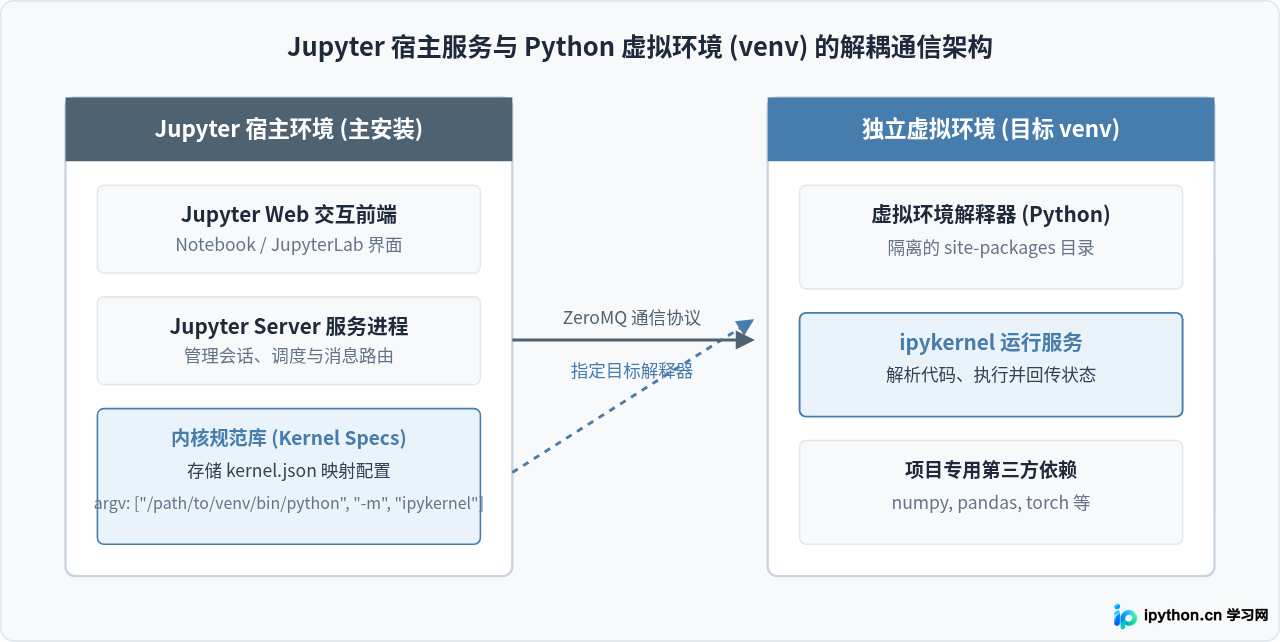
这种机制保证了不同项目之间的依赖库版本完全隔离。宿主无需为每个环境重复安装完整的 Jupyter 软件包,只需在目标环境中安装轻量级的 ipykernel,并向宿主注册一段调用参数。
二、四步完成安装与关联
完成关联的完整操作包括:创建虚拟环境、激活环境、安装 ipykernel、执行内核规范写入。请按照下面的步骤依次在命令行终端执行。
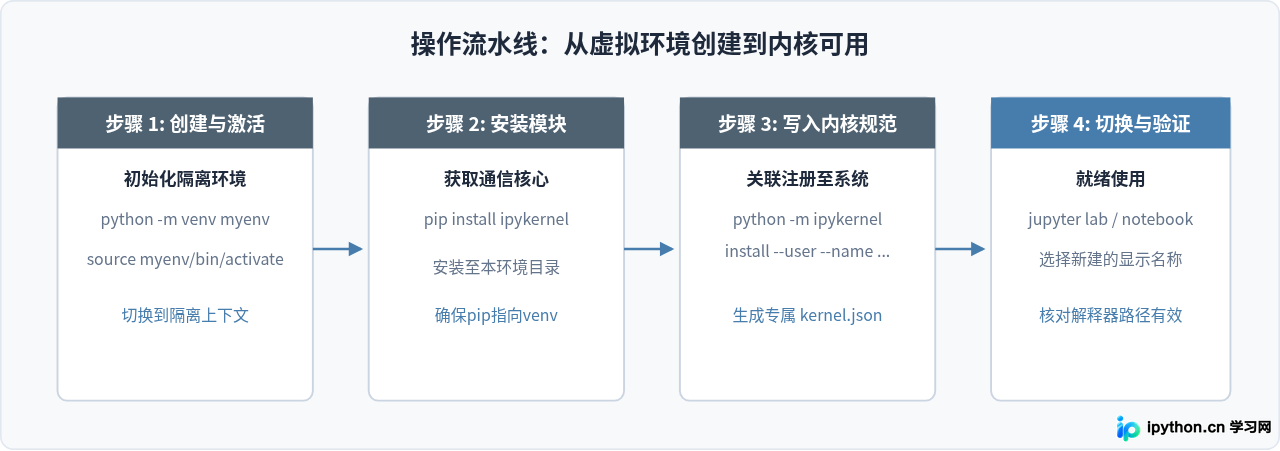
步骤 1:创建并激活虚拟环境
在项目所在目录打开终端,使用 Python 内置的 venv 模块创建虚拟环境目录(这里以 project_env 为例):
# 创建虚拟环境目录 project_env
python -m venv project_env
创建完成后,根据操作系统执行激活命令:
- Linux 或 macOS 系统:
source project_env/bin/activate - Windows 系统 (PowerShell):
.\project_env\Scripts\Activate.ps1 - Windows 系统 (CMD 命令提示符):
project_env\Scripts\activate.bat
激活成功后,命令行提示符前方会出现形如 (project_env) 的前缀,说明当前终端会话已经切换至该虚拟环境。
步骤 2:在虚拟环境中安装 ipykernel
在环境激活状态下,直接使用 pip 安装 ipykernel 包:
pip install ipykernel关键检查:请先运行 which python (Linux/macOS) 或 where python (Windows),确保输出的路径指向 project_env 目录下的 Python,避免误将包安装到全局系统环境中。
步骤 3:将虚拟环境注册为 Jupyter 内核
通过 Python 模块调用方式运行 ipykernel install 命令,将当前环境的信息写入 Jupyter 的内核规范表:
python -m ipykernel install --user --name=project_env --display-name="Python (Project-Env)"命令中的核心参数含义如下:
| 参数名称 | 示例值 | 具体作用与设置规范 |
|---|---|---|
--user |
(无值,布尔开关) | 将内核安装到当前用户的主目录下(无需管理员或 root 权限),避免污染系统级目录。 |
--name |
project_env |
内核在系统内部的唯一机器标识符(建议仅使用字母、数字、下划线),Jupyter 内部调度与删除时使用该名称。 |
--display-name |
"Python (Project-Env)" |
在 JupyterLab 或 Notebook 界面中下拉菜单所显示的友好名称,支持中文与特殊字符。 |
命令执行成功后,终端会打印出生成的配置目录路径,例如:
# 示例终端输出
Installed kernelspec project_env in /Users/username/Library/Jupyter/kernels/project_env
三、运行验证与内核交互
完成注册后,可以启动 Jupyter 并验证环境是否正常挂载。启动命令无需在虚拟环境中执行,可以在任意位置打开 Jupyter:
jupyter lab
# 或者启动传统界面:
# jupyter notebook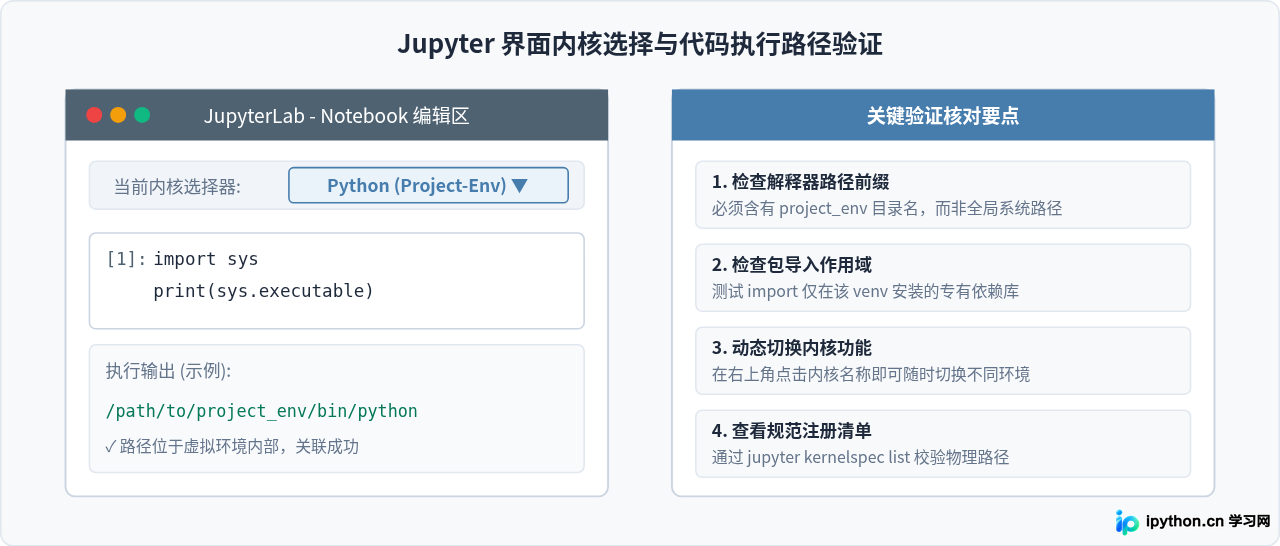
在新建的笔记本中输入如下两行代码并执行:
import sys
print(sys.executable)
如果输出的路径为虚拟环境内的 Python 文件(例如 /Users/name/my_project/project_env/bin/python),说明 Jupyter 已经准确绑定到了该虚拟环境。
四、日常管理与排查维护
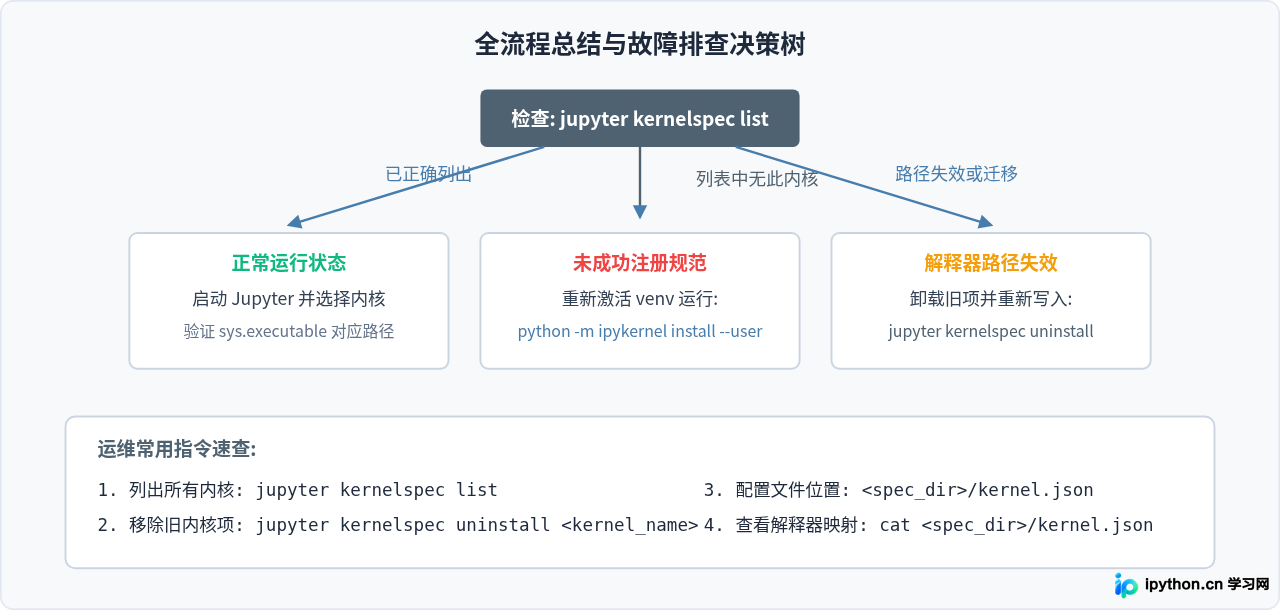
当虚拟环境被重命名、移动到其他文件夹,或者项目已经结束需要清理时,需要对已有的内核规范进行查看或删除。
1. 查看已注册的所有内核
在终端执行以下命令可以列出系统当前记录的所有内核名称及其配置文件所在目录:
jupyter kernelspec list输出示例:
Available kernels:
  python3        /usr/local/share/jupyter/kernels/python3
  project_env    /Users/username/Library/Jupyter/kernels/project_env
2. 卸载不再需要的内核
如果虚拟环境已被删除,Jupyter 中残留的内核选项会导致启动报错。使用 uninstall 命令移除注册项:
jupyter kernelspec uninstall project_env系统会提示是否确认删除该内核规范目录,输入 y 并回车即可完成清理。注意,该操作只会删除注册配置,不会影响虚拟环境自身的文件。
3. 常见报错排查
- 问题一:导入模块报错 ModuleNotFoundError
虽然在 Jupyter 中切换到了新内核,但执行代码时仍然提示找不到包。这通常是因为在安装第三方库时,终端没有正确激活对应的虚拟环境,导致包被安装到了系统环境或另一个 Python 环境中。解决方法:打开终端,明确执行source project_env/bin/activate(或对应平台的激活脚本),再次运行pip install <package_name>。 - 问题二:内核启动超时或显示死机 (Kernel Restarter Failed)
如果移动过虚拟环境的目录位置,kernel.json中记录的绝对路径将失效。打开jupyter kernelspec list中对应的kernel.json文件,检查argv列表中的首项路径,将其更正为移动后的 Python 解释器实际物理路径,或者直接使用uninstall卸载后在新路径下重新执行注册命令。
通过合理利用 venv 与 ipykernel 的组合,可以在单个系统中维护多个互不干扰的 Python 项目环境,同时享受 Jupyter 交互式探索的高效体验。
本站声明
本文内容仅供参考,不代表本站观点。转载或引用请注明出处。如发现内容问题,请通过联系我们页面反馈。















