


怎么使用cx_Freeze命令行将Python脚本打包为exe

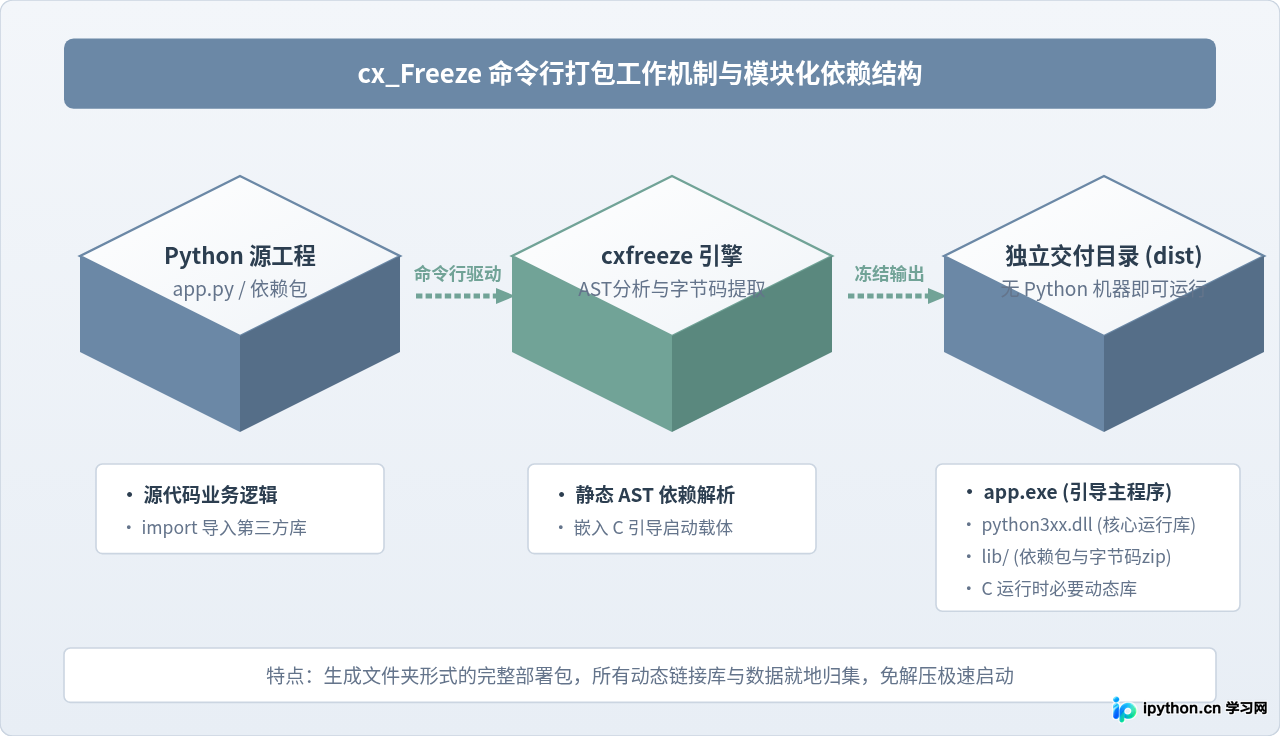
cx_Freeze 是一款经典的跨平台 Python 打包工具。除了通过编写 setup.py 脚本完成复杂构建外,cx_Freeze 还直接随包附带了简洁高效的 cxfreeze 命令行工具。借助该命令行,开发者可以直接在终端中输入一条指令,快速将普通的 .py 脚本以及所需运行时和依赖库分析并提取至独立构建目录,生成能够在未安装 Python 环境的 Windows 机器上独立运行的 .exe 程序。本文将完整介绍从安装准备、执行基础打包命令、配置关键参数,到包含静态资源与排查常见运行故障的具体实践方法。
一、打包前的环境准备与测试脚本
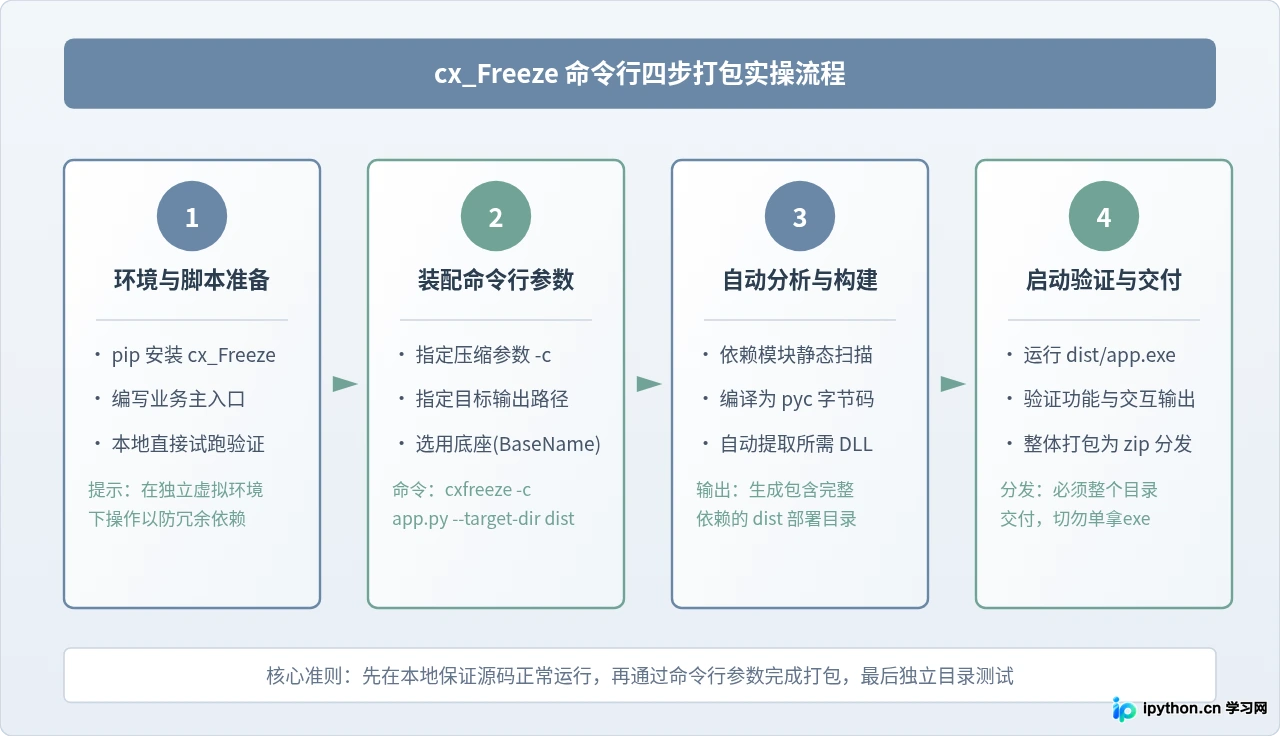
使用 cx_Freeze 命令行打包前,首先需要保证当前 Python 环境处于正常工作状态,并且已正确安装 cx_Freeze 库。推荐在与项目匹配的独立虚拟环境(如 venv 或 conda)中执行安装,以避免将开发机全局环境中多余或冲突的三方包引入构建结果中。
在终端或命令提示符中运行以下命令安装 cx_Freeze:
pip install cx_Freeze安装完成后,系统环境中会注册 cxfreeze 可执行命令。我们可以通过以下命令检验安装是否成功以及当前版本:
cxfreeze --version确认命令可用后,我们在项目工作目录下准备一个用于测试的简单脚本文件 app.py:
import sys
import time

def main():
    print("=" * 40)
    print("欢迎使用 cx_Freeze 命令行打包测试程序")
    print(f"当前运行环境 Python 版本: {sys.version.split()[0]}")
    print("=" * 40)
    user_input = input("请输入您的名字: ")
    print(f"你好, {user_input}! 独立 exe 正在正常执行。")
    print("程序将在 3 秒后自动退出...")
    time.sleep(3)

if __name__ == "__main__":
    main()
在打包前,务必先在命令行中直接运行 python app.py,确认源代码本身不存在语法或逻辑错误。
二、使用 cxfreeze 命令行执行基础打包
在当前包含 app.py 的目录下打开命令行终端,最基础的打包命令格式如下:
cxfreeze -c app.py --target-dir dist命令中各参数的具体含义与作用如下:
app.py:指定要打包的目标 Python 入口主脚本文件。-c(或--compress):指示 cx_Freeze 在打包库文件时启用 zip 压缩模式,可以有效减小生成的lib目录体积并加快文件归档。--target-dir dist:显式指定打包结果的输出文件夹名称(这里命名为dist)。若不指定该参数,cx_Freeze 会默认在当前目录下创建形如build/exe.win-amd64-3.11/的深度嵌套目录。显式指定可使产物路径更加清晰可控。
命令执行后,终端中会打印出依赖扫描与文件拷贝的详细输出日志。执行完毕后,当前目录下会生成 dist 文件夹,其内部主要包含以下核心结构:
dist/
├── app.exe               # 生成的主可执行文件
├── python311.dll         # 目标机器运行所需的 Python 核心解释器动态库
├── lib/                  # 包含标准库、第三方依赖包与已编译的 pyc 集合
└── vcruntime140.dll      # 相关的 C 运行库支持文件
此时双击 dist/app.exe 或在命令行中切换到该目录执行 ./dist/app.exe,即可看到熟悉的交互输出,验证基础打包完全成功。
三、进阶命令行参数与实际场景配置
在实际项目开发中,业务程序往往不仅包含纯粹的命令行脚本,还可能涉及图形用户界面(GUI)、静态配置文件、图标素材,或者某些动态导入的三方模块。针对这些复杂场景,cxfreeze 命令行提供了针对性的参数支持。
1. 隐藏控制台黑窗口(GUI 程序专用)
如果打包的是基于 PyQt、PySide、Tkinter 或 wxPython 开发的桌面图形界面程序,默认打包后在双击 exe 时,后台会同时弹出一个黑色的系统命令控制台窗口。为了隐藏该控制台窗口,我们需要指定底层运行载体(base):
cxfreeze -c gui_app.py --base-name=Win32GUI --target-dir dist_gui参数 --base-name=Win32GUI(在部分版本中简写为 --base-name=gui)会指示 cx_Freeze 采用 Windows GUI 模式编译启动引导器,程序启动时将直接静默呈现主窗口,不再附带控制台终端。
2. 包含额外静态文件与数据目录
如果脚本依赖同目录下的配置文件、图片、音频或数据模型,默认情况下 cx_Freeze 只会打包 .py 代码文件。必须使用 --include-files 参数将这些静态资源一并复制到目标输出目录中:
cxfreeze -c app.py --target-dir dist --include-files=config.json,assets/多个文件或目录之间使用英文逗号隔开。打包完成后,config.json 与 assets/ 文件夹将被自动安置在 dist 目录下,确保程序能够正确读取到相对路径资源。
3. 显式包含遗漏模块与排除无用模块
当项目中存在利用 __import__()、importlib 进行动态反射加载的代码时,cx_Freeze 的静态分析引擎可能无法在 AST 树中检测到该依赖,导致运行时出现 ModuleNotFoundError。此时可以使用 --includes 显式指定强制包含的模块:
cxfreeze -c app.py --target-dir dist --includes=requests,openpyxl相反,如果项目中自动扫描到了一些体积庞大但实际业务并不需要的模块(例如 tkinter、unittest、pydoc 等),可以通过 --excludes 显式排除,显著降低打包后的目录体积:
cxfreeze -c app.py --target-dir dist --excludes=tkinter,unittest,test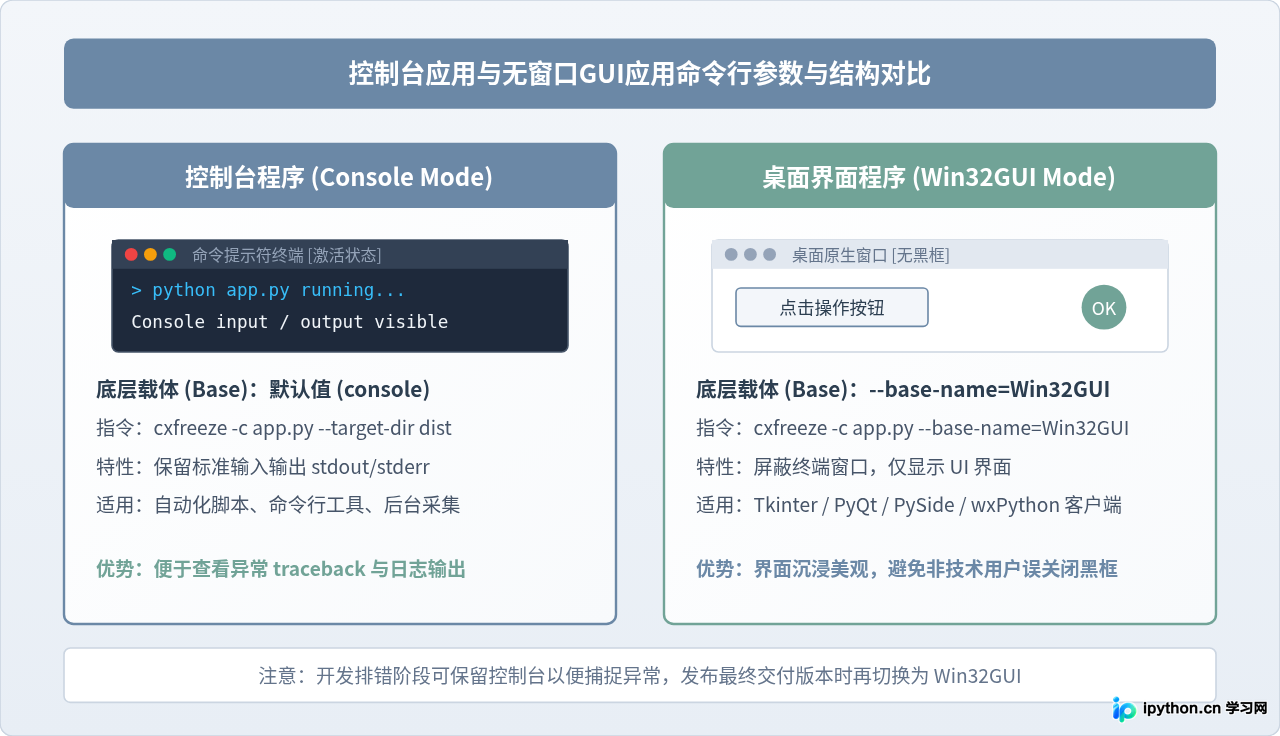
四、常见打包故障与排查修复指南
在利用命令行打包 Python 程序的过程中,受系统依赖、运行时路径及打包机制影响,开发者常会遇到几种典型报错。以下整理了核心原因与对应的解决方式。
1. 运行时报 ModuleNotFoundError(动态导入遗漏)
在没有报错的情况下打包完成,但启动 exe 时却提示某些依赖模块未找到。这通常是因为项目中使用了反射导入,导致 cx_Freeze 的 AST 解析器未识别出该依赖。解决方法是在命令行中追加 --includes=模块名,强制将其纳入打包列表。
2. 静态资源读取失败(路径问题)
在脚本中通过普通的相对路径(例如 open("data/config.json"))读取资源文件时,若直接双击 exe 启动,工作目录可能会发生改变,导致文件无法找到。推荐在代码中通过获取可执行文件所在目录来定位资源:
import os
import sys

# 获取可执行文件所在的真实基础目录
if getattr(sys, "frozen", False):
    base_dir = os.path.dirname(sys.executable)
else:
    base_dir = os.path.dirname(os.path.abspath(__file__))

config_path = os.path.join(base_dir, "config.json")
通过检查 sys.frozen 属性,无论是在源码运行还是在被 cx_Freeze 打包后,代码都能准确解析同级目录中的数据文件。
3. 目标机器提示“缺少 VCRUNTIME140.dll”或 C 运行时错误
cx_Freeze 会尽力收集本机的 C 动态库,但如果目标测试机是一台全新安装且缺少环境组件的系统,可能会因为缺少 Microsoft Visual C++ Redistributable 而无法启动程序。解决方式是在分发时要求用户安装对应版本的 VC++ 运行库,或者将当前开发环境中 vcruntime140.dll、msvcp140.dll 显式加入包含列表中。
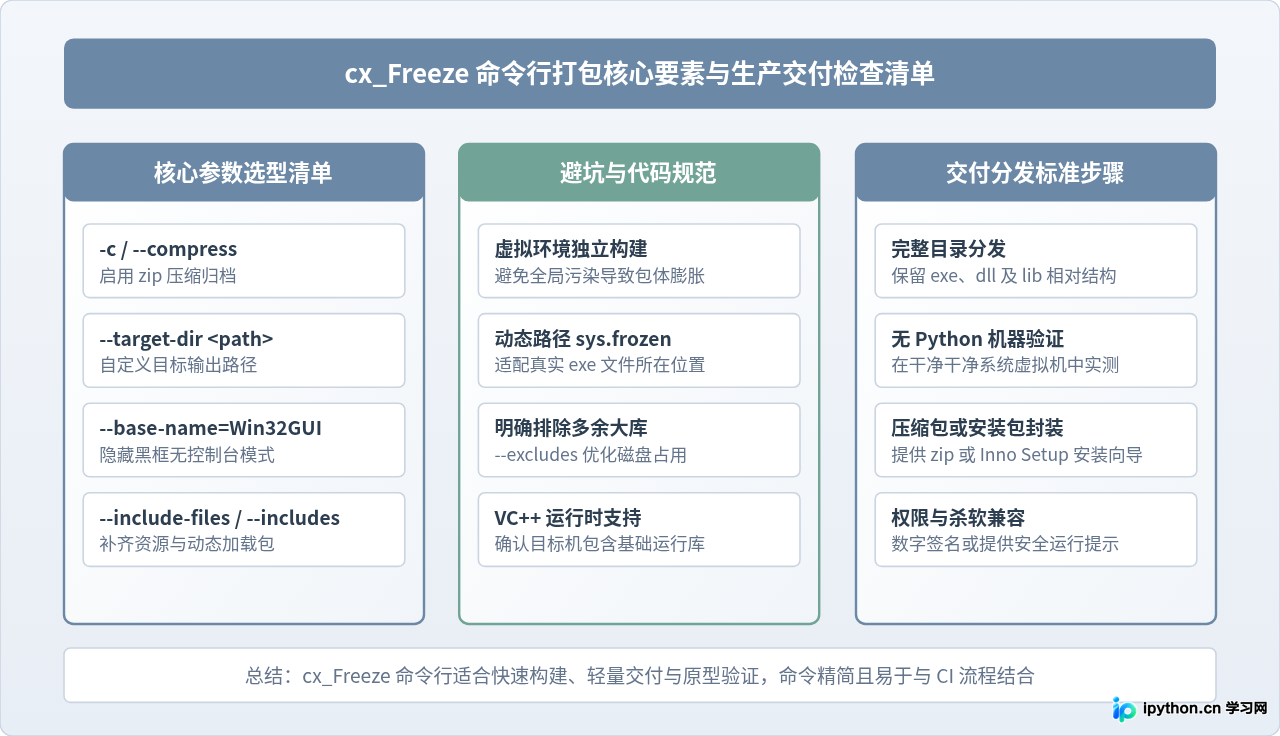
dist 输出文件夹完整压缩(如打包为 .zip)后发送,千万不要单独拷贝其中的 app.exe 文件。可执行程序需要同目录下的 python3xx.dll 和 lib 目录协同工作才能正常启动。
五、总结
相较于传统的 setup.py 脚本配置方式,使用 cx_Freeze 的命令行工具打包 Python 脚本具有更低的上手门槛和更高的操作效率。在熟悉了 -c 压缩、--target-dir 路径指定、--base-name=Win32GUI 窗口模式切换以及 --include-files 静态资源包含等关键参数后,开发者能够在几秒钟内完成从源代码到独立 Windows 可执行程序的编译转换。只要遵循目录完整交付和动态路径加载规范,就能轻松确保 Python 程序在各种未安装 Python 的目标机器上稳定运行。
本站声明
本文内容仅供参考,不代表本站观点。转载或引用请注明出处。如发现内容问题,请通过联系我们页面反馈。















