


macOS怎么安装Python:官方pkg与Homebrew两种方法

在 macOS 系统中安装 Python,最常用且可靠的途径主要有两种:一种是通过 Python 官方网站直接下载图形化 .pkg 安装包进行安装;另一种是借助 macOS 开发者广泛使用的包管理器 Homebrew 在终端中一键部署。官方安装包开箱即用、自带图形化环境与必要补丁,特别适合希望获得独立标准运行时的初学者;而 Homebrew 则依托统一的命令行生态,便于工具链协同升级和多包依赖管理,是工程开发者的首选。本文将详细演示这两种方法的具体操作步骤、路径配置机制、结果验证方法及核心差异,帮助你在 Mac 上顺利搭建稳定干净的 Python 开发环境。
一、安装前准备:系统环境与芯片架构检测
在正式开始安装前,需要先明确当前 Mac 的硬件架构以及系统自带的命令环境。macOS 自带的终端默认可能存在系统自带的 python3 桩程序(Stub),直接使用可能会引发权限或依赖问题,因此必须做好环境辨析。
1. 查看芯片架构(Apple Silicon 或 Intel)
苹果 Mac 电脑目前分为 Apple Silicon 芯片(如 M1、M2、M3、M4 系列,架构为 arm64)与早期的 Intel 处理器(架构为 x86_64)。架构不同会直接影响 Homebrew 的默认安装路径。打开 macOS 的“终端”(Terminal)应用,输入以下命令:
$ uname -m
# 示例输出:
# arm64    (代表采用 Apple Silicon 芯片的 Mac)
# x86_64   (代表采用 Intel 处理器的 Mac)
2. 辨析 macOS 系统自带的 Python 环境
很多初次使用 Mac 的用户在终端输入 python3 --version 时,会发现系统已经返回了一个版本号,或者弹出了要求安装“Xcode 命令行开发者工具”的提示。这是 macOS 系统预置的开发工具桩(位于 /usr/bin/python3),由系统完整性保护(SIP)锁定,主要用于支持 Xcode 和底层系统脚本运行。强烈建议不要直接向系统自带的 Python 中安装第三方依赖包,而是通过官方 pkg 或 Homebrew 安装完全属于用户自主管理的独立 Python 解释器。
二、方法一:使用官方 .pkg 安装包安装
Python 官方为 macOS 提供了经过签名认证的 .pkg 安装包,这是最传统、最直观的安装方式。
1. 下载 Universal2 官方安装包
使用 Safari 或其他浏览器访问 Python 官方网站的下载页面(https://www.python.org/downloads/macos/)。官方提供的安装包通常标注为 macOS 64-bit universal2 installer。这里的“Universal2”代表通用二进制格式,单个安装包内部同时集成了适配 arm64 和 x86_64 的原生代码,因此无论你使用的是 M 系列还是 Intel 芯片的 Mac,下载该文件均可原生运行。
2. 执行图形化向导安装
下载完成后,在“下载”文件夹中找到扩展名为 .pkg 的安装文件,双击打开安装向导:
- 在向导的“简介”、“重要信息”和“软件许可协议”页面,点击“继续”并同意协议。
- 在“安装类型”界面保持默认选项(安装到系统主引导磁盘),点击“安装”。
- 系统会弹出授权提示框,输入你的 Mac 管理员开机密码或使用触控 ID 完成指纹验证。
- 等待文件写入完毕,提示“安装成功”后即可关闭安装向导,并将安装包移至废纸篓。
3. 关键步骤:执行“Install Certificates.command”证书脚本
在安装向导结束后,系统会自动在“访达”(Finder)中打开 /Applications/Python 3.x/ 文件夹。此时务必注意:官方 pkg 安装的 Python 不再使用 macOS 系统的 Keychain 根证书库,而是自带独立的证书验证链。如果跳过此步,后续使用 pip install 下载扩展包或在代码中发起 HTTPS 请求时,极易报错 SSL: CERTIFICATE_VERIFY_FAILED。
解决方法非常简单:在打开的 Python 3.x 文件夹中,找到名为 Install Certificates.command 的脚本文件,双击运行。终端窗口会自动打开并运行一段更新 certifi 证书包的程序,当窗口末尾显示 [Process completed] 时,说明 SSL 证书已成功安装。
4. 官方安装路径解析与终端验证
官方安装包会将核心框架文件保存在 /Library/Frameworks/Python.framework/Versions/3.x/ 中,并自动在 /usr/local/bin/ 目录下建立 python3 和 pip3 的符号软链接。打开终端,运行以下命令验证安装结果:
$ which python3
# 示例输出:
# /usr/local/bin/python3

$ python3 --version
# 示例输出:
# Python 3.12.3

$ which pip3
# 示例输出:
# /usr/local/bin/pip3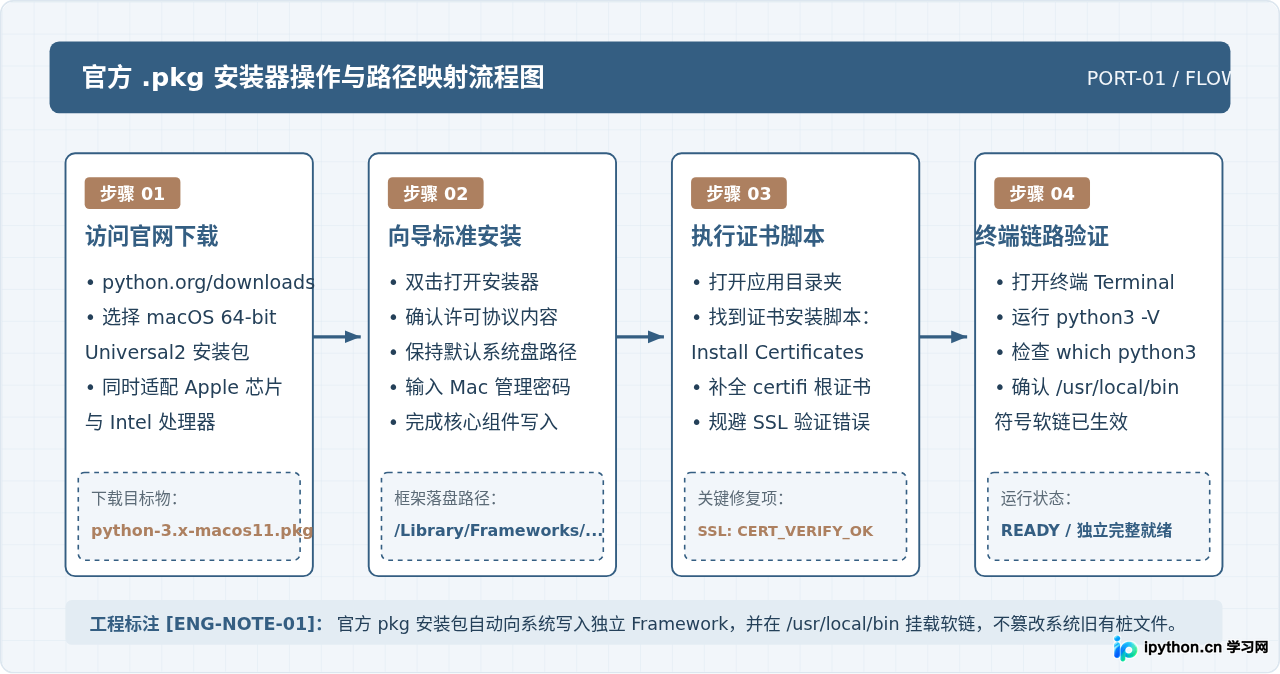
三、方法二:使用 Homebrew 命令行安装
对于经常使用终端的程序员或数据分析师,使用 macOS 社区事实上的包管理标准 Homebrew 进行安装更为高效,能够与 Git、Node.js、PostgreSQL 等工具保持一致的管理习惯。
1. 前置依赖:安装 Xcode Command Line Tools
Homebrew 在安装或编译软件包时,需要调用 macOS 底层的 C/C++ 编译器和基础开发头文件。在安装 Homebrew 或 Python 之前,应确保已经安装了 Xcode 命令行工具:
$ xcode-select --install
# 如果系统已经安装过,终端会提示:
# xcode-select: error: command line tools are already installed, use "Software Update" in System Settings to install updates
2. 安装并更新 Homebrew
如果你的电脑尚未安装 Homebrew,可以在终端执行官方安装脚本。若已安装,建议先执行一次索引更新以获取最新的软件版本公式(Formula):
$ brew update3. 执行 Python 安装命令
在终端中直接运行以下命令即可安装最新的稳定版 Python:
$ brew install python
# 如果需要安装特定的大版本(如 Python 3.11 或 3.12),可以指定版本名:
# $ brew install python@3.12
Homebrew 会自动解析依赖关系,一键下载并配置好包括 openssl、ca-certificates、readline、mpdecimal 在内的所有底层底层库,免去手动配置编译选项的烦恼。
4. 架构差异与 PATH 环境变量配置
Homebrew 在不同芯片架构的 Mac 上的根安装目录不同:
- Apple Silicon(M系列芯片):Homebrew 的根目录位于
/opt/homebrew/,Python 的可执行命令安装在/opt/homebrew/bin/python3。 - Intel 处理器芯片:Homebrew 的根目录位于
/usr/local/,Python 的可执行命令安装在/usr/local/bin/python3。
为了确保终端输入 python3 时优先调用 Homebrew 安装的最新版本,而不是系统自带的旧程序,需要确认环境变量 PATH 中 Homebrew 的 bin 目录位于最前列。新版 macOS 默认使用 zsh Shell,请检查并配置 ~/.zshrc 文件:
# 编辑或追加配置到 ~/.zshrc
$ echo 'eval "$(/opt/homebrew/bin/brew shellenv)"' >> ~/.zshrc
# 使配置立即生效
$ source ~/.zshrc
5. 验证 Homebrew 安装状态
完成配置后,在终端中检查 Python 的实际调用位置与版本:
$ which python3
# Apple Silicon 正常返回:
# /opt/homebrew/bin/python3

$ python3 --version
# 示例输出:
# Python 3.12.3

$ brew list --versions python
# 示例输出:
# python 3.12.3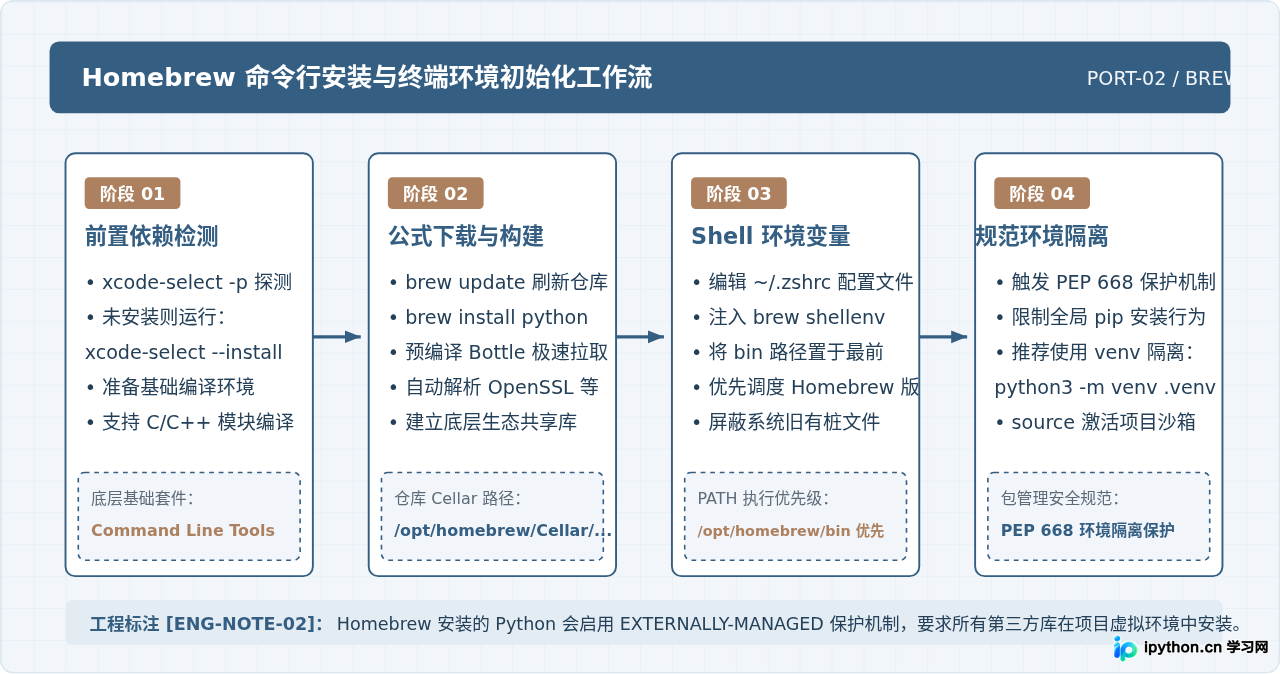
四、两种安装方式的核心机制与差异对比
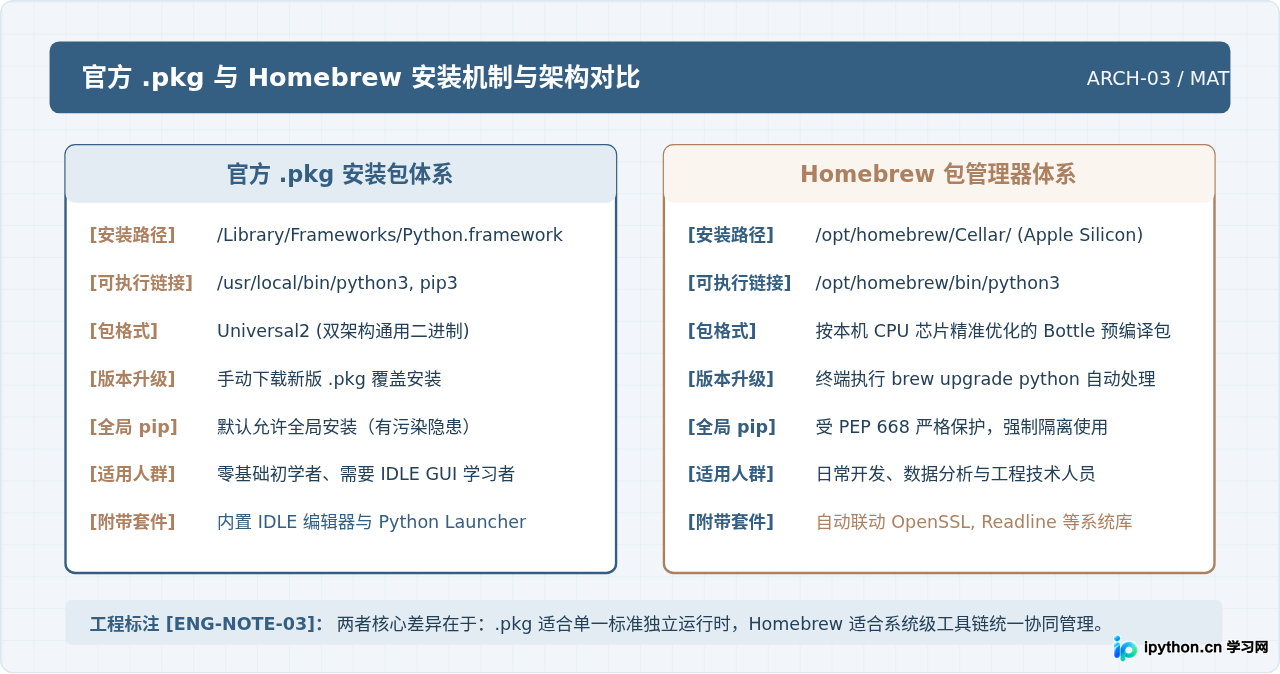
为了直观评估哪种安装方式更符合自己的实际需求,可以从目录规范、依赖关系、升级难度与全局包管理策略四个维度进行全景对比。
| 对比维度 | 官方 .pkg 安装包 | Homebrew 包管理器 |
|---|---|---|
| 主安装目录 | /Library/Frameworks/Python.framework/ |
/opt/homebrew/Cellar/python@3.x/ (Apple Silicon) |
| 可执行软链接 | /usr/local/bin/python3 |
/opt/homebrew/bin/python3 |
| 版本更新方式 | 手动前往官网下载新安装包重新执行向导 | 终端执行 brew upgrade python 一键升级 |
| 卸载清理难度 | 需手动删除 Framework 目录、应用程序夹与多处软链接 | 终端执行 brew uninstall python 自动清理 |
| 附带工具 | 自带 IDLE 简易集成开发环境与 Python Launcher | 纯命令行工具,不附带图形界面软件 |
| 全局 pip 限制 | 通常宽松允许全局直接执行 pip install |
默认受 PEP 668 保护,强制限制全局污染 |
重点解析:理解 PEP 668(外部管理环境保护)
许多使用 Homebrew 安装 Python 的用户在尝试运行 pip install requests 时,会遇到 error: externally-managed-environment 报错。这并不是安装损坏,而是 Python 社区根据 PEP 668 规范设立的安全机制:由于 Homebrew 自身也是通过包体系管理系统工具的,如果在全局环境中直接使用 pip 安装、升级或卸载包,极易破坏系统的 Python 工具链。正确的做法是使用虚拟环境隔离。
五、安装后的核心实践与多环境管理
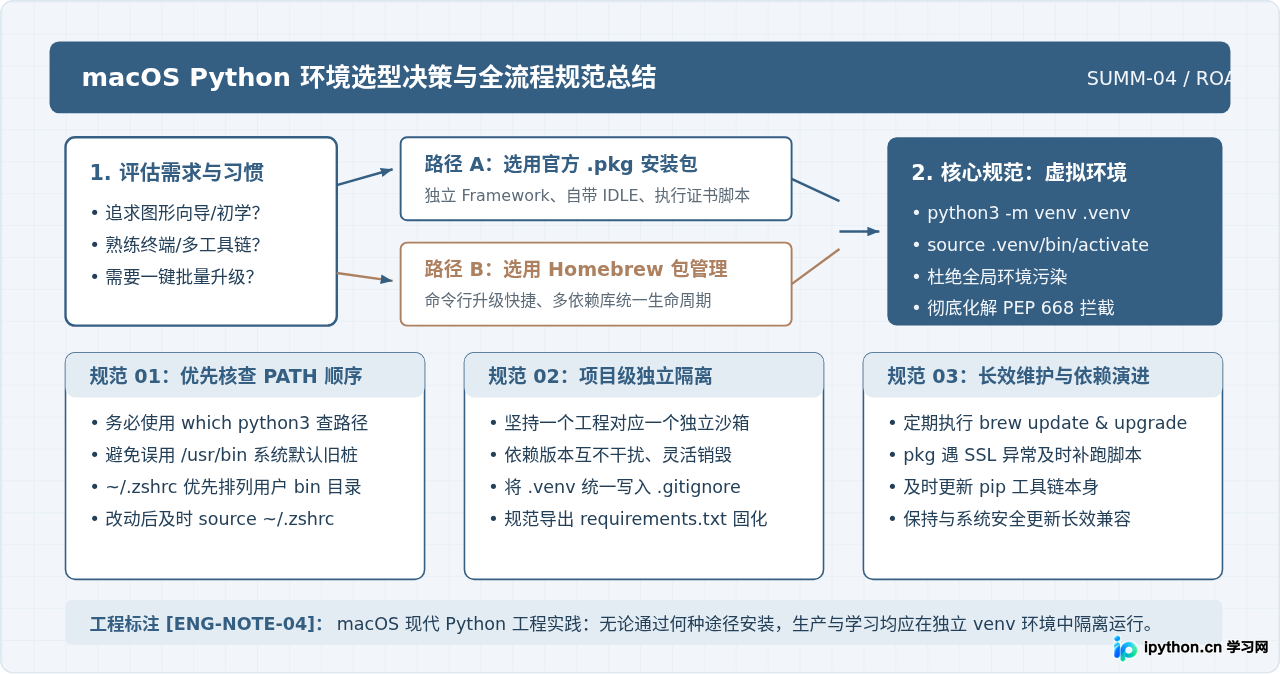
无论选择哪种安装途径,现代 Python 开发的最佳实践都是:永远不要直接向全局 Python 环境中安装业务依赖库,而是为每个独立项目创建专属的虚拟环境(venv)。
1. 标准虚拟环境(venv)操作全流程
Python 3 内置了 venv 模块,无需额外下载工具即可快速构建纯净隔离的沙箱环境:
# 1. 创建项目目录并进入
$ mkdir ~/my_project && cd ~/my_project

# 2. 在项目根目录下创建名为 .venv 的虚拟环境
$ python3 -m venv .venv

# 3. 激活虚拟环境
$ source .venv/bin/activate
# 激活后终端提示符前通常会出现 (.venv) 标识

# 4. 在虚拟环境中安全安装第三方库(不受 PEP 668 阻拦)
(.venv) $ pip install requests numpy

# 5. 退出虚拟环境
(.venv) $ deactivate
2. 常见问题排查与解决清单
- 终端提示
command not found: python:macOS 系统现在默认不包含无后缀的python命令(只有python3)。可以在~/.zshrc中加入alias python="python3"别名以便于输入。 - 输入
python3仍调用旧版本:通常是因为新安装的路径未生效或 PATH 顺序有误。在终端执行echo $PATH,确保/opt/homebrew/bin或/usr/local/bin出现在/usr/bin之前,并在修改~/.zshrc后执行source ~/.zshrc。 - pip 下载报 SSL 证书错误:如果是官方 pkg 安装,请重新在应用程序的 Python 文件夹中双击运行
Install Certificates.command即可修复。
3. 选型决策指南
最终如何选择安装方式,可以遵循以下实用判断准则:
- 选择官方 .pkg:如果你是刚刚开始接触编程的新手,或者只需要在课堂、教材中使用官方提供的 IDLE 编辑器,不熟悉命令行操作,希望双击图标就能开始写代码,官方安装包是最简单稳妥的选择。
- 选择 Homebrew:如果你习惯使用终端和 VS Code 等现代化编辑器,未来还需要在 Mac 上安装其他开源命令行软件与数据库,或者希望通过
brew upgrade保持所有工具同步更新,Homebrew 是更长效、省心的标准方案。
本站声明
本文内容仅供参考,不代表本站观点。转载或引用请注明出处。如发现内容问题,请通过联系我们页面反馈。















