


Python IDLE常用快捷键有哪些

初学 Python 时,很多读者最先接触的便是官方安装包自带的轻量级集成开发环境 IDLE。刚开始写代码时,由于不熟悉快捷键,往往需要反复借助鼠标在顶部菜单栏中寻找“运行”、“保存”或“缩进”,不仅操作繁琐,还容易打断编写逻辑的思路。其实 IDLE 内置了一套简单而高效的快捷键体系,熟练掌握常用组合键,就能在代码编写、格式调整与交互调试中获得极大的流畅度。本文将针对日常开发最高频的操作场景,详细梳理 Python IDLE 的常用快捷键及其具体用法。
一、标准开发流程与运行步骤
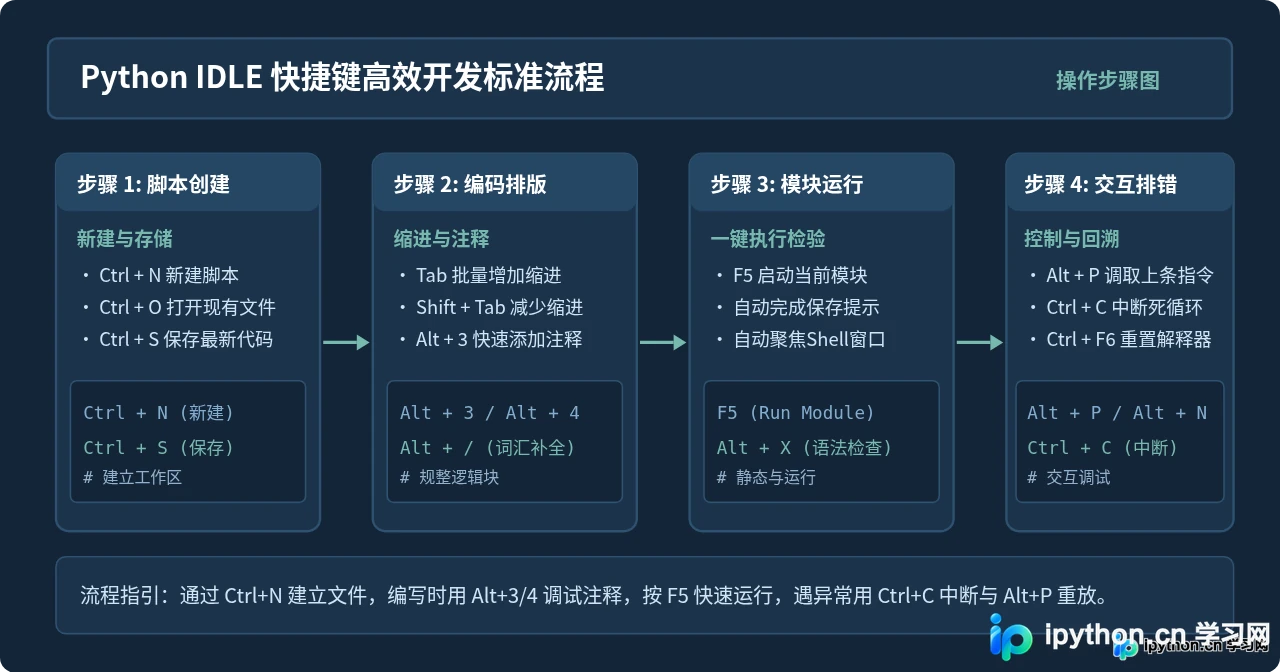
在 IDLE 中开发 Python 程序,通常经历“新建文件、编写排版、模块运行、交互排错”四个基本阶段。合理运用快捷键可以串联起整个编写与测试链路:
- 新建与保存:启动 IDLE 后先处于交互模式,按 Ctrl + N 唤出脚本编辑器,按 Ctrl + S 保存为
.py文件。 - 编写排版:借助 Tab 与 Shift + Tab 管理结构层级,使用 Alt + 3 与 Alt + 4 快速切换测试注释。
- 运行检验:在编辑器窗口直接按下 F5,程序自动保存并切换至 Shell 窗口执行。
- 交互回溯:程序执行完毕后停留在 Shell 交互状态,使用 Alt + P 快速调出上一条测试命令重新调用函数。
二、代码编辑与批量排版快捷键
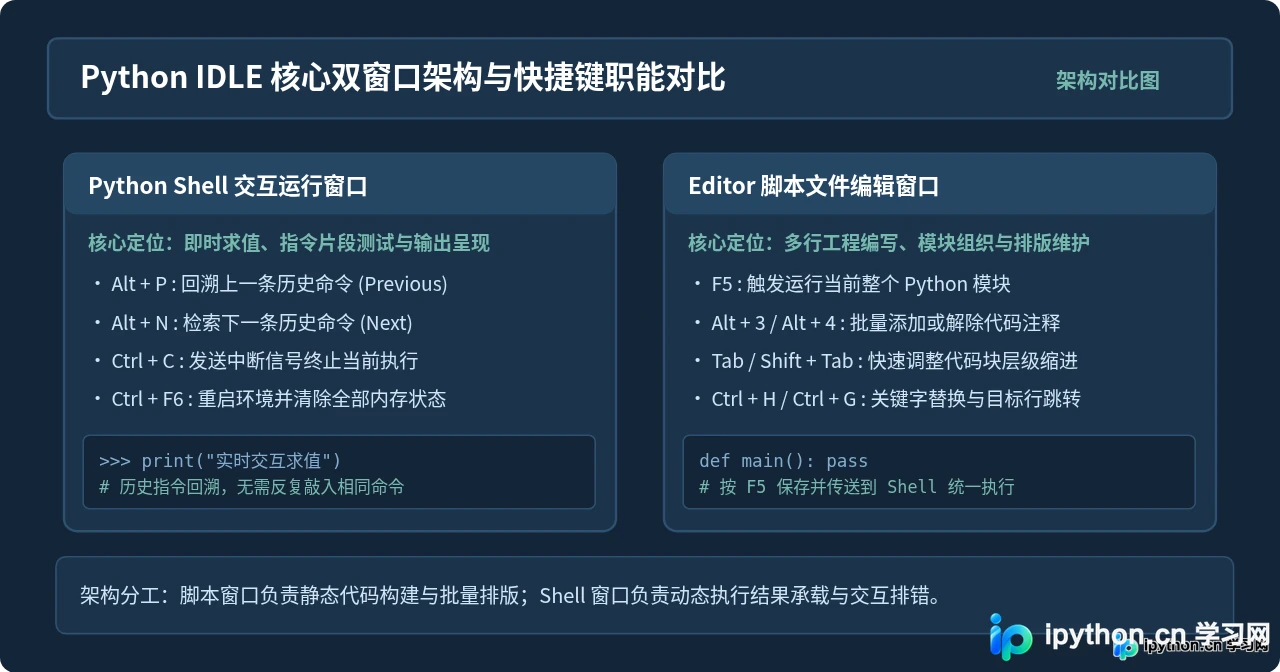
编写 Python 脚本时,缩进层级和注释状态直接决定了程序能否正确运行。IDLE 提供了一组专用于代码排版的组合键:
1. 批量调整缩进:Tab 与 Shift + Tab
在 Python 中,缩进是语法的核心组成部分。当我们需要将多行代码放入 for 循环或 if 分支内部时,不需要逐行手动输入空格,只需用鼠标选定这些目标行,直接按下 Tab 键,选中的所有行就会整体向右缩进 4 个空格。如果需要将代码块从嵌套中移出,同样选中后按下 Shift + Tab,代码即可整体向左退回 4 个空格。
2. 批量注释与解除:Alt + 3 与 Alt + 4
在排查程序逻辑或二分调试时,临时屏蔽一段代码是常规操作。在 IDLE 中选中目标代码块后按下 Alt + 3,选区内每一行的开头都会自动添加双井号(##),从而快速将该块转换为注释;当确认逻辑无误需要恢复时,选中对应代码块按下 Alt + 4,行首的注释符号便会被精准去除。
3. 制表符与空格互转:Alt + 5 与 Alt + 6
如果从外部网站或文档中复制代码,有时会混入真正的 \t 制表符,引发 Python 解释器的 TabError: inconsistent use of tabs and spaces in indentation 报错。此时在 IDLE 中全选代码并按下 Alt + 5(Tabify)可将连续空格转为制表符,或按下 Alt + 6(Untabify)将制表符转换为纯空格,快速统一规范。
三、智能补全与检索定位快捷键
长变量名和模块方法的快速输入离不开自动补全机制,而程序报错后的快速改错则依赖精确的定位功能:
1. 上下文单词循环补全:Alt + /
当我们在代码中定义了一个较长的变量名(如 user_registered_timestamp),后续再次使用时无需完整输入。只需键入前缀 user_ 并按下 Alt + /(Expand Word),IDLE 会自动从当前文件中匹配最近出现的以该前缀开头的标识符。如果存在多个相同前缀的词,连续多次按 Alt + / 会依次轮巡切换备选结果。
2. 属性与方法提示列表:Tab 或 Ctrl + Space
在输入对象及其点号之后(例如 sys. 或 string_value.),按下 Tab 键(或 Ctrl + Space),IDLE 会弹出一个浮动下拉菜单,列出该对象支持的所有成员属性与方法列表。通过键盘上下箭头选择后按 Enter 即可完成补全,极大降低了记错函数名称的概率。
3. 检索、替换与目标行跳转
在较长的脚本中定位目标代码时,以下快捷键必不可少:
- Ctrl + F:打开“查找”(Find)对话框,支持向上、向下检索及大小写敏感匹配。
- Ctrl + H:打开“替换”(Replace)对话框,支持单处替换与一键全部替换(Replace All)。
- Ctrl + G:打开“跳转到行”(Go to line)对话框。当控制台抛出报错堆栈(Traceback)提示错误发生在第 48 行时,按 Ctrl + G 输入
48即可直接把光标定位到该行,省去手动拖动滚动条排查的麻烦。
四、Shell 交互与调试专属高频快捷键
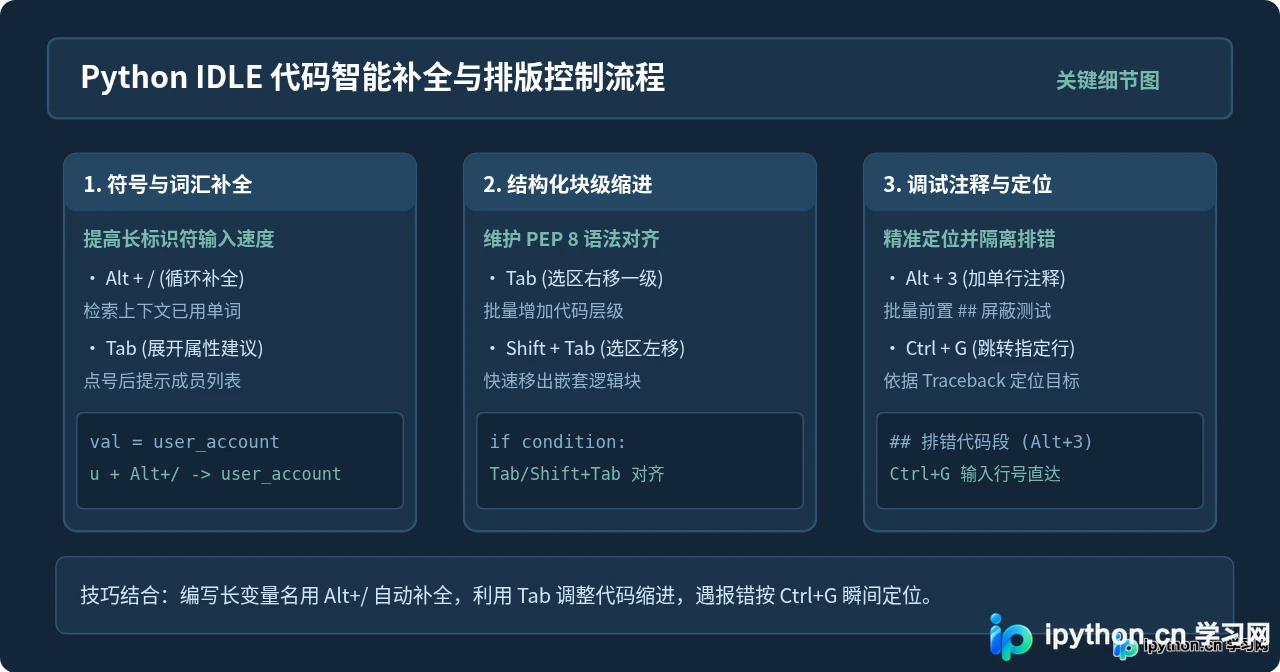
Python Shell 交互窗口是快速测试函数行为、打印计算结果的主战场。在这里有一批专门提升交互体验的快捷键:
1. 历史命令翻阅:Alt + P 与 Alt + N
在其他命令行终端中,通常使用方向键上下箭头来回溯历史记录,但在 IDLE 的 Shell 中,直接按上下键只是移动光标位置。IDLE 提供了专有的历史导航键:
- Alt + P(Previous):将上一次输入的整行指令提取到当前提示符后。连续按下可逐步往前回溯更早的历史代码。
- Alt + N(Next):向后移动历史记录,返回较新的指令。
除了快捷键,IDLE 还有一个贴心的特性:将光标直接移动到以前执行过的任意代码行上按下 Enter,整行代码就会自动复制到最新的 >>> 提示符后,供我们快速修改参数并再次执行。
2. 强行中断死循环:Ctrl + C
当编写的代码由于条件缺失导致 while True: 陷入无限死循环,或者网络请求长时间挂起导致 Shell 无响应时,在 Shell 窗口直接按下 Ctrl + C。IDLE 会向当前正在执行的 Python 线程发送中断信号,抛出 KeyboardInterrupt 并立即终止代码执行,避免软件假死闪退。
3. 重启解释器环境:Ctrl + F6
在同一交互会话中进行了大量测试后,内存中往往驻留了许多历史变量、自定义函数以及缓存模块。此时如果测试新逻辑,很容易受到旧变量的污染。按下 Ctrl + F6(Restart Shell),IDLE 会重启背后的 Python 子进程,打印清屏横线并将所有内存变量重置为初始纯净状态。
在编辑器窗口按 F5 运行代码前,IDLE 默认会弹窗提示“Source Must Be Saved”。养成随手按下 Ctrl + S 的习惯,或者直接在弹窗中按回车确认保存,可以防止意外崩溃导致未保存的代码丢失。
五、常用快捷键速查汇总表
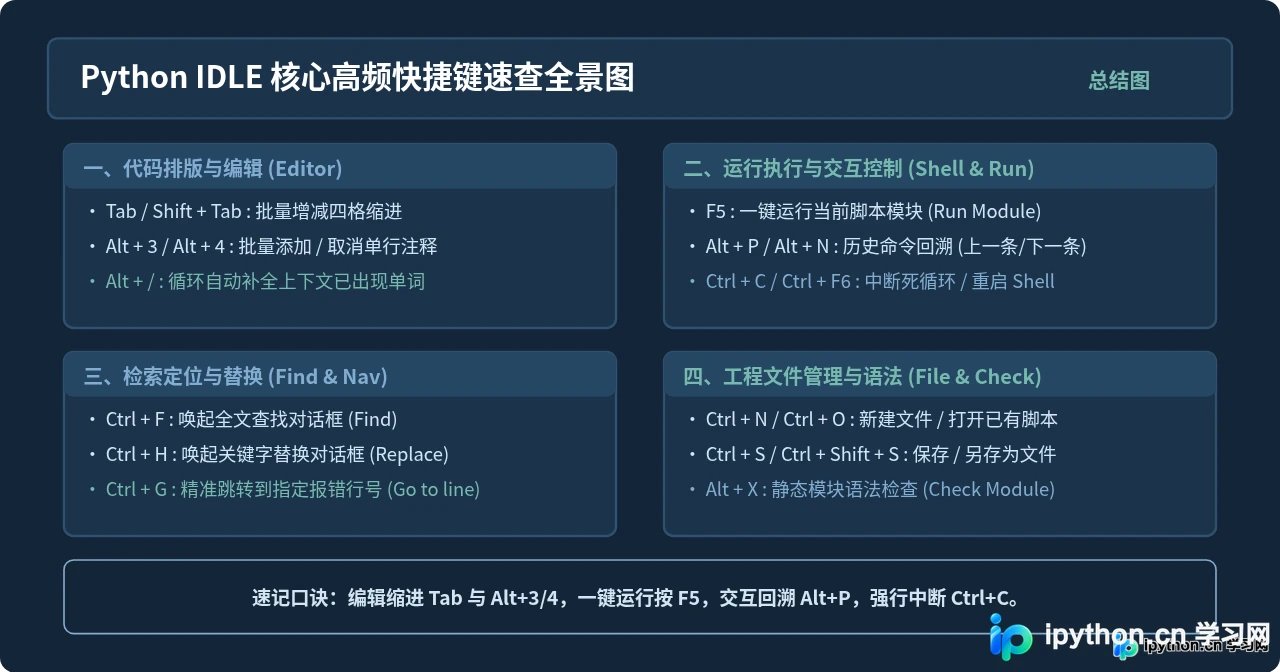
为了方便日常随时对照使用,下表汇总了 Python IDLE 中各个维度的最常用快捷键、对应功能及跨平台键位差异:
| 分类领域 | Windows / Linux 键位 | macOS 对应键位 | 核心功能说明 |
|---|---|---|---|
| 代码运行 | F5 | F5 或 fn + F5 | 运行当前脚本模块(Run Module) |
| 代码排版 | Tab / Shift + Tab | Tab / Shift + Tab | 批量增加或减少 4 空格缩进 |
| 单行注释 | Alt + 3 / Alt + 4 | Option + 3 / Option + 4 | 批量给选中行加注释(##)或取消注释 |
| 智能补全 | Alt + / | Option + / | 循环展开当前文件出现过的匹配词汇 |
| 成员提示 | Tab 或 Ctrl + Space | Tab 或 Control + Space | 弹出对象属性与方法补全下拉建议 |
| 历史回溯 | Alt + P / Alt + N | Control + P / Control + N | 在 Shell 中回退/前进翻阅历史输入 |
| 运行中断 | Ctrl + C | Control + C | 强制中断死循环或阻塞程序执行 |
| 解释器重置 | Ctrl + F6 | Control + F6 | 清空环境变量并重启 Python Shell |
| 快速定位 | Ctrl + G | Command + G | 直接跳转到指定的代码行号(Go to line) |
| 查找替换 | Ctrl + F / Ctrl + H | Command + F / Command + H | 打开查找对话框或替换对话框 |
| 文件工程 | Ctrl + N / Ctrl + S | Command + N / Command + S | 新建脚本文件与保存当前文件 |
六、快捷键配置与使用建议
如果希望调整默认键位或排查快捷键失灵问题,可以参考以下建议:
- 查看与自定义键位:在 IDLE 顶部菜单栏依次点击
Options -> Configure IDLE -> Keys,这里可以查看所有内置键位的完整定义。如果不习惯部分快捷键,还可以在此新增自定义方案(Custom Key Set)。 - 输入法冲突排查:国内用户在按 Ctrl + Space 或 Alt + / 时,有时会被系统的中文输入法拦截。若发现快捷键无响应,先切换至纯英文键盘输入状态即可恢复正常。
- Mac 键位习惯:在 macOS 系统中,部分多功能 F 键默认绑定了屏幕亮度或音量调节,此时需要同时配合 fn 键才能正常触发 F5,也可以在系统键盘设置中勾选“将 F1、F2 等键用作标准功能键”。
掌握这套常用快捷键后,在 IDLE 中的编码效率和流畅度将大幅提高。对于日常算法练习、快速脚本原型验证或小模块测试,纯键盘操作可以让精力完全聚焦在 Python 逻辑本身,享受简洁而高效的开发体验。
本站声明
本文内容仅供参考,不代表本站观点。转载或引用请注明出处。如发现内容问题,请通过联系我们页面反馈。















