


卸载Python 3.12后怎么检查并清理残留的注册表项

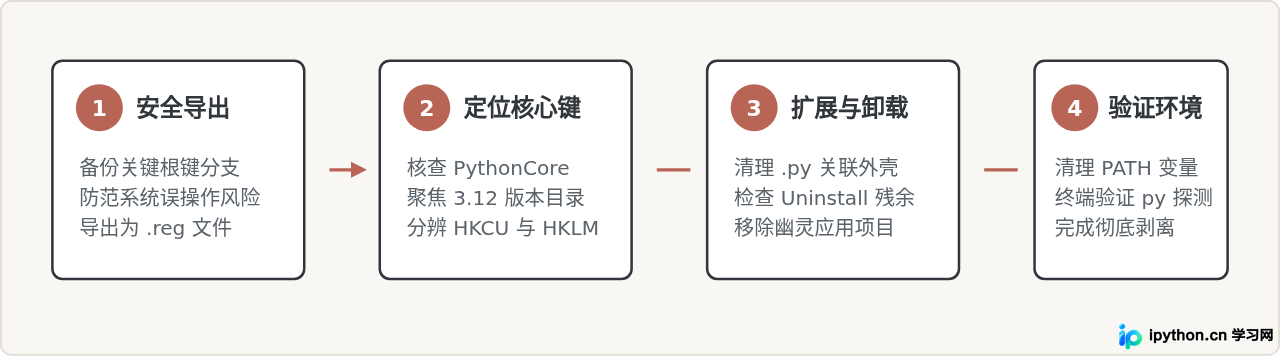
常规情况下,通过 Windows 设置或控制面板卸载 Python 3.12 能够移除解释器主体文件,但安装程序常会在 Windows 注册表中遗留配置键。这些残留可能导致后续安装其他小版本报错、IDE 自动探测到失效解释器路径,或 .py 脚本右键菜单无法正常唤起。清理注册表的核心路径是:先导出备份,再重点核查 PythonCore 核心键、文件关联项、卸载缓存与用户环境变量,确认无其他依赖后手动移除。
一、准备工作:打开注册表与创建安全备份
注册表是 Windows 系统的核心配置数据库。如果误删系统服务或文件子键,可能引起异常甚至系统崩溃。在进行任何项的修改之前,必须先行导出对应分支的 .reg 文件。
- 使用组合键
Win + R唤出“运行”对话框,输入regedit,敲击回车并在系统用户账户控制(UAC)弹窗中点击“是”。 - 在进入具体目录前,依次导航到
HKEY_CURRENT_USER\Software与HKEY_LOCAL_MACHINE\SOFTWARE。 - 在目标项上点击右键,选择“导出”,将文件命名为
Software_HKCU_Backup.reg并存放在易于访问的目录。若出现误删,双击该.reg文件即可合并还原。
二、PythonCore 核心注册表路径排查
Python 官方安装程序会在 PythonCore 目录下建立以主副版本号命名的树状节点(即 3.12 或 3.12-32 / 3.12-arm64)。安装时若勾选了“Install for all users”,键值写入计算机级配置(HKLM);若是单用户安装,则写入用户级配置(HKCU)。
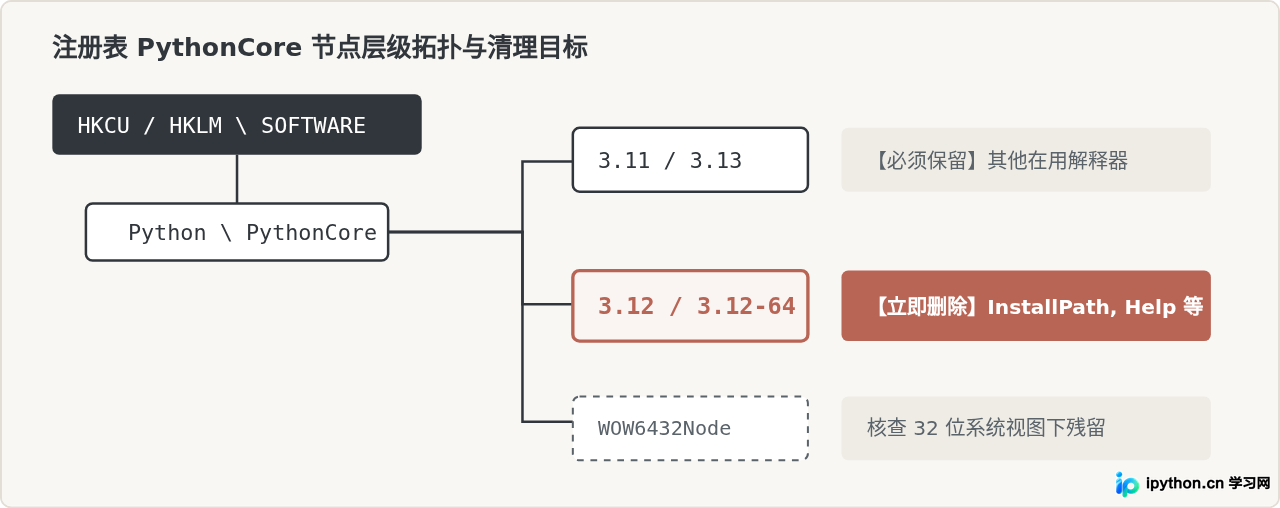
请按顺序检查以下四个核心路径:
HKEY_CURRENT_USER\Software\Python\PythonCore\3.12HKEY_LOCAL_MACHINE\SOFTWARE\Python\PythonCore\3.12HKEY_CURRENT_USER\Software\Python\PythonCore\3.12-32(如果曾经安装过 32 位版本)HKEY_LOCAL_MACHINE\SOFTWARE\WOW6432Node\Python\PythonCore\3.12(64 位 Windows 下记录的 32 位软件键)
PythonCore 目录,仅右键选中名为 3.12(或 3.12-64)的单项并选择“删除”。只有当 PythonCore 下没有任何其他版本分支时,才可将 PythonCore 连同上级的 Python 键一并移除。
三、卸载信息与扩展名关联清理
部分情况下,卸载进程未能正常通知 Windows Installer 撤销产品登记,导致系统“已安装的应用”列表中依然出现无法打开或无法二次卸载的 Python 3.12 幽灵图标。此外,.py 脚本的文件右键关联与编辑上下文也需要检查。
1. 检查卸载项残留
依次在注册表中打开以下路径,使用快捷键 Ctrl + F 搜索 Python 3.12:
HKEY_LOCAL_MACHINE\SOFTWARE\Microsoft\Windows\CurrentVersion\Uninstall
HKEY_CURRENT_USER\Software\Microsoft\Windows\CurrentVersion\Uninstall
HKEY_LOCAL_MACHINE\SOFTWARE\WOW6432Node\Microsoft\Windows\CurrentVersion\Uninstall
展开 Uninstall 后,左侧可能存在一串 GUID 代码(例如 {B2A4...})或直接命名为 Python 3.12.x Core Interpreter 的项。点击查看右侧窗格中的 DisplayName 键值:如果显示为 Python 3.12.x (64-bit),直接右键删除对应的左侧项即可。
2. 清理右键关联与 IDLE 遗留
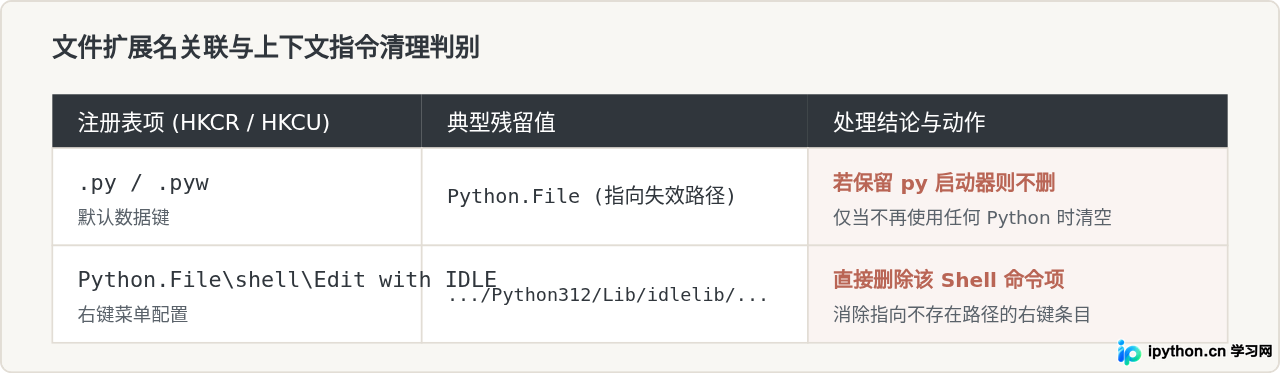
展开 HKEY_CLASSES_ROOT(或 HKEY_CURRENT_USER\Software\Classes),依次核实:
Python.File\shell\open\command:查看数值数据,如果形如"C:\Users\用户名\AppData\Local\Programs\Python\Python312\python.exe" "%1" %*,说明该指令指向已被删除的文件。若机器已无其他 Python,可直接将Python.File节点删除。Python.File\shell\Edit with IDLE 3.12:此项为 IDLE 编辑器菜单,指向不存在的idle.bat,直接右键整项删除。
四、注册表存储的环境变量核对与有效性验证
Windows 的系统级与用户级环境变量实际上也是以注册表形式驻留的。卸载程序有时会移除自身主程序,却遗漏了 PATH 列表里的路径片段,导致控制台执行 python 命令时出现“系统找不到指定的文件”或错误调用其他解释器。
在注册表编辑器中核对以下两处键值:
- 用户环境变量:
HKEY_CURRENT_USER\Environment下的Path字符串。 - 系统环境变量:
HKEY_LOCAL_MACHINE\SYSTEM\CurrentControlSet\Control\Session Manager\Environment下的Path字符串。
双击 Path,检查内容中是否包含类似 Python312 或 Python312\Scripts 的字样。若存在,手动删去该段路径及相邻的分号(;)。
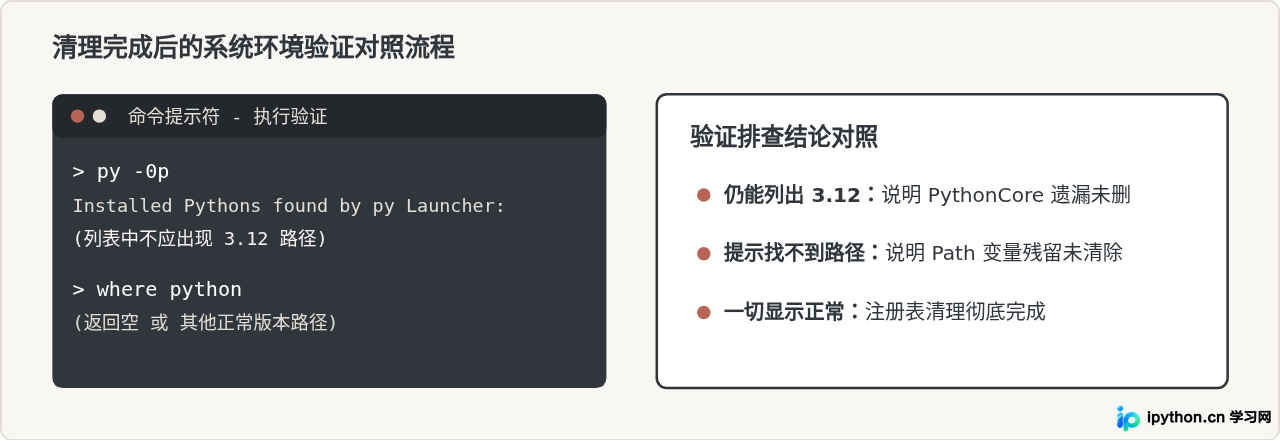
完成注册表键值的手动清除后,关闭注册表编辑器,打开新的命令行终端(cmd.exe 或 PowerShell),执行验证命令:
py -0p示例输出:
Installed Pythons found by py Launcher for Windows
 -3.11-64        * C:\Users\Username\AppData\Local\Programs\Python\Python311\python.exe
如果输出列表中已经不再包含 Python 3.12 的具体路径,说明 Python 启动器(py.exe)已无法从 PythonCore 中读取到 3.12 的登记信息,残留键项清理彻底完成。
本站声明
本文内容仅供参考,不代表本站观点。转载或引用请注明出处。如发现内容问题,请通过联系我们页面反馈。















