


Python Installer与Embeddable Package有什么区别?官网下载选哪个

打开 Python 官网的 Windows 下载列表,你会同时看到 Windows installer 和 Windows embeddable package。核心结论很简单:用于日常学习、编程开发、数据分析或自动化办公,选 Windows installer;只有在为已有软件分发内置 Python 运行时、制作免安装绿色工具箱,且不依赖本地系统注册表时,才选 Embeddable package。两者的核心差异不是代码执行性能,而是运行时的完整度与隔离机制。
官网下载界面的困惑从何而来
在 python.org 的 Downloads 页面点击 Windows 时,官方列出的安装介质通常包含两类主要文件:带有可执行安装向导的 Windows installer (64-bit),以及一个体积仅二十多兆的压缩包 Windows embeddable package (64-bit)。
很多初学者容易被“小巧、解压即用”的描述吸引,误以为 embeddable package 是所谓的“绿色纯净免安装版”。然而将其下载解压后,双击 python.exe 虽然能进入交互式终端,但在终端里输入 pip install requests 却会直接提示命令不存在。这不是下载损坏,而是官方在设计这两个包时,原本就设定了截然不同的使用目标。
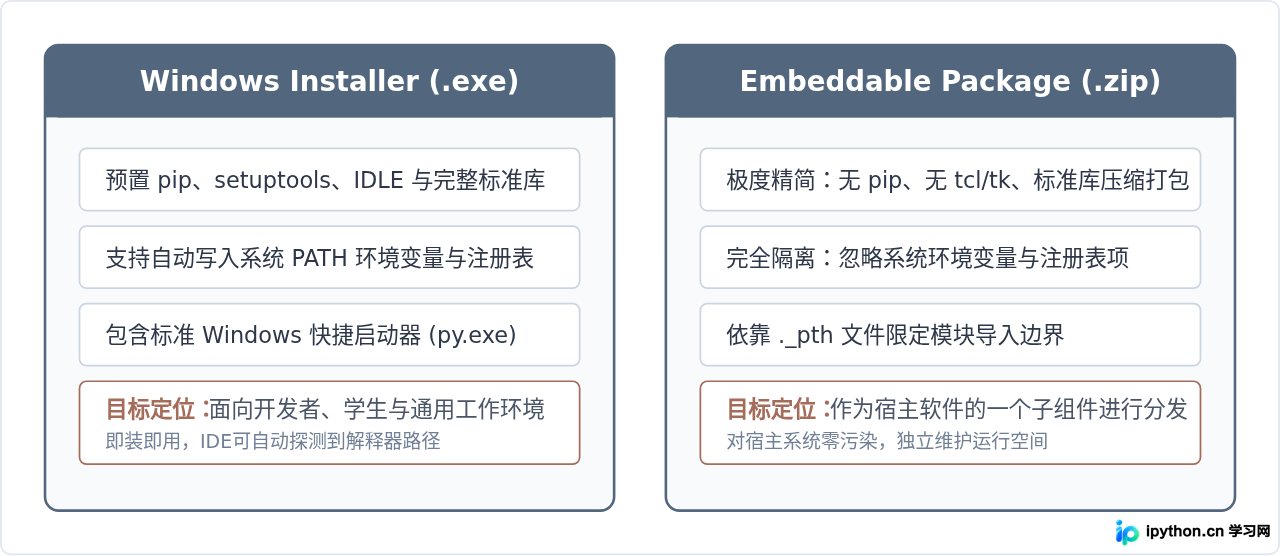
核心区别深度对比
要理解为什么不能把 Embeddable 轻易当成通用免安装版,我们需要从组件构成、环境寻址以及系统整合三个层面进行分析。
1. 组件裁剪与预装能力
Windows installer 是全功能的安装程序。安装时,它会提供完整的标准库源码、开发头文件、编译支持组件、IDLE 图形开发界面,以及包管理工具 pip。开发者在命令行中随手运行 pip install numpy,背后的下载、构建和依赖处理链条均能直接工作。
Windows embeddable package 经过了大幅裁剪。为了控制打包体积并确保环境纯净,它移除了所有图形交互库(如 tkinter、idlelib),大部分标准库模块被打包压缩成了单个 python3x.zip 文件。更重要的是,它默认不包含 pip。这意味着开箱状态下,你无法直接安装第三方 wheel 包或纯源码包。
2. 运行隔离与模块查找策略(._pth 机制)
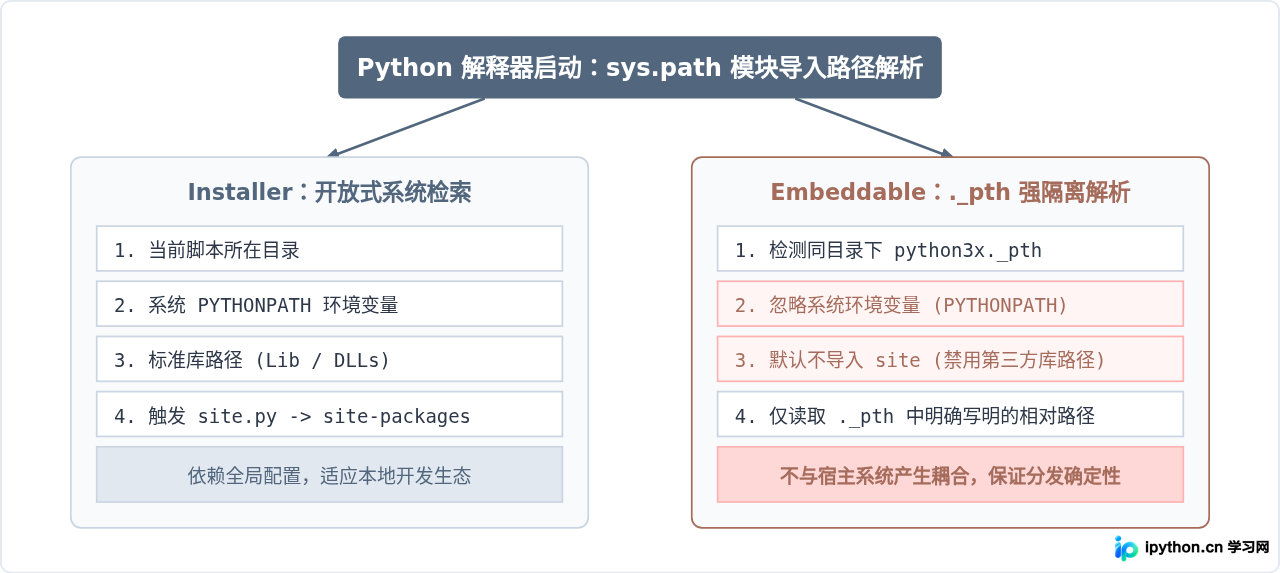
普通 Python 在启动时,会按照标准逻辑查找模块:当前工作目录、PYTHONPATH 环境变量、系统注册表指定的库目录以及全局 site-packages。这种机制让开发者可以在系统的任何位置调用安装好的公共库。
嵌入式包的核心目标是“与外部隔离”,防止宿主系统的杂乱配置干扰内置脚本。它的解压目录下存在一个名为 python3x._pth(例如 python312._pth)的配置文件。当解释器检测到该文件存在时,会自动进入隔离模式:
- 忽略操作系统的
PYTHONPATH环境变量。 - 忽略宿主计算机已有的全局注册表或用户级 Python 安装。
- 不加载常规的
site模块,这意味着默认不会搜寻site-packages目录。
3. 差异参数一览表
| 功能特性 | Windows installer | Windows embeddable package |
|---|---|---|
| 分发形式 | .exe 安装向导程序 | .zip 绿色压缩文件 |
| 默认是否集成 pip | 是(勾选即可使用) | 否(需手动注入 get-pip.py) |
| IDLE / Tkinter 图形库 | 完整内置 | 移除(不可直接跑 tkinter 脚本) |
| 写入 PATH / 注册表 | 支持一键勾选注册 | 完全不触碰注册表与环境变量 |
| 适合场景 | 日常编码、数据计算、项目调试 | 作为插件内置、制作免配置绿色小工具 |
官网下载选哪个?决策路径树
下载时的决策完全取决于你的运行场景。不需要考虑未来的拓展可能性,只要明确“谁来用这套环境”即可。
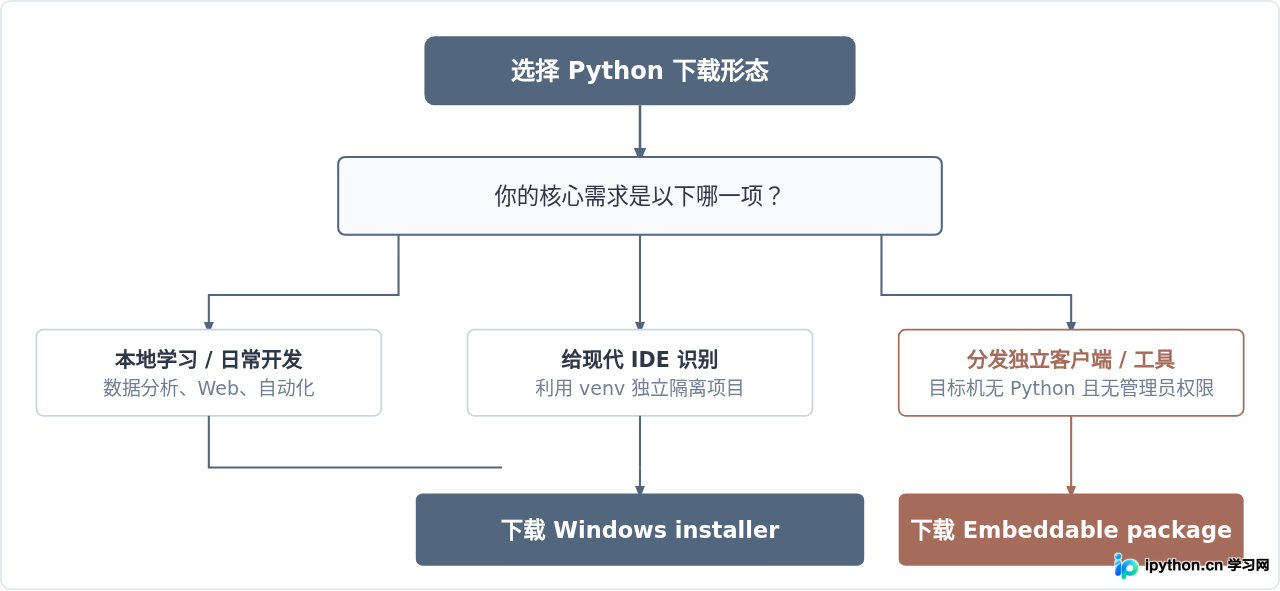
选择 Windows Installer 的情况:
- 你正在学习 Python 基础语法,或者准备使用 PyCharm、VS Code 搭建编程环境。
- 你的工作流程高度依赖
pip install引入社区库。 - 你需要在 Windows 终端(CMD 或 PowerShell)中敲击
python直接启动解释器。
选择 Windows Embeddable Package 的情况:
- 你在开发一个桌面应用(如基于 C++、C# 或 Electron),需要内嵌一个完全受控的 Python 后端来执行内部计算,不想强求用户电脑提前安装 Python。
- 你要把写好的批量处理脚本做成一个“免安装便携目录”,打包放进 U 盘或共享网盘,让其他没有管理员权限的同事双击
run.bat就能跑,且确保不会受他们机器上已有 Python 版本的干扰。
如果不小心选了Embeddable,如何手动把它“改造成”可用开发环境
如果你因为特殊需求必须使用嵌入式包,或者出于好奇下载了解压包,你会发现它既不能执行 pip,也装不上新模块。想要把它补全成一个具备第三方库支持的便携环境,需要按顺序完成以下四步。
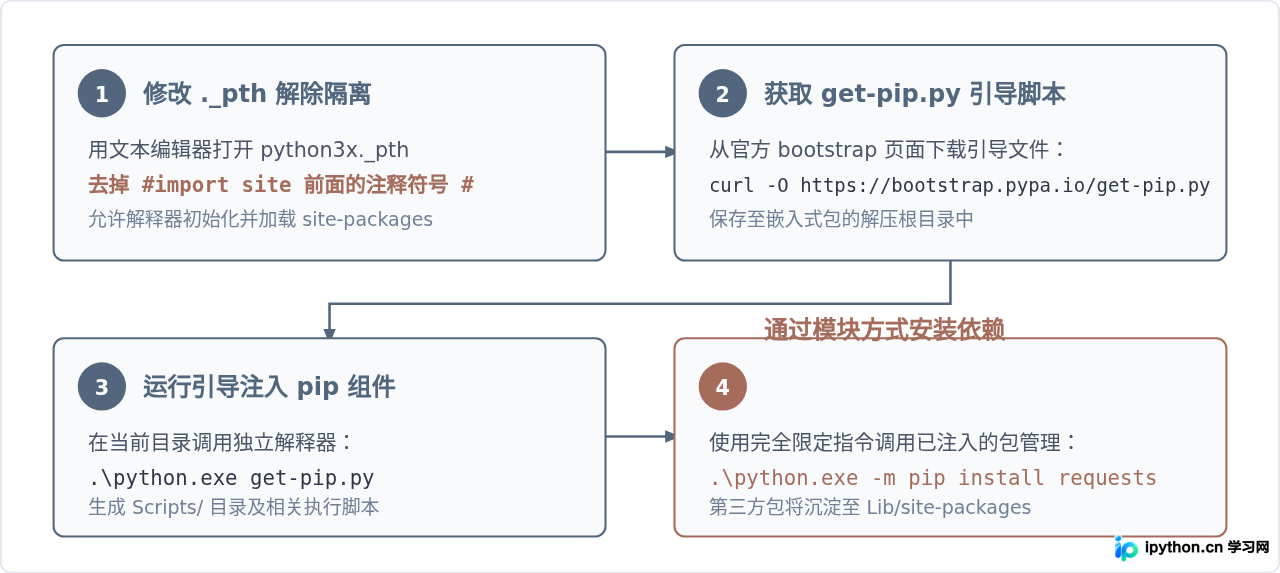
下面是具体的实施细节:
第一步:解除 site 隔离限制
解压 python-3.x.x-embed-amd64.zip 后,在文件夹中找到 python3x._pth(例如 python312._pth)。使用普通文本编辑器(如 Notepad)打开它,文件末尾通常有一行被注释掉的内容:
#import site将前面的 # 符号删掉,保存文件。这一步是关键:只有取消这一行的注释,Python 在启动时才会去执行内置的 site.py,后续 pip 下载的第三方库才能被识别。
第二步:获取官方 pip 引导脚本
在当前目录下打开 PowerShell,使用 curl 下载官方引导工具:
curl -O https://bootstrap.pypa.io/get-pip.py第三步:运行安装向导
必须使用解压目录内的那个 python.exe 来跑这个脚本,不要直接双击:
.\python.exe get-pip.py执行完成后,目录下会多出一个 Lib/site-packages 文件夹以及一个 Scripts 文件夹,里面包含了 pip.exe。
第四步:正确调用 pip 安装扩展包
由于这个目录并没有添加到系统的 PATH 环境变量中,不要试图在命令行中直接敲 pip。最佳调用方式是通过当前目录的解释器以模块形式启动:
.\python.exe -m pip install requests总结建议
Python 官网之所以把 Windows installer 放在醒目的首推位置,是因为它是针对“在当前计算机上进行开发”这一通用场景设计的,包含了完整的运行时链条与调试工具。
而 Windows embeddable package 的真正价值,在于它是一块“免安装积木”——让开发者可以把它塞进自己制作的软件安装包中,充当不需要最终用户感知的执行引擎。弄清了两者的设计初衷,在官网点击下载按钮时就不会再产生犹豫。
本站声明
本文内容仅供参考,不代表本站观点。转载或引用请注明出处。如发现内容问题,请通过联系我们页面反馈。















