


Windows安装Python 3.8后怎么更新pip到最新版本

在 Windows 环境下完成 Python 3.8 的安装后,系统自带的 pip 版本通常停留在安装包发布时的初始状态。更新 pip 的标准方法不是直接运行 pip install --upgrade pip,而是通过 Python 解释器模块调用命令 python -m pip install --upgrade pip。这样做可以避免 Windows 文件占用机制导致的更新中断,确保包管理工具平稳过渡到当前所支持的最新稳定版本。
第一步:确认当前环境与版本状态
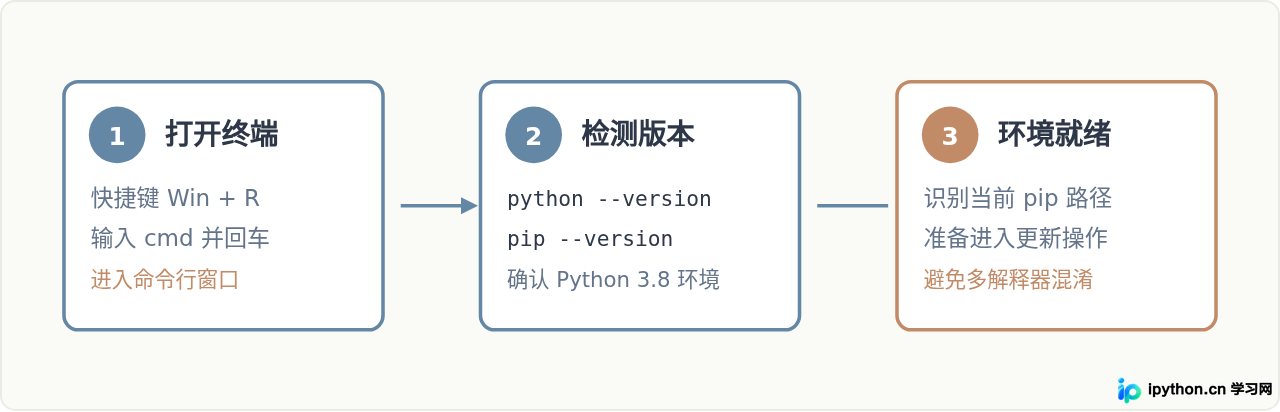
在执行更新之前,首先需要在 Windows 中打开命令提示符(CMD)或 PowerShell,核实 Python 3.8 解释器与当前内置的 pip 是否已正常接入系统路径。
按 Win + R 键呼出运行窗口,输入 cmd 并回车,随后在终端中输入以下验证命令:
python --version
pip --version
若终端正确返回了类似以下的信息,说明环境路径正常:
Python 3.8.10
pip 21.1.1 from C:\Users\Username\AppData\Local\Programs\Python\Python38\lib\site-packages\pip (python 3.8)py -3.8 -m pip --version 进行验证。
第二步:执行标准更新命令
在 Windows 环境下更新 pip,推荐且最稳妥的命令格式如下:
python -m pip install --upgrade pip执行该命令后,pip 会连接 Python Package Index(PyPI)官方源,计算与当前 Python 3.8 解释器兼容的最佳构建,下载新包并自动替换旧文件。终端回显示例:
Requirement already satisfied: pip in c:\python38\lib\site-packages (21.1.1)
Collecting pip
  Downloading pip-24.3.1-py3-none-any.whl (1.8 MB)
Installing collected packages: pip
  Attempting uninstall: pip
    Found existing installation: pip 21.1.1
    Uninstalling pip-21.1.1:
      Successfully uninstalled pip-21.1.1
Successfully installed pip-24.3.1
深入理解:为什么不能直接写“pip install --upgrade pip”
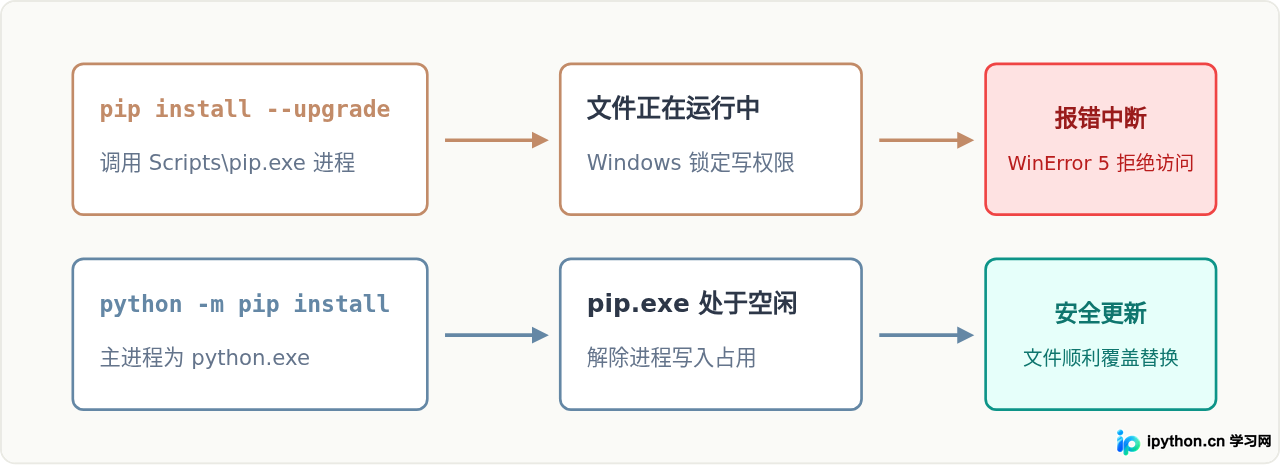
很多新手会直接输入 pip install --upgrade pip,但在 Windows 系统中,这极易引发错误中断。其根本原因在于 Windows 对运行中可执行文件的锁定机制。
在 Windows 中,当直接调用 pip 时,系统实际在执行 Python\Python38\Scripts\pip.exe。当该程序尝试覆盖自身时,操作系统的文件保护会拦截写入操作,导致控制台抛出 PermissionError: [WinError 5] 拒绝访问,甚至导致原有旧版本已被卸载、新版本未安装完成,破坏 pip 工具。
使用 python -m pip ... 则是让 python.exe 主程序运行并载入 pip 库模块。此时 pip.exe 处于未被占用的休眠文件状态,新下载的文件可以顺利覆写并重建可执行文件,规避文件锁定限制。
版本边界:Python 3.8 所支持的“最新版本”
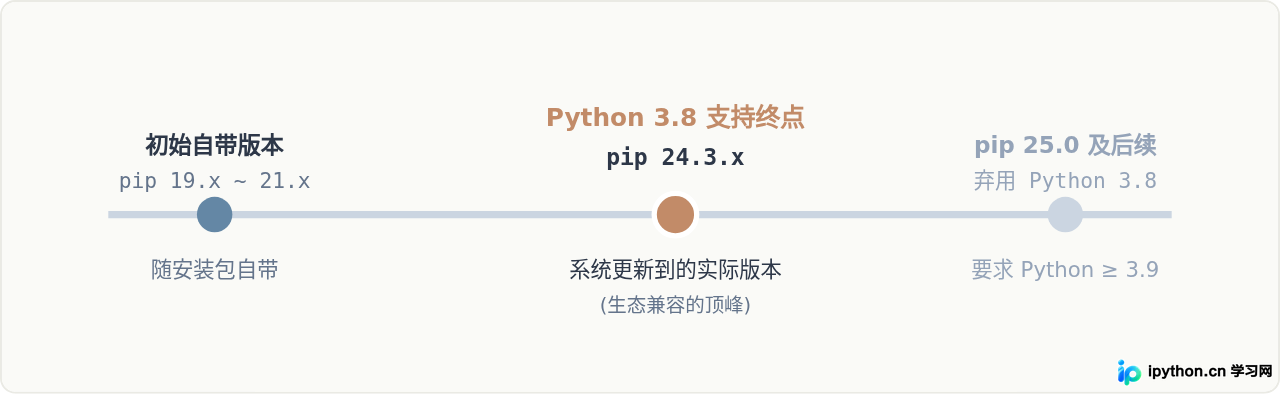
在更新过程中,需要理解标题中“最新版本”对于 Python 3.8 的实际含义。Python 3.8 官方分支已于 2024 年底结束生命周期支持(EOL)。开源包管理工具为了保持生态演进,会在特定版本后停止对老旧 Python 版本的适配。
从 pip 25.0 开始,pip 官方已全面移除对 Python 3.8 的运行支持。因此,在 Python 3.8 环境下执行 --upgrade 时,pip 的解析机制不会盲目拉取当前物理时间最新的 pip 25.x 或更高版本,而是自动拉取支持 Python 3.8 的最后一个维护版本(即 pip 24.3.x 系列)。
这是设计层面的正常行为,确保在 Python 3.8 解释器下运行的包管理器不会因语法或内置库不兼容而崩溃。
更新过程中的常见异常及解决方案
1. 下载超时或网络中断
在国内网络环境下直接连接官方 PyPI 节点时,常会因连接超时出现 ReadTimeoutError。此时可通过国内镜像源完成更新:
python -m pip install --upgrade pip -i https://pypi.tuna.tsinghua.edu.cn/simple该参数指示 pip 从清华大学开源软件镜像站下载匹配的安装包,通常可在数秒内完成同步。
2. 权限不足(系统盘 Program Files 安装)
如果在安装 Python 3.8 时选择了“Install for all users”,Python 核心文件会被放置在 C:\Program Files\Python38 下。普通权限的终端无权修改该目录。
- 方案 A(推荐):在 Windows 开始菜单中搜索
cmd,右键选择“以管理员身份运行”,随后再次执行更新命令。 - 方案 B:如果无需全局修改,可将新版本安装到当前用户的 Local 目录下:
python -m pip install --upgrade pip --user
验证更新结果
完成命令执行后,在命令行中重新运行版本查询指令:
python -m pip --version如果回显输出显示版本已升级至 24.3.x,且后方附带的括号明确标明 (python 3.8),即表明 pip 更新已顺利完成,后续可正常用于安装各类第三方依赖包。
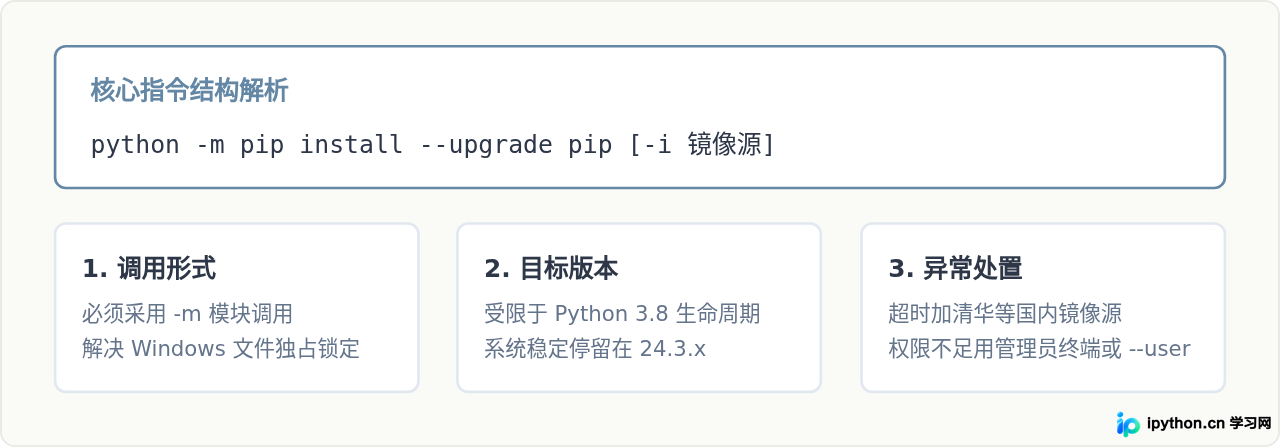
综上所述,Windows 系统下更新 Python 3.8 的 pip 工具,关键在于使用 python -m pip install --upgrade pip 来绕过文件锁定,并理解 24.3.x 是该环境当前所能适配的最佳稳定版本。遇到网络或权限问题时,按需附加镜像源参数或管理员权限即可顺利解决。
本站声明
本文内容仅供参考,不代表本站观点。转载或引用请注明出处。如发现内容问题,请通过联系我们页面反馈。















