


VS Code搭建Python开发环境教程:插件安装与解释器配置

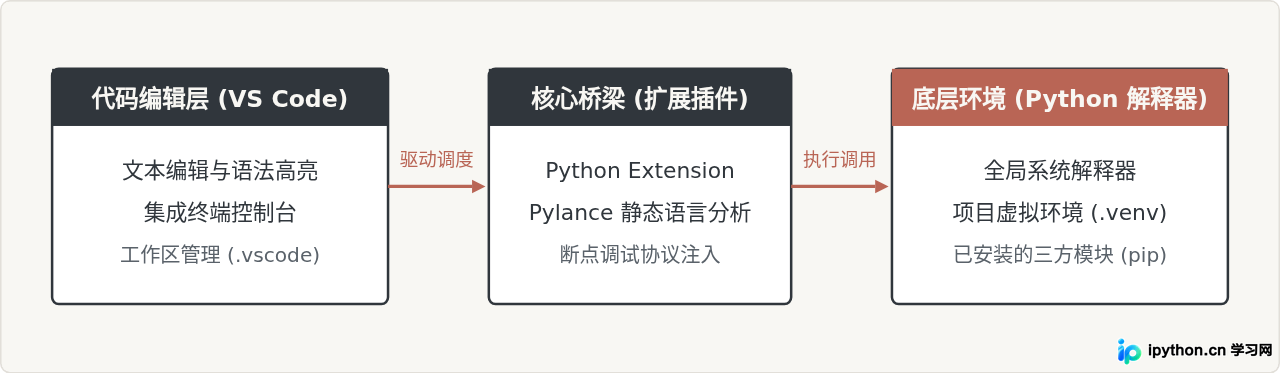
在Visual Studio Code(简称VS Code)中编写Python代码,核心任务只有两件:第一是安装官方Python插件以获得语法分析与代码补全支持;第二是让编辑器精确指向计算机上已安装的Python解释器路径。完成这两步,即可直接在编辑器内运行、调试并管理脚本依赖。
环境准备与核心概念
VS Code本身只是一个纯文本编辑器,并不自带Python代码执行引擎。如果在没有独立安装Python运行时的情况下打开VS Code,即使装好插件也无法执行任何程序。因此,配置环境的前提是本地操作系统中已存在完整的Python解释器。
在不同操作系统中,Python的安装形式存在差异:Windows系统通常通过可执行安装包安装在用户目录或系统盘中;macOS与Linux系统除了系统预装的工具环境外,开发者通常通过Homebrew或官方源另行安装独立的开发版本。理解VS Code与Python解释器的关系有助于在遇到报错时快速定位故障点。
第一步:安装Python核心插件
在VS Code左侧活动栏点击扩展图标(快捷键 Ctrl+Shift+X 或 macOS 下的 Cmd+Shift+X),在搜索栏输入 Python。在搜索结果中,选择发布者为 Microsoft 的官方插件。
点击“安装”按钮后,VS Code通常会自动随之安装 Pylance 插件。Pylance作为语言服务引擎,提供类型检查、代码悬停提示、快速跳转定义等功能;而Python主插件则负责环境识别、单步调试与测试框架集成。这两个扩展构成了最基础也是最稳定的开发底座。
注意:插件市场中存在许多名称相近的第三方工具包。安装时请认准扩展ID为 ms-python.python 的条目,避免混淆安装非官方的调试工具,以免引起快捷键冲突或解析错误。
第二步:配置与切换Python解释器
插件安装完成后,VS Code需要被告知当前项目使用哪个具体的 python.exe(或Unix下的 python3)二进制文件执行代码。
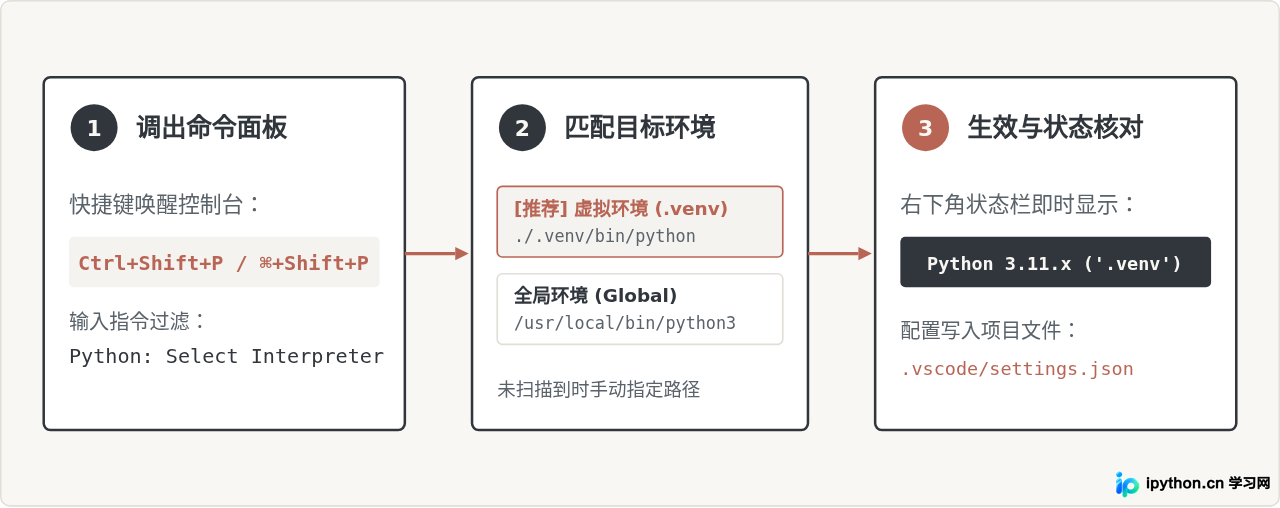
按下 Ctrl+Shift+P(macOS 为 Cmd+Shift+P)打开命令面板,在文本框中键入:
Python: Select Interpreter敲击回车后,顶部将弹出当前系统所有已被扫描到的解释器列表。常见的类型包括两类:
- Global / Recommended(全局推荐):操作系统安装时的主程序路径,如
C:\Users\用户名\AppData\Local\Programs\Python\...或/usr/local/bin/python3。 - Virtual Environment(虚拟环境):当前工程根目录内由
venv或conda生成的隔离运行路径,通常显示为.venv/Scripts/python.exe或.venv/bin/python。
在项目中优先使用虚拟环境
在实际生产开发中,不建议直接把项目挂接在全局Python环境下。全局安装所有库会导致依赖版本冲突,且难以迁移。推荐在VS Code内建终端(快捷键 Ctrl+`)中为项目单独构建虚拟环境:
# 创建一个名为 .venv 的本地虚拟开发环境
python -m venv .venv
当虚拟环境在工作区根目录下创建完毕后,重新打开命令面板执行 Python: Select Interpreter,选择该目录下包含的解释器即可。VS Code会自动在项目根目录生成一个隐藏目录 .vscode/settings.json,其内容如下:
{
  "python.defaultInterpreterPath": ".venv/bin/python"
}
在Windows系统下,该路径则形如 ".venv\\Scripts\\python.exe"。该配置文件能够确保下次重新打开当前工程时,VS Code自动锁定预定的独立运行环境,而不会跳回系统全局环境。
第三步:验证配置与运行代码
在VS Code工作区内新建一个名为 main.py 的测试文件,输入如下代码以获取当前实际调用的解释器路径及Python版本:
import sys

print("解释器执行路径:", sys.executable)
print("当前运行版本:", sys.version)
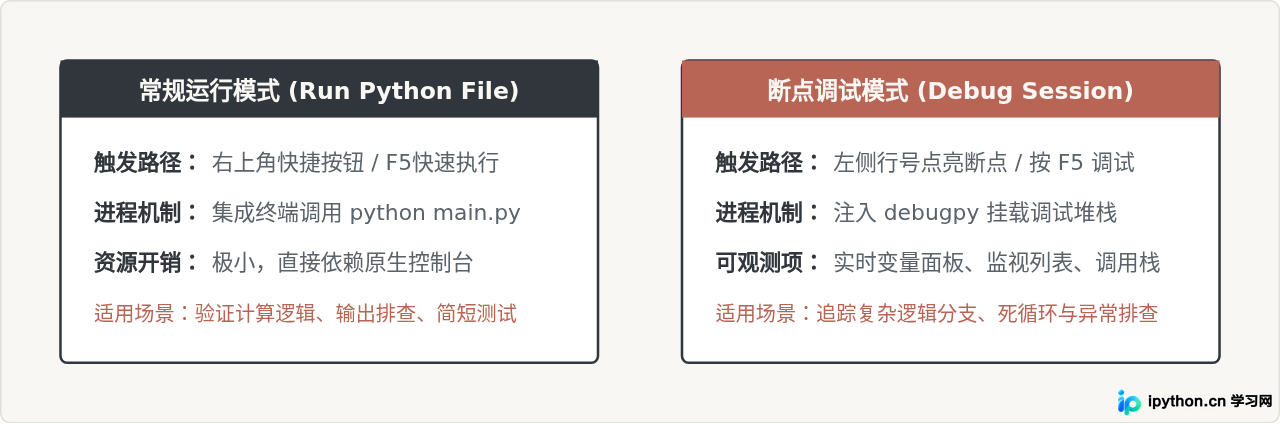
执行代码有两种常见方式,其行为特征存在微小差异:
- 右上角运行三角按钮:点击编辑器右上角的“运行Python文件”按钮,插件会自动在下方集成终端唤起与设置对应的解释器,并拼接文件完整路径执行。
- 终端直接调用:手动在集成终端内输入
python main.py。如果使用的是虚拟环境,需留意终端提示符前端是否显示(.venv)标记。如果没有激活,则说明当前终端运行在全局宿主环境下。
如果输出结果中的“解释器执行路径”与第二步中选定的路径完全一致,则表明开发环境搭建成功,插件与解释器对接无误。
常见问题排查与解决路径
在环境配置阶段,很多初学者常会遇到命令运行不符合预期的情况。这些问题通常不是VS Code自身的程序缺陷,而是由于系统路径未登记、多环境版本混淆或终端权限拦截导致的。
问题一:执行命令提示“找不到解释器”或选择列表为空
出现该提示意味着VS Code在默认路径中未能自动扫描到Python安装目录。通常有两个成因:
- 安装Python时未勾选“Add Python to PATH”(添加到系统环境变量)。这会导致系统终端无法在全局环境直接索引到
python命令。 - 如果使用的是自定义位置的虚拟环境,扫描层级可能超出VS Code预设检索范围。
解决方案:在 Python: Select Interpreter 命令窗口中,点击最上方的 Enter interpreter path...(输入解释器路径),随后选择 Find...(浏览),手动定位到实际文件位置(如 C:\Python311\python.exe 或工程下的 .venv/bin/python)即可完成绑定。
问题二:终端显示已安装模块,但在代码中 import 报错找不到模块
这是环境不匹配的典型表现。VS Code中可能存在“编辑器绑定的解释器”与“终端当前运行的环境”脱节的问题。例如,编辑器指向了系统全局Python 3.10,而开发者在终端里直接使用全局 pip 安装了库,导致虚拟环境内部缺少相应依赖;或者反之,编辑器绑定了 .venv,但终端并未激活该环境。
解决方案:统一两端环境。在VS Code设置中,确保开启 python.terminal.activateEnvironment 配置(默认为启用)。开启后,每当在VS Code内新建终端窗口,编辑器都会自动执行环境激活脚本,保证当前终端所处目录与右下角选中的解释器完全同源。
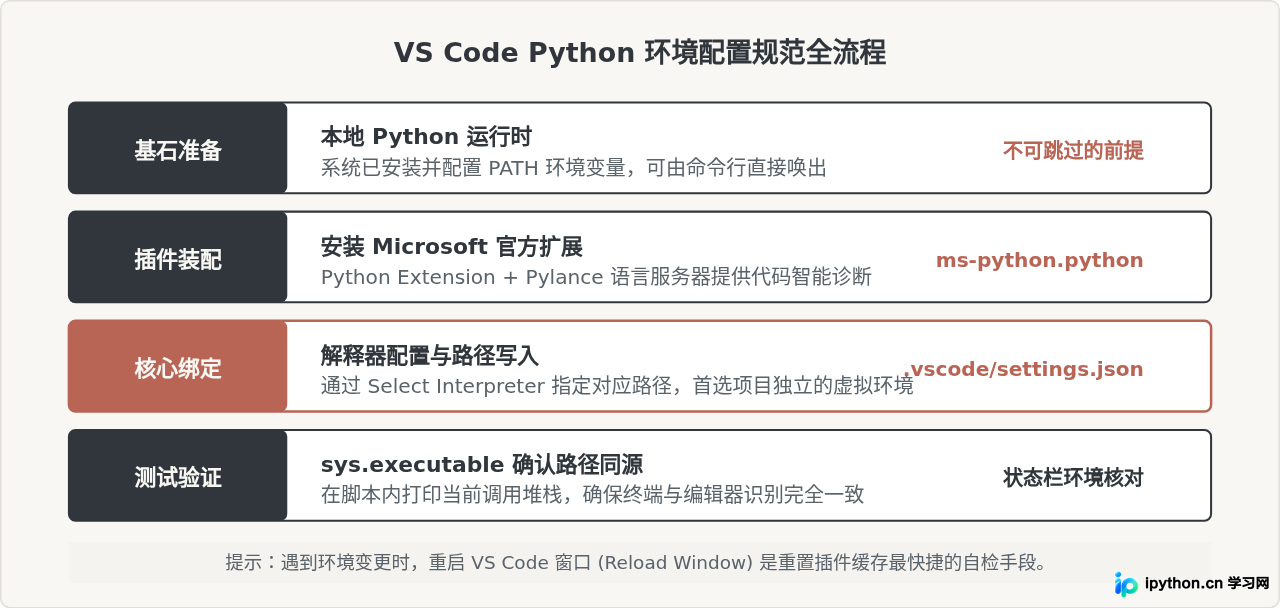
搭建 VS Code 的 Python 开发环境本质上是一个“将编辑器界面指令与系统实际程序建立映射”的过程。只要认清官方插件的角色是桥梁,而解释器是实际执行者,遇到任何路径、报错或依赖缺失的问题,沿着两者连接的链路逐层排查,就能准确建立起稳定可靠的编码工作流。
本站声明
本文内容仅供参考,不代表本站观点。转载或引用请注明出处。如发现内容问题,请通过联系我们页面反馈。















