



在 Flutter 里,很多输入框交互都能通过现成回调完成,但“长按后点击粘贴”这一类上下文菜单事件并不直接暴露出来。要解决这个问题,关键不是去监听文本变化,而是接管 `TextField` 的上下文菜单生成过程,只对 `Paste` 菜单项做一层定制,并保留其他按钮的默认行为。下面按实现思路、关键代码和接入方式拆开说明,便于直接落到项目中。
为什么不能直接监听 TextField 的粘贴按钮
项目里如果只是想知道输入框内容有没有变化,监听 `TextEditingController` 通常就够了;但如果需求是“用户明确点了长按菜单中的粘贴按钮”,那就不是同一个层级的问题。
在 Android 原生里,`EditText` 可以通过重写 onTextContextMenuItem 之类的方法处理这类动作;而 Flutter 的 TextField 并没有提供一个现成回调,专门告诉你“Paste 被点击了”。因此,这类需求需要从上下文菜单本身入手,自定义 ContextMenu,再把业务逻辑挂到粘贴按钮上。
基于 EditableTextState 自定义上下文菜单
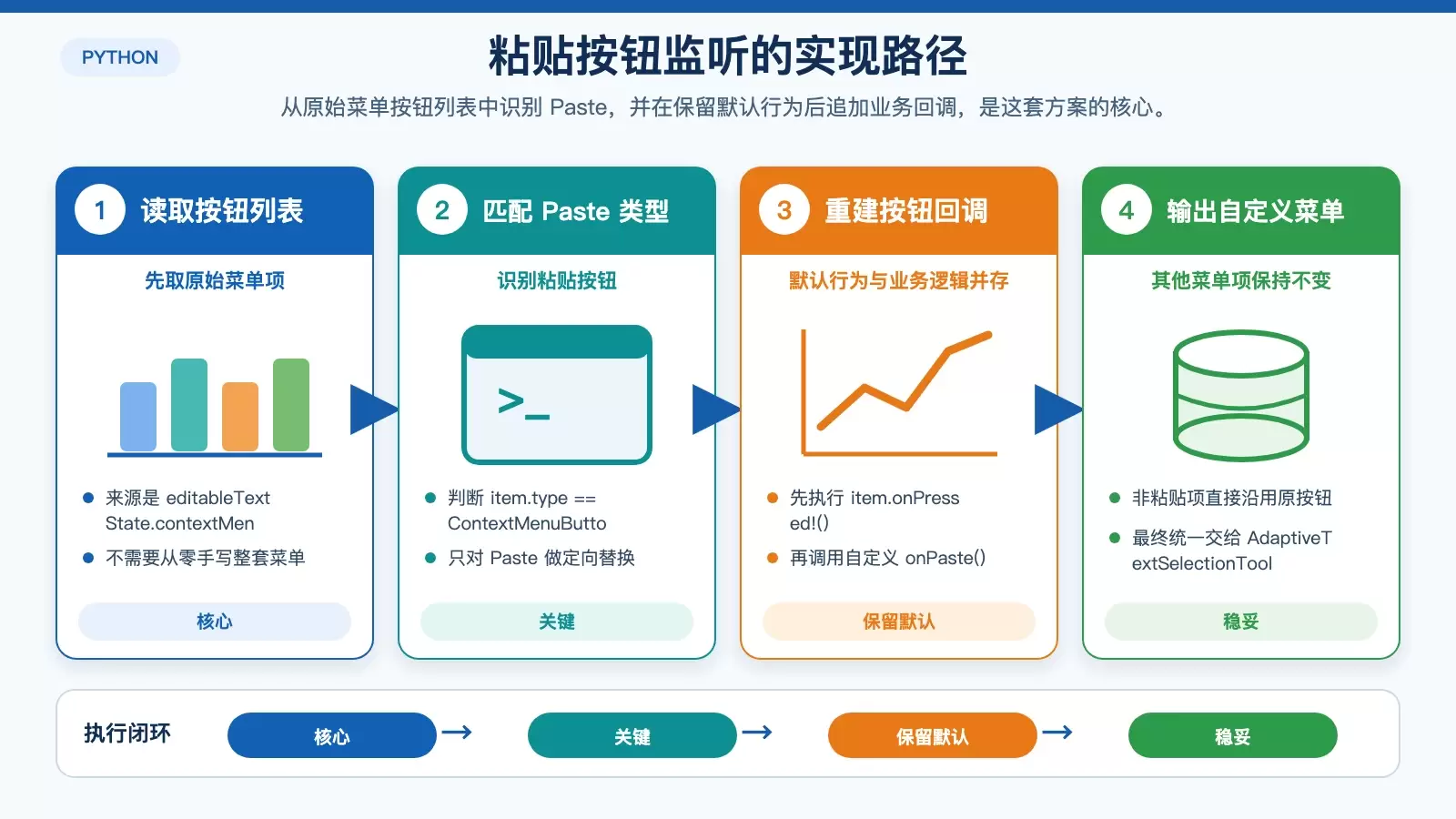
实现这件事的入口,是 TextField 提供的 EditableTextState。它本身已经带有当前上下文菜单的按钮列表,因此不需要从零手写整套菜单,而是可以先读取原始按钮,再只改造其中的粘贴项。
核心思路:只包装 Paste 菜单项
这里最关键的一步,是遍历 editableTextState.contextMenuButtonItems,识别出 ContextMenuButtonType.paste,然后重新创建一个新的 ContextMenuButtonItem。这个新按钮会先执行原本的 item.onPressed,再执行我们自己的 onPaste() 业务逻辑。
这样做的好处是,系统原本的粘贴行为不会丢失,而你又能在同一个点击动作里插入埋点、提示、状态更新或风控校验等逻辑。
class _CustomContextMenu extends StatelessWidget {
  final EditableTextState editableTextState;
  final VoidCallback onPaste;

  const _CustomContextMenu({required this.editableTextState, required this.onPaste});

  @override
  Widget build(BuildContext context) {
    final List<ContextMenuButtonItem> items = editableTextState.contextMenuButtonItems;

    // 创建新的菜单列表
    List<ContextMenuButtonItem> customItems = [];

    for (var item in items) {
      print('item: ${item}');
      if (item.type == ContextMenuButtonType.paste) {
        customItems.add(
          ContextMenuButtonItem(
            onPressed: () {
              if (item.onPressed != null) {
                item.onPressed!();
              }
              onPaste();
            },
            label: item.type.name,
            type: item.type,
          ),
        );
      } else {
        if (item.label?.isNotEmpty == true || item.type.name.isNotEmpty) {
          customItems.add(item);
        }
      }
    }

    return AdaptiveTextSelectionToolbar(
      anchors: editableTextState.contextMenuAnchors,
      children: customItems.map((item) {
        return TextButton(
          onPressed: item.onPressed,
          child: Text(item.label ?? item.type.name, style: TextStyle(color: Colors.black)),
        );
      }).toList(),
    );
  }
}
为什么其他菜单项保持原样更稳妥
复制、剪切、全选等按钮如果没有额外需求,直接沿用原始 ContextMenuButtonItem 会更稳。这样既减少了自定义代码量,也能避免你无意中改掉 Flutter 默认菜单的表现。
换句话说,这个方案的重点不是“重做一套菜单”,而是“精确替换一个按钮”。对于只需要监听粘贴点击事件的场景,这是改动最小、行为也最可控的做法。
把自定义菜单接到 TextField 上
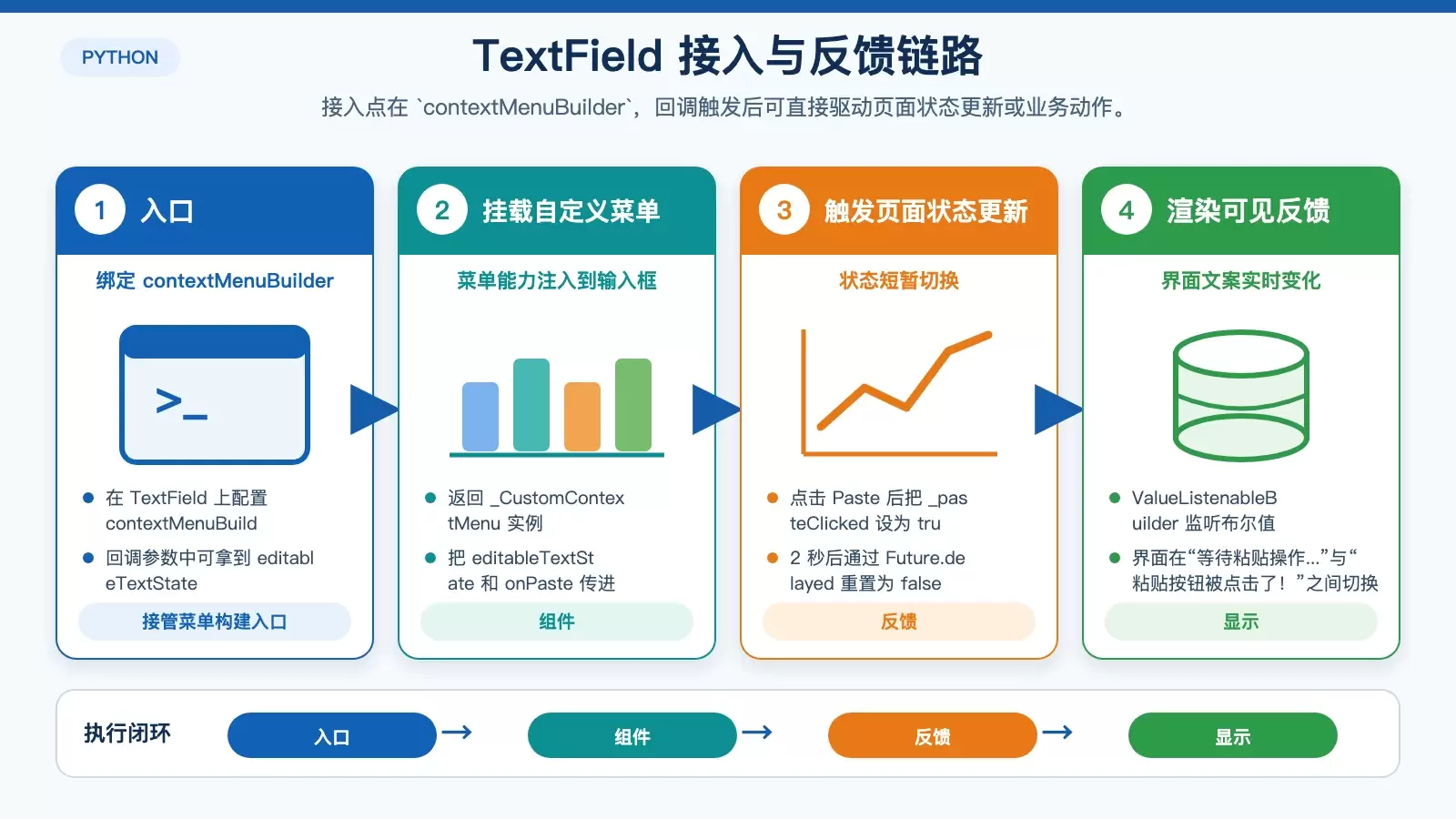
有了自定义菜单组件之后,下一步就是通过 TextField 的 contextMenuBuilder 接入。在这个回调里,可以拿到当前的 editableTextState,再返回我们自己的 _CustomContextMenu。
class _PasteListenerDemoState extends State<PasteListenerDemo> {
  final TextEditingController _controller = TextEditingController();
  final FocusNode _focusNode = FocusNode();
  final ValueNotifier<bool> _pasteClicked = ValueNotifier(false);

  @override
  Widget build(BuildContext context) {
    return Padding(
      padding: const EdgeInsets.all(20),
      child: Column(
        children: [
          TextField(
            controller: _controller,
            focusNode: _focusNode,
            decoration: InputDecoration(border: OutlineInputBorder(), labelText: "尝试长按粘贴"),
            contextMenuBuilder: (context, editableTextState) {
              return _CustomContextMenu(
                editableTextState: editableTextState,
                onPaste: () {
                  _pasteClicked.value = true;
                  Future.delayed(Duration(seconds: 2), () {
                    _pasteClicked.value = false;
                  });
                },
              );
            },
          ),
          SizedBox(height: 20),
          ValueListenableBuilder<bool>(
            valueListenable: _pasteClicked,
            builder: (context, value, child) {
              return Text(
                value ? "粘贴按钮被点击了!" : "等待粘贴操作...",
                style: TextStyle(fontSize: 18, color: value ? Colors.green : Colors.grey),
              );
            },
          ),
        ],
      ),
    );
  }
}
示例里的回调做了什么
示例中定义了一个 ValueNotifier<bool> 类型的 _pasteClicked。当用户点击粘贴按钮时,onPaste 会先把它设为 true,再通过 Future.delayed(Duration(seconds: 2)) 在 2 秒后重置为 false。
界面下方再用 ValueListenableBuilder<bool> 监听这个值,并动态显示“粘贴按钮被点击了!”或“等待粘贴操作...”。这只是一个演示写法,实际项目里你也可以在这里做日志记录、风控上报、自动识别粘贴内容类型,或者触发表单联动。
落地时要抓住的关键点
这套方案真正的关键点只有一个:识别 ContextMenuButtonItem 的类型,并对 ContextMenuButtonType.paste 重新封装。只要这一点成立,你就可以在不破坏原始粘贴动作的前提下,给 Paste 增加自己的业务回调。
适合使用这个方案的场景包括:
- 需要明确区分“手动输入”和“点击粘贴”两类输入来源;
- 需要在粘贴动作发生时做埋点、统计或风控处理;
- 需要在用户点击粘贴后立即给出界面反馈。
如果你的目标只是监听输入框内容变化,那么这套方式就偏重了;但如果你要的是“粘贴按钮点击事件”本身,自定义 contextMenuBuilder 基本就是 Flutter 中更直接、也更符合组件机制的做法。















